エクセル斜め線の引き方と文字入力術!消せない時の対処法まで徹底解説
ビジネスの現場で作られる見積書やスケジュール表、集計レポートにおいて、左上の角(表頭)に斜め線を引いて「項目名」と「日付」などをきれいに区切りたい場面は頻繁に訪れます。しかし、いざ設定しようとすると「文字がうまく上下に分かれない」「引いた線がどうしても消せない」「印刷すると線が消えてしまう」といった操作トラブルに頭を抱えるオフィスワーカーが少なくありません。
セルの書式設定や図形機能を正しく使いこなせば、誰でも数秒で美しい表頭レイアウトを作成できます。日々の実務効率を劇的に高める基本の引き方から、斜め線を2本引いて3分割する応用テクニック、トラブル発生時の復旧手順まで、2026年現在のExcel最新環境に即して整理しました。
📌 【この記事の重要ポイントまとめ】
- 要点1:基本の1本線はセルの書式設定(ショートカット:Ctrl + 1)の「罫線」タブから瞬時に設定可能。
- 要点2:文字を上下に綺麗に配置するには「Alt + Enterのセル内改行」と「スペース調整」または「図形+テキストボックス」の組み合わせが最適。
- 要点3:線が消せない・印刷されない原因の多くは「罫線」と「図形オブジェクト」の混同や印刷品質設定にあり、適切な手順で即座に解決できる。
【基本手順】エクセルで斜め線を引く2大手法とショートカット活用術
Excelでセル内に斜め線を引くアプローチは、大きく分けて「セルの書式設定(罫線)」を利用する方法と、「挿入タブの図形(直線)」を利用する方法の2通りが存在します。作成する表の目的や行の高さの変更頻度に応じて使い分けることが実務での鉄則です。
最も標準的かつ行・列のサイズ変更に強いのが、セルの書式設定を用いる手順です。対象のセルを選択した状態で、ショートカットキー【Ctrl + 1】(Macの場合は【Cmd + 1】)を押すと、瞬時に「セルの書式設定」ダイアログが開きます。
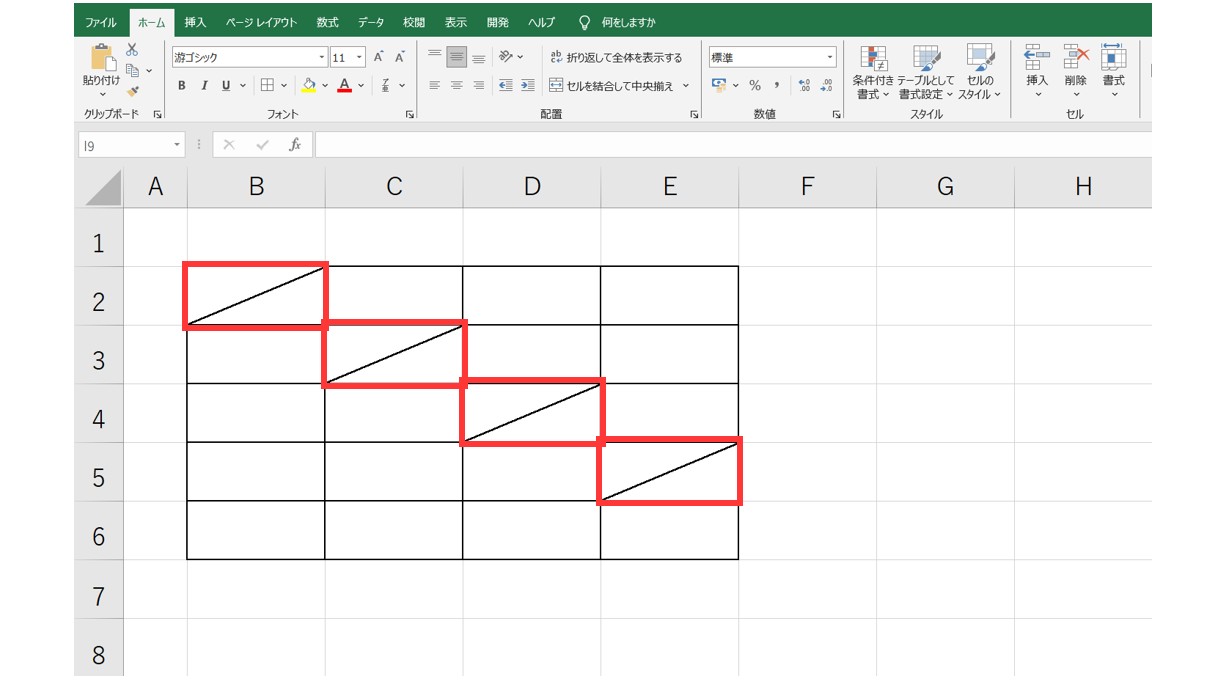
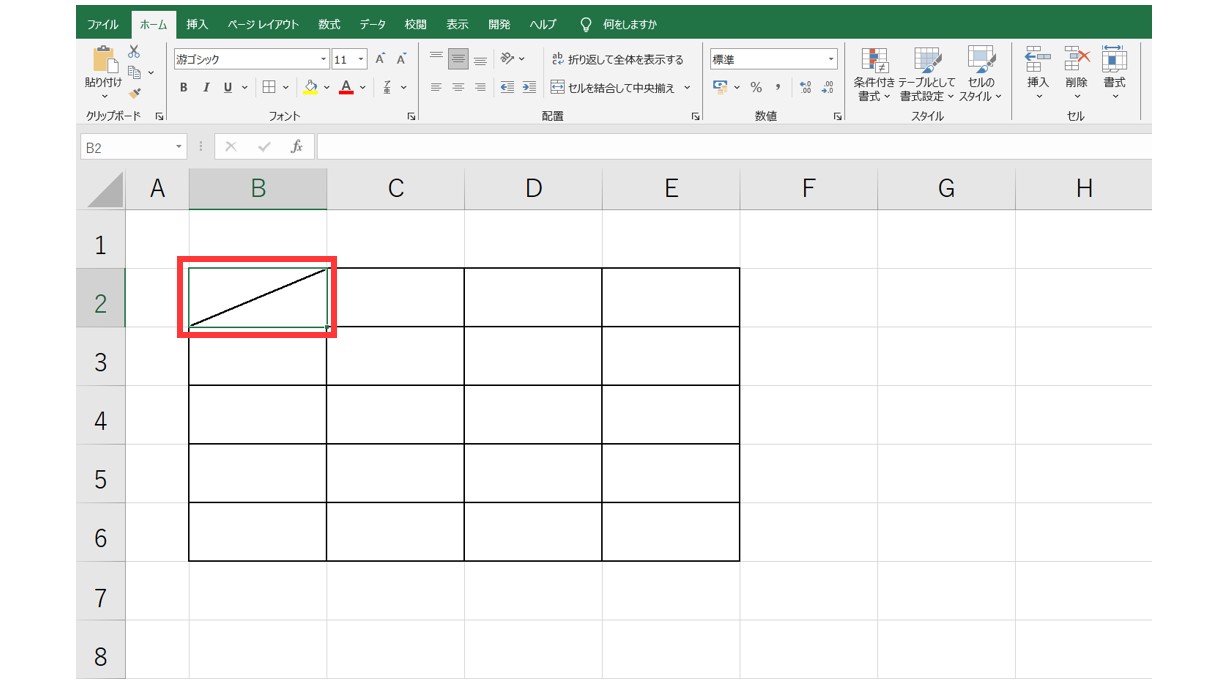
ダイアログ内の「罫線」タブを選択すると、プレビュー枠の左下と右下にそれぞれ斜め線の専用アイコンが用意されています。右下がりの斜め線を引きたい場合は右下アイコンをクリックし、「OK」を押すだけでセルに対角線が描画されます。リボンの「ホーム」タブにある「罫線」ドロップダウンメニューの最下部「その他の罫線」からも同様の画面へアクセスできますが、ショートカットキーを活用することで作業時間を大幅に短縮できます。
一方、角度を細かく調整したい場合や複数の線を同一セル内に引きたい場合は、「挿入」タブの「図形」から「直線」を選択してセル上に直接ドラッグして描画します。この際、【Alt】キーを押しながらドラッグすると、直線の始点と終点がセルの四隅のグリッドに自動吸着(スナップ)するため、寸分の狂いもなく正確な対角線が引けます。

【実態検証】セル内の文字を上下に綺麗に分ける入力テクニック
多くのユーザーが最も苦戦するのが、斜め線を引いたセルに「上の項目(例:日付)」と「下の項目(例:担当者)」を違和感なく配置する文字入力の工程です。セル内に普通に文字を打ち込むと斜め線と文字が重なってしまい、視認性が著しく低下してしまいます。
実務現場で最も汎用性が高い解決策は、「Alt + Enter(セル内改行)」と「全角・半角スペース」を組み合わせた配置術です。具体的な手順は以下の通りです。
まず、セル内に「上の項目(右上に配置したい文字)」を入力し、続けて【Alt + Enter】を押して2行目に「下の項目(左下に配置したい文字)」を入力します。Enterを押して確定後、セルの配置を「左揃え」または「標準」に設定した上で、1行目の文字の直前にカーソルを置き、スペースキーを数回連打して右側へ押し込みます。行の高さやフォントサイズに合わせてスペースの数を微調整することで、斜め線の右上と左下に文字が美しくセパレートされた表頭が完成します。
フォントの種類によっては、プロポーショナルフォント(MS Pゴシックや游ゴシックなど)よりも、等幅フォント(MS ゴシックやBIZ UDゴシックなど)を採用したほうがスペースによる位置ズレが起きにくく、列幅の調整時にもレイアウトが崩れにくいという特徴があります。
表頭デザイン別アプローチ比較|罫線・図形・テキストボックスの選び方
表頭を斜め線で分割する際、どの手法を選択すべきかは「レイアウトの変更頻度」や「印刷時の安定性」によって異なります。それぞれの特性を客観的に比較したデータが以下となります。
| 手法 | メリット・特徴 | デメリット・注意点 | 推奨される利用シーン |
|---|---|---|---|
| セルの書式設定(罫線) + スペース改行 | ・列幅や行高の変更に線が自動追従 ・ファイル容量が増加しない ・印刷ズレが起きにくい | ・列幅を極端に変えると文字位置がズレる ・斜め線は1本(対角線)のみ引ける | 一般的な2分割の集計表、共有テンプレート、日常業務の帳票 |
| 図形(直線) + テキストボックス | ・文字位置をピクセル単位で微調整可能 ・斜め線を2本引いて3分割も容易 ・線の色や太さの自由度が高い | ・列幅変更時にオブジェクトがズレやすい ・オブジェクトの選択・編集に手間がかかる | 3分割以上の複雑な表頭、プレゼン用資料、固定フォーマットの帳票 |
| 上付き・下付き文字 + 罫線 | ・スペースによる微調整の手間が省ける ・1行でシンプルに記述できる | ・文字サイズが小さくなり視認性が低下 ・セルの縦横比によっては線と被る | コンパクトな表、印刷時に文字サイズを問わない技術計算シート |
社内で共有するマスターデータや、複数人が行を追加・編集する運用シートでは、崩れにくさを最優先して「セルの書式設定による罫線」を採用するのが実務上の最適解です。
3分割以上も自在!斜め線を2本引いて「3項目」を美しく見せる裏ワザ
業務帳票によっては、表頭で「曜日」「時間帯」「担当者」のように3つの項目を同時に示したいケースがあります。しかし、セルの書式設定では1本の対角線しか引けません。この制限を突破するのが「図形(直線)」と「透明テキストボックス」を組み合わせた裏ワザです。
まず、対象のセル(または2〜4つのセルを結合して広げたセル)を用意します。「挿入」タブの「図形」から「直線」を選び、セルの左上角から下辺の中央付近へ1本目を引き、続けて左上角から右辺の中央付近へ2本目を引きます。このとき、Altキーを押しながらセルの境界に合わせて始点を配置すると正確に角へ合致させることができます。
続いて、文字配置には通常のセル内入力ではなく「テキストボックス」を活用します。「挿入」タブから「横書きテキストボックス」を配置し、文字を入力したら「図形の書式」タブで「図形の塗りつぶし:なし」「図形の枠線:なし」に設定します。この透明テキストボックスを3つ複製し、分割されたそれぞれのエリア(上部、中央部、左下部)へ配置すれば、一切の文字重なりがない完璧な3分割表頭が完成します。
完成後は、引いた2本の直線と3つのテキストボックスを【Ctrl】キーを押しながらすべて選択し、右クリックメニューから「グループ化」を設定しておくことで、レイアウト全体の誤操作によるズレを完全に防止できます。
一般に知られていない盲点とトラブル解決法|消せない・印刷されない原因
斜め線にまつわる問い合わせで圧倒的に多いのが、「線を消そうとしても消えない」「画面上では見えるのに印刷プレビューで消える」という2大トラブルです。これらには明確な技術的要因があります。
【トラブル1:斜め線がどうしても消せない】
リボンの「枠線なし」や「Deleteキー」を押しても斜め線が消えない場合、その線は「罫線」ではなく「図形オブジェクト」として描画されている可能性が極めて高いです。セルを選択してBackspaceやDeleteを押しても図形は削除されません。
解決するには、「ホーム」タブの右端にある「検索と選択」から「オブジェクトの選択」をクリックし、カーソルが矢印に変わった状態で斜め線をクリックして【Delete】キーを押します。一方、セルの書式設定で引かれた罫線の場合は、再度【Ctrl + 1】を開き、「罫線」タブ内で該当する斜め線アイコンをもう一度クリックして枠線を解除する必要があります。
【トラブル2:斜め線が印刷されない・PDF化で消える】
画面には表示されているのに、紙に印刷した際やPDF出力時に斜め線だけが抜け落ちてしまう現象は、「印刷品質の設定」または「極細線による描画省略」が原因です。
「ページレイアウト」タブの「ページ設定」ダイアログ(右下の小さな矢印)を開き、「シート」タブ内の「簡易印刷」にチェックが入っていないか確認してください。簡易印刷が有効になっていると、図形や罫線の一部が省略されます。また、線の太さがデフォルトの極細(ヘアライン)になっているとプリンターの解像度によって飛んでしまうことがあるため、線の太さを「標準(0.75pt〜1pt程度)」へ変更することで確実に印刷されるようになります。
【プロの結論】斜め線を使うべき場面と避けるべき場面の判断基準
表頭の斜め線は日本の伝統的な帳票文化に根付いた優れた表現手法ですが、2026年現在のデータドリブンな業務環境においては明確な使い分けが求められます。
【斜め線の使用が推奨される場面】
・紙やPDFでの配布を目的とした「確定版の報告書」「見積書」「月間シフト表」
・レイアウトが固定されており、データの並べ替えやフィルタリングを行わない閲覧専用シート
【斜め線の使用を厳禁・回避すべき場面】
・将来的にピボットテーブルやPower Query、データベース連携を行う予定の生データテーブル
・列のフィルター抽出やソート処理を頻繁に実行する管理台帳
セル内に斜め線を引き、改行やスペースで2つの項目を同居させたセルは、Excelのシステム上「単一の文字列データ」として認識されます。そのため、データベースの正規化ルール(1セル=1データ)から逸脱し、将来的な集計・自動化スクリプトで重大なエラーを引き起こす要因となります。データソース用シートと印刷・閲覧用シートを明確に切り分ける設計思考が不可欠です。
【エクセル 斜め 線】に関するよくある質問(FAQ)
Q1:セルの幅や高さを広げたときに、図形で引いた斜め線がズレてしまいます。どうすれば連動しますか?
A1:描画した直線を右クリックして「図形の書式設定」を開き、「プロパティ(サイズとプロパティ)」アイコンをクリックします。「セルに合わせて移動やサイズ変更をする」にチェックを入れることで、行や列のサイズ変更に図形の線が自動追従するようになります。
Q2:斜め線の上側の文字だけフォントサイズを小さくすることはできますか?
A2:可能です。セルをダブルクリックして編集状態にし、小さくしたい文字だけをマウスでドラッグして選択します。その状態でリボンのフォントサイズを変更するか、右クリックメニューからフォント設定を変更することで、同一セル内でも部分的に文字の大きさを変更できます。
Q3:斜め線を引いたセルに数式を埋め込むことは可能ですか?
A3:セルの書式設定による罫線であれば通常のセルと同様に数式を設定できますが、計算結果は斜め線の真ん中に表示されてしまい、上下分割レイアウトにはなりません。数式による動的な文字結合(例:="日付: "&A1)を行いたい場合は、数式セルとは別にテキストボックスを重ねて配置するのが確実です。
Q4:斜め線の色を黒以外(グレーや青など)に変更するには?
A4:【Ctrl + 1】で「セルの書式設定」を開き、「罫線」タブの「色」パレットから希望の色を先に選択します。その後にプレビュー枠の「斜め線アイコン」をクリックすることで、指定した色の斜め線が適用されます。色を選んだ後に線種アイコンを押す順番がポイントです。
まとめ:用途に応じた使い分けで美しい見出しを作成しよう
エクセルの斜め線は、基本となる「セルの書式設定(Ctrl + 1)」による罫線設定と「スペース+セル内改行(Alt + Enter)」の組み合わせをマスターするだけで、大半の日常業務をカバーできます。さらに複雑な3分割やミリ単位のレイアウトが求められる帳票では、「図形+透明テキストボックスのグループ化」を活用することで思い通りのデザインが実現します。
一方で、データ集計の自動化が前提となる現代のシート設計では、閲覧用とデータ格納用をしっかり区別することも大切です。仕組みと特性を正しく理解し、見やすくトラブルのないスマートなエクセル資料を作成していきましょう。 (出典: エクセル 斜め 線(Yahoo!ニュース))
Webメディアの編集およびコンテンツ作成に従事。正確で質の高い情報発信を心掛けています。