スマホが劇的に垢抜ける!かっこいいホーム画面の神配置と裏ワザ
毎日何十回、何百回と目にするスマートフォンの画面。通知バッジや雑多なアプリアイコンで埋め尽くされた画面に、視覚的なストレスを感じてはいないでしょうか。いま、デジタルデトックスやミニマリズムの潮流とともに、無駄を削ぎ落とした洗練されたデザインへと画面を再構築する動きが急速に広がっています。
端末の進化に伴い、OS標準機能や外部ツールの自由度はかつてないレベルに到達しました。単なる「見た目の良さ」にとどまらず、操作動線まで計算し尽くされた設計を取り入れることで、日々のスマートフォンの使い心地は劇的に変わります。本稿では、周囲と明確な差がつく最先端のスタイリング理論と実践的な構築手法を徹底解説します。
📌 【この記事の重要ポイントまとめ】
- 要点1:垢抜けの鍵は「視覚的ノイズの徹底排除」と「1画面完結のUI設計」にあり、黒基調やモノトーンが圧倒的人気を博している。
- 要点2:iPhone・Android双方で進化するウィジェットとショートカット機能を駆使し、機能性を損なわずに統一感を演出できる。
- 要点3:デザイン偏重によるバッテリー消費や導線の複雑化といった落とし穴を回避し、実用性と美意識を両立させる配置基準が不可欠である。
【2026年最新】スマホが劇的に垢抜ける秘密|真似したくなる神配置の決定打
スマートフォンを手にした瞬間に「洗練されている」と感じさせる画面には、明確な共通点が存在します。それは、アプリアイコンを機械的に並べるのではなく、視線誘導と親指の可動域を計算したホーム画面 神配置の導入です。従来の「空いているスペースにアプリを置く」という受動的なアプローチから脱却し、画面全体を1枚の洗練されたポスターのように見立てる構築が主流となっています。
特に支持を集めているのが、2026年最新 ホーム画面レイアウトのトレンドである「下部集中型レイアウト」と「アシンメトリー(非対称)配置」です。画面上部には大型ウィジェットや余白を大胆に配置し、頻繁にタップする主要アプリのみを画面下部の親指が届くエリアへ厳選して集約します。これにより、大画面スマートフォンであっても片手操作の快適性を一切損ないません。
さらに、一歩進んだテクニックとしてロック画面 おしゃれな演出とのシームレスな連動が挙げられます。ロック画面のフォントや被写界深度エフェクト付き壁紙から、ロック解除後のホーム画面へと流れるような統一感を持たせることで、端末全体の完成度が一気に引き上がります。

黒基調とミニマリズムが席巻|洗練を生むホーム画面の配色パターンと壁紙選び
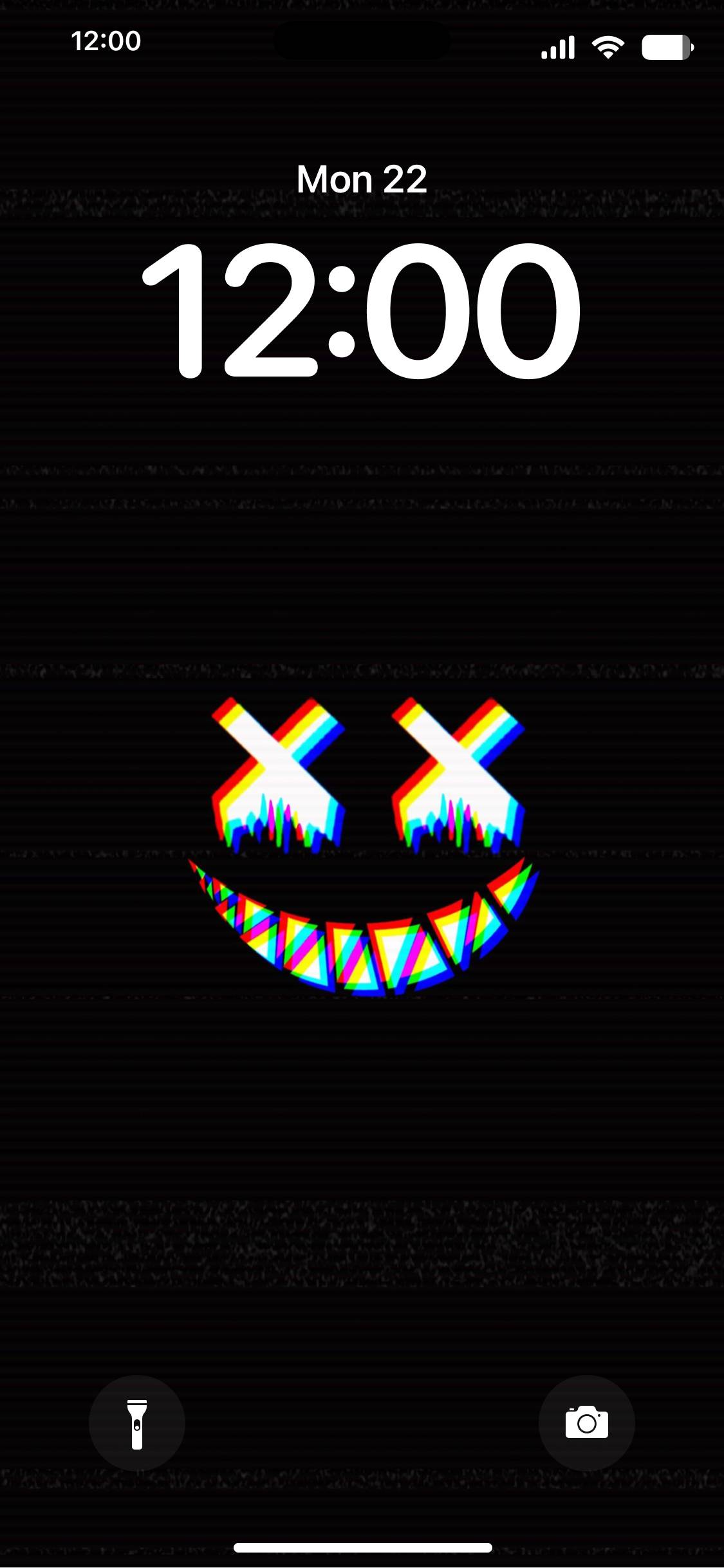
カスタマイズにおいて最も全体の印象を左右するのがカラーマネジメントです。現在、SNSのスクリーンショット共有やデザインコミュニティで圧倒的な支持を集めているのが黒基調 ホーム画面です。有機EL(OLED)ディスプレイの特性を最大限に活かした漆黒の背景は、端末ベゼルとの境界を曖昧にし、画面全体に重厚感と奥行きをもたらします。
統一感を構築する上で欠かせないホーム画面 配色 パターンの基本原則は、「ベースカラー70%、メインカラー25%、アクセントカラー5%」の黄金比を守ることです。色数をむやみに増やさず、モノクロームに単色のネオンカラーや落ち着いたアースカラーを1点だけ差し込む手法が、誰でも失敗しない鉄則となっています。
背景には、高解像度のテクスチャや幾何学模様、建築写真などを採用したモノトーン 壁紙 高画質な素材を厳選してください。低解像度の画像を引き伸ばして使用すると、どれほどアイコンを整えても一気にチープな印象を与えてしまうため注意が必要です。
【徹底比較】定番カスタマイズ手法と実用性データの検証
一口にホーム画面 カスタマイズといっても、採用するアプローチによって設定にかかる工数や日々の操作感、システムへの負荷は大きく異なります。プラットフォーム別の特性を踏まえ、代表的な3つの手法を客観的に比較検証しました。
| カスタマイズ手法 | 設定所要時間・難易度 | 実用性・動作スピード | 編集部の見解・おすすめ度 |
|---|---|---|---|
| OS標準機能活用 (テーマ・カラーパレット連動) | 約5〜10分 難易度:低 | 動作遅延ゼロ 通知バッジ完全維持 | 手軽に統一感を出したい全ユーザーに推奨。最も安定性が高い。 |
| ウィジェット&アイコン専用アプリ (Widgetsmith等を使用) | 約30〜60分 難易度:中 | 情報表示の自由度高 微細な更新ラグあり | デザインと機能性のバランスが抜群。個性を出したい中級者向け。 |
| ショートカット手動生成 (完全オリジナルアイコン化) | 約60〜120分 難易度:高 | 通知バッジ非表示 起動時の挙動に癖あり | 極限のミニマリズムを追求するこだわり層向け。割り切りが必要。 |
かっこいいホーム画面 iPhoneを構築する場合、iOS標準のショートカット機能や専用ツールの併用が基本線となります。一方、かっこいいホーム画面 Androidでは、Nova Launcherなどの高機能ホームアプリやKWGTを活用することで、グリッド数の変更からアイコンサイズのミリ単位調整まで、より自由度の高い環境構築が可能です。
アイコンとウィジェットの完全攻略|Widgetsmithの使い方からアプリ隠しまで
デザインの完成度をプロレベルへと引き上げるには、具体的なツールの使いこなしが欠かせません。まず押さえるべきは、定番ツールであるWidgetsmith 使い方の基本です。アプリを起動後、好みのサイズ(Small/Medium/Large)を選択し、フォント・背景色・文字色を画面のテーマカラーと完全に一致させます。カレンダーやリマインダー、バッテリー残量などを単一トーンで美しく配置するのが定石です。
さらに、情報収集と美的センスを両立させるウィジェット おすすめの組み合わせとしては、透過背景に対応した時計アプリや、ミニマルな天候ウィジェットが挙げられます。ウィジェットの枠線や余白感を他の要素と揃えるだけで、画面全体のノイズが劇的に低減します。
アプリアイコンの統一には、アイコン変更 アプリを活用するか、標準のショートカット アイコン作成機能を活用します。専用のアプリアイコンパックを適用することで、カラフルすぎて散らかって見えた画面が一瞬でモノトーンや統一感のあるトーンへと生まれ変わります。
そして最後の仕上げとなるのがホーム画面 アプリ隠すテクニックです。使用頻度の低いアプリや、デザインの統一感を損ねるカラフルなアプリは、ホーム画面から取り除き「アプリライブラリ」や「ドロワー」に格納します。検索機能(Spotlight等)を活用すれば、画面上にアイコンを常時置いておかなくても瞬時に起動できるため、実用性を犠牲にすることはありません。
【実態検証】スマホカスタマイズの評判と現場で分かった意外な落とし穴
ネット上のコミュニティやSNSを調査すると、スマホ カスタマイズ 評判には絶賛の声が多い一方で、実際に数週間運用したユーザーから寄せられるリアルな不満や後悔の声も浮き彫りになってきます。
特に目立つのが、「ショートカット経由でアプリを起動する際、一瞬だけ通知バナーが挟まるのがストレス」「アプリアイコンをすべて同じ色・デザインにした結果、どのアプリがどこにあるか直感的に分からなくなり、目的のツールを開く速度が落ちた」という操作性の低下に関する指摘です。
また、複雑なウィジェットを常時バックグラウンドで多数同期させた結果、「バッテリーの減りが想定以上に早くなった」という声も散見されます。視覚的な美しさを追い求めるあまり、スマートフォンの本来の役割である「快適な道具」としての機能が損なわれてしまっては本末転倒です。

一般に知られていない盲点とネットの誤解|バッテリー消費と動作の真実
カスタマイズに関してネット上で流布している情報の中には、技術的な誤解も含まれています。代表的なものが「ウィジェットを増やすと必ず端末が重くなる」「アイコン変更はセキュリティ上のリスクがある」という言説です。
現代のモバイルOSはメモリ管理やバックグラウンド処理の制限が極めて厳格に設計されています。静的なテキストや画像を読み込むだけのウィジェットであれば、プロセッサやバッテリーに与える影響は測定限界レベルの微小なものです。ただし、位置情報を常時取得し続ける天候ウィジェットや、数秒おきに再描画を繰り返すライブアニメーション系ウィジェットを乱立させた場合は、確実に駆動時間に影響を及ぼします。
また、信頼できる公式ストア(App StoreやGoogle Play)から提供されている正規のカスタマイズツールを利用する限り、端末のセキュリティが脅かされる心配はありません。無闇にプロファイルをインストールさせる出所不明の野良ツールを避け、OS標準の仕組みを活用することが鉄則です。
【プロの結論】おすすめできる人・慎重になるべき人の判断基準
ホーム画面のカスタマイズは、すべてのユーザーにとって一律に最適解となるわけではありません。日々のデジタルライフを快適にするための明確な判断基準を提示します。
【カスタマイズを強くおすすめできる人】
- 通知やアイコンの散らかりに視覚的なストレスを感じており、デジタル空間を整理整頓したい人
- 毎日の持ち物やファッションと同様に、スマートフォンの画面にも自己表現や美意識を反映させたい人
- スポットライト検索や音声アシスタントを日常的に使いこなしており、アイコンタップに依存しない人
【現状維持や最小限の変更にとどめるべき人】
- アプリアイコンに表示される赤丸の通知バッジ(未読件数)を頼りに業務や連絡を管理している人
- 色の違いによる直感的な認知(緑=LINE、赤=YouTube等)で瞬時にアプリを開きたい人
- 設定のメンテナンスや定期的なレイアウト調整に時間を割きたくない人
【かっこいい ホーム 画面】に関するよくある質問(FAQ)
Q1:アイコンを一括で変更すると通知バッジは消えてしまいますか?
A1:iOSの「ショートカット」機能を使って作成したオリジナルアイコンの場合、仕様上アプリアイコン右上の未読通知バッジは表示されなくなります。通知を見逃したくない連絡系アプリ(LINEやメール)のみ標準アイコンのままドックに配置するか、ウィジェットで通知状況を確認する運用が推奨されます。
Q2:元の標準ホーム画面に戻したくなった場合、すぐに復元できますか?
A2:簡単に復元可能です。作成したショートカットアイコンやウィジェットは、通常のアプリと同様に「ホーム画面から削除」を選ぶだけで元の状態に戻せます。アプリ本体自体がアンインストールされるわけではないため、データが消える心配もありません。
Q3:動作が重くならず、バッテリーを長持ちさせるコツはありますか?
A3:位置情報を常時使用するウィジェットの数を最小限に抑え、バックグラウンド更新頻度を「1時間ごと」などに設定することが有効です。また、黒基調の壁紙を使用することで、有機ELディスプレイ搭載端末では画面表示にかかる消費電力を物理的に抑制する効果も期待できます。
まとめ:2026年の画面設計で日常のデジタル体験を最適化する
スマートフォンのホーム画面をカスタマイズすることは、単なる自己満足の領域を超え、日々の情報過多から脳を解放し、集中力を高めるための強力な手段となり得ます。洗練されたビジュアルと快適な操作性を両立させる鍵は、徹底した「引き算の美学」にあります。
まずは不要なアプリを画面から隠し、統一感のあるモノトーンの壁紙を1枚設定することから始めてみてください。小さな工夫の積み重ねが、あなたの手元にあるデバイスを劇的に垢抜けさせ、日々のデジタルライフをより心地よいものへと変えてくれるはずです。 (出典: かっこいい ホーム 画面(Yahoo!ニュース))
情報を整理して届けることが得意なWebディレクター。ユーザー視点に立った記事作成を目指しています。