エクセルの全角半角を一括変換!ASC関数とショートカット実践術
業務で取り扱う顧客名簿や売上データを開いた瞬間、全角と半角が不規則に入り混じった文字列に頭を抱えた経験はないでしょうか。2026年現在のビジネス現場においても、基幹システムからのCSV出力や外部アンケートの自由入力によって生じる「表記揺れ」は、データ集計の狂いや検索エラーを引き起こす最大の要因として現場を悩ませ続けています。
セルを一つひとつ手作業で打ち直す作業は膨大な時間を浪費するだけでなく、入力ミスの温床になります。本稿では、日常のデータ処理を劇的に効率化する関数の実践的な活用法から、関数を一切使わずに瞬時に整えるショートカットや置換ワザ、さらには実務で陥りがちな落とし穴の回避策まで、現場目線で徹底解説します。
📌 【この記事の重要ポイントまとめ】
- 要点1:英数字・カタカナ・スペースをまとめて全角から半角へ揃えるなら「ASC関数」を活用するのが最も確実かつ最速。
- 要点2:関数を使わずにその場で変換したい場合は「置換機能(Ctrl+H)」や「フラッシュフィル(Ctrl+E)」の併用が有効。
- 要点3:住所の番地や特定セルのみを処理する際は、カタカナまで半角化される予期せぬトラブルを防ぐクレンジング手順が必須。
【2026年最新】全角から半角への一括変換テクニック|手作業の修正から完全解放
エクセルで全角文字を半角へ一括変換する際、基本にして最も汎用性が高いアプローチがASC(アスキー)関数の活用です。構文は極めてシンプルで、変換したいセルを引数に指定するだけで完結します。
=ASC(対象セル)
たとえばセルA2に「2026年 ABCテスト アイウエオ」と全角で入力されている場合、別セルに=ASC(A2)と記述すれば、エクセル 英数字 半角 一括変換はもちろん、エクセル 全角スペース 半角 変換、さらにはExcel 全角カタカナ 半角カタカナ 変換まで同時に行われ、「2026年 ABCテスト アイウエオ」へと瞬時に書き換わります(漢字やひらがなは変換されずそのまま保持されます)。
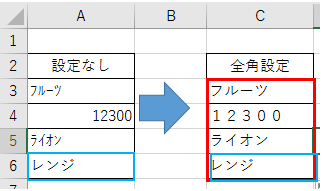
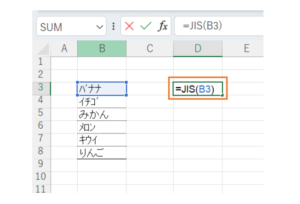
逆に、システム連携の都合などで半角文字をすべて全角に戻したい場面では、対となるExcel JIS関数 全角変換(=JIS(対象セル))を用いれば、ワンタッチで全角統一が可能です。変換後は計算式のままだと参照元を削除した際にエラーとなるため、列全体をコピーして「値として貼り付け」を実行する手順をワンセットとして習慣化しましょう。
状況別で選ぶ最適な変換手法の徹底比較表
現場のデータ構造や目的に応じて、最適な手法は異なります。以下に主要な変換アプローチの特性と実務評価をまとめました。
| 変換アプローチ | 対象範囲・特徴 | 作業スピード・難易度 | 編集部の見解・実務評価 |
|---|---|---|---|
| ASC関数 | 英数・カタカナ・スペースを一括で半角化 | 所要時間:数秒 / 難易度:低 | 大量データのクレンジングにおいて最も堅牢で失敗が少ない標準手法。 |
| 置換機能(Ctrl+H) | 特定の文字や全角スペースのみを直接置換 | 所要時間:即時 / 難易度:極めて低 | 別列を作らず元のセルを直接書き換えたいスペース除去や特定記号の修正に最適。 |
| フラッシュフィル(Ctrl+E) | 入力規則のパターンをAI的に自動学習して反映 | 所要時間:1秒 / 難易度:低 | 関数不要で直感的だが、データの例外パターンが多い場合は変換漏れに注意。 |
| Word経由 / IME再変換 | 文字種(英数のみ等)を選択して一括変換 | 所要時間:1〜2分 / 難易度:中 | カタカナを全角に残しつつ英数のみ半角にしたい場合の裏ワザとして実用的。 |
【実態検証】実務現場で多発する「全角半角の混在トラブル」とデータクレンジング手順
オフィスワークの現場調査やSNS上のIT担当者の声を確認すると、「VLOOKUPやXLOOKUPで完全一致検索をかけたのに、全角と半角の違いでエラー(#N/A)が頻発する」「郵便番号や電話番号のハイフンが全角混じりで顧客管理システム(CRM)へのインポートが弾かれた」といったトラブルが日常茶飯事となっています。
こうした混乱を根本から断ち切るためのエクセル データクレンジング 手順は、以下の3ステップを標準フローとして確立するのが鉄則です。
ステップ1:不要な空白の除去と半角化
まずは=TRIM(ASC(A2))のようにTRIM関数とASC関数を組み合わせます。これにより、文字列前後の余分なスペースを削ぎ落としつつ、文字列全体の全角英数字・スペースを一括で半角化します。
ステップ2:表記揺れの置換・統一
特殊なハイフン(「ー」「―」「-」「‐」など)が混在している場合、エクセル 置換機能 一括変更(ショートカット:Ctrl + H)を用いて、すべて標準的な半角ハイフン「-」に揃えます。
ステップ3:値貼り付けによるデータの固定化
変換結果を出力した列をコピーし、「形式を選択して貼り付け」から「値」を選択。計算式への依存を切り離すことで、エクセル 文字列 半角 変換 最新のデータ状態を安全に固定します。
一般に知られていない盲点とネットの誤解|カタカナ変換事故と住所・番地の落とし穴
ネット上の簡易まとめ記事では「全角を半角にするならASC関数を使えばすべて解決する」と一律に推奨されがちですが、ここには実務上の大きな罠が存在します。
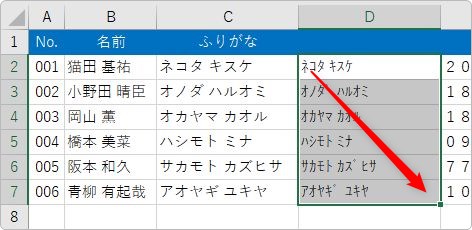
最大の盲点は、ASC関数を実行すると全角カタカナまで強制的に半角カタカナ(濁点・半濁点が2文字に分離する状態)へ変換されてしまう点です。企業の顧客名簿や公式文書において、半角カタカナの混在は可読性を著しく損なうだけでなく、メール送信時の文字化けリスクやWebフォームでのバリデーションエラーを引き起こします。
特に配慮を要するのがExcel 住所 番地 半角 変換の処理です。「東京都千代田区霞が関1-2-3 サクラビル2階」のような住所データに対して単純にASC関数を適用すると、「霞が関1-2-3 サクラビル2階」となり、ビル名まで半角カタカナ化してしまいます。
この事故を防ぐには、住所データを一度Wordにコピー&ペーストし、Wordの「文字種の変換」機能から「半角(英数字のみ)」を選択してエクセルへ戻すか、Power Query(パワークエリ)を活用して数字部分のみを抽出・変換するフィルタリング設計が不可欠です。
関数を使わずにスマートな即効変換術|ショートカット・置換機能・フラッシュフィル
「わざわざ新しい列を作って関数を入力するのが手間に感じる」という場面では、Excel 関数を使わずに半角変換を行うテクニックが力を発揮します。
セル編集時にキーボード操作だけで切り替えるなら、入力確定前にF8キー(半角カタカナへ変換)やF10キー(半角英数へ変換)を押すエクセル ショートカット 半角変換が基本です。また、すでに確定されたセルの文字列を修正する場合でも、該当セルを選択して日本語入力オンの状態で「再変換」キー(または変換キー)を押せば、入力し直すことなく半角候補を選択できます。
さらに、隣の列に1行だけ手本となる半角変換後の文字列を入力し、その下のセルでCtrl + E(フラッシュフィル)を実行すると、エクセルが前後の規則性を自動認識して下方向へ一瞬で半角変換データを埋めてくれます。小規模なリストやアドホックな集計作業においては、最も手離れの良い選択肢となります。
【プロの結論】業務効率を最大化するアプローチとおすすめできないやり方の判断基準
組織におけるデータマネジメントの観点から言えば、全角と半角が混在する「エクセル 半角 全角 混在 統一」の課題に対して、場当たり的な手作業修正を繰り返すのは最も非効率であり、避けるべき手法です。
【おすすめできる判断基準】
・数千〜数十万行規模の基幹データ処理:迷わずASC関数を用いたクレンジング列の作成、またはPower Queryによる自動化パイプラインの構築を選択してください。
・スペースの統一や定型記号の修正:Ctrl + H(置換機能)でシート全体を一括処理するのが最も手戻りがありません。
【おすすめできないやり方】
・カタカナを含む顧客名データへの無差別なASC関数適用(半角カタカナ化によるデータ毀損リスク)。
・目視確認しながらの手動打ち直し(100件を超える作業での手入力はヒューマンエラー率が跳ね上がります)。
【エクセル 半角 に 変換】に関するよくある質問(FAQ)
Q1:全角の数字だけを半角にして、カタカナは全角のまま残すことはエクセルの標準関数だけで可能ですか?
A1:残念ながら単一の標準関数(ASC関数など)だけでは数字のみを選択して半角化することはできません。カタカナを維持したまま数字のみを半角にするには、一度データをWordに貼り付けて「文字種の変換」から「半角」を選ぶか、SUBSTITUTE関数をネスト(入れ子)して全角数字「0〜9」を個別に指定置換する、あるいはPower QueryやVBA(マクロ)を活用するのが確実です。
Q2:ASC関数で変換した後のセルに元の計算式が残って邪魔なのですが、どうすれば良いですか?
A2:変換後の計算式が入っているセル範囲を選択してコピー(Ctrl+C)し、同じ場所(または上書きしたい元の列)で右クリックして「貼り付けオプション」から「値(V)」を選択してください。これにより数式が消去され、変換後のテキスト文字列として完全に固定されます。
Q3:全角スペースだけを半角スペースに一括変換する一番手軽なやり方は?
A3:ショートカットキー「Ctrl + H」を押して置換ダイアログを開き、「検索する文字列」に全角スペースを1つ入力、「置換後の文字列」に半角スペースを1つ入力して「すべて置換」をクリックするのが最も素早く簡単です。
まとめ:データ品質を高めて業務時間を劇的に短縮する設計思考
エクセルにおける全角・半角の統一は、単なる見た目の体裁整えにとどまらず、正確なデータ集計やシステム連携、AIによるデータ解析の前処理として極めて重要な基礎工程です。
目的に応じて「ASC関数」「置換機能」「フラッシュフィル」を正しく使い分け、カタカナの混在リスクを適切にコントロールできるようになれば、これまで手作業に奪われていた膨大な時間を本来のコア業務へとシフトさせることができます。本稿で紹介した手順を取り入れ、清潔でミスのないスマートなデータ環境を構築してください。 (出典: エクセル 半角 に 変換(Yahoo!ニュース))
最新のトレンドや話題のニュースをわかりやすく解説するWebライターです。読者の皆様に役立つ情報を日々お届けしています。