パソコンのシークレットモードは安全?会社にバレる真相と設定術
職場のパソコンや共用の端末で調べ物をする際、「シークレットモードを使っていれば履歴が残らないから安心」と思い込んでいないでしょうか。ブラウザの画面が黒く切り替わる安心感から、社用PCでの私用ブラウジングや転職活動のリサーチに使ってしまうケースが後を絶ちません。
シークレットモードが保護するのは「端末内に保存される閲覧履歴やCookie」のみです。社内ネットワーク管理者やプロバイダ、アクセス先のWebサイト側からは、通信内容やアクセスログが丸見えになっているケースが珍しくありません。本稿では、主要ブラウザでの正しい起動・解除方法から、「なぜ会社にバレるのか」という技術的真相、2026年最新のプライバシー管理術まで、IT現場の知見を交えて徹底解説します。
📌 【この記事の重要ポイントまとめ】
- 要点1:シークレットモードは「PC端末内に履歴を残さない」機能であり、社内NWログやWi-Fi管理者、アクセス先サーバーからは筒抜けである。
- 要点2:Chrome、Edge、Safariで起動ショートカットや名称(InPrivate等)が異なるが、保護される範囲の基本構造は同一。
- 要点3:会社バレを防ぐ完全な匿名化ツールではないため、業務端末での私的利用は避け、目的に応じた適切なプライバシー設定の使い分けが必須。
【2026年最新】パソコンのシークレットモードで「隠せる情報」と「筒抜けな情報」
多くのユーザーが誤解しがちなのが、シークレットモード(プライベートブラウズ)の防護範囲です。この機能は「同じパソコンを物理的に操作する家族や同僚に対して、閲覧履歴や検索履歴を見せない」ためのローカル保護機能に過ぎません。
Googleの公式説明文書や各ブラウザの仕様規定でも明記されている通り、端末の外に出ていく通信データそのものを暗号化・隠蔽する仕組みではありません。どこまでが保護され、どこからが外部に記録されるのか、境界線を正確に把握しておく必要があります。
| 項目・情報レイヤー | 保護状態(端末ローカル) | 外部への露出度(社内・NW) | 編集部の見解・リスク評価 |
|---|---|---|---|
| 閲覧履歴・キャッシュ | ウィンドウを閉じると即座に消去 | プロキシ・DNSログに完全記録 | 端末点検はクリアできるが社内監査では即発覚 |
| Cookie・ログイン情報 | セッション終了時に破棄 | セッション中のトラッキングは可能 | 共用PCでの一時的なアカウントログインに最適 |
| IPアドレス・位置情報 | 保護対象外(常に送信される) | 訪問先サーバーへ100%露出 | Webサイト運営者から接続元が特定可能 |
| ダウンロードしたファイル | PC本体(保存先)にそのまま残る | 資産管理ソフト経由でログ取得 | 履歴が消えてもファイル実体で痕跡が露呈する |

「履歴が会社にバレる」という噂の真相|社内ネットワーク監視の現場
「シークレットモードで転職サイトを見ていたのに、社内面談で指摘された」といった相談が知恵袋やSNSで散見されます。この現象は怪奇現象でも誤作動でもなく、企業のITインフラにおける標準的なセキュリティ監視システムが原因です。
企業が導入しているUTM(統合脅威管理)やプロキシサーバー、DNSサーバーは、社内LANや業務用Wi-Fiを経由するすべての通信ログ(アクセス日時、送信元IPアドレス、宛先ドメイン、URLなど)を常時記録しています。ブラウザ側がローカルの閲覧履歴を保存しなくても、ルーターやサーバーを通過する通信データそのものはシークレットモードの影響を受けません。
さらに近年では、多くの企業で端末監視用のエージェントソフト(SkyseaやLanscopeなど)が社用PCに常駐しています。これらのツールは「画面キャプチャの定期取得」「起動中プロセスの監視」「キーロガーによる入力追跡」をOSレベルで実行しているため、ブラウザ内のモード切替は何の防壁にもなりません。「会社の回線や端末を使っている時点で完全なプライバシーは存在しない」と認識するのが実務上の鉄則です。
【主要ブラウザ別】シークレットモードのやり方・ショートカットキーと解除手順
日常の正当な利用(共用PCでの一時ログインや、キャッシュに影響されない表示確認など)において、シークレットモードは非常に有用です。各主要ブラウザにおける最短の開き方と解除方法を整理しました。
1. Google Chrome(シークレットウィンドウ)
Windowsの場合は「Ctrl + Shift + N」、Macの場合は「Cmd + Shift + N」を押すだけで、即座に黒を基調としたシークレットウィンドウが立ち上がります。マウス操作の場合は、画面右上の「︙(3点リーダー)」をクリックし、「新しいシークレット ウィンドウ」を選択します。
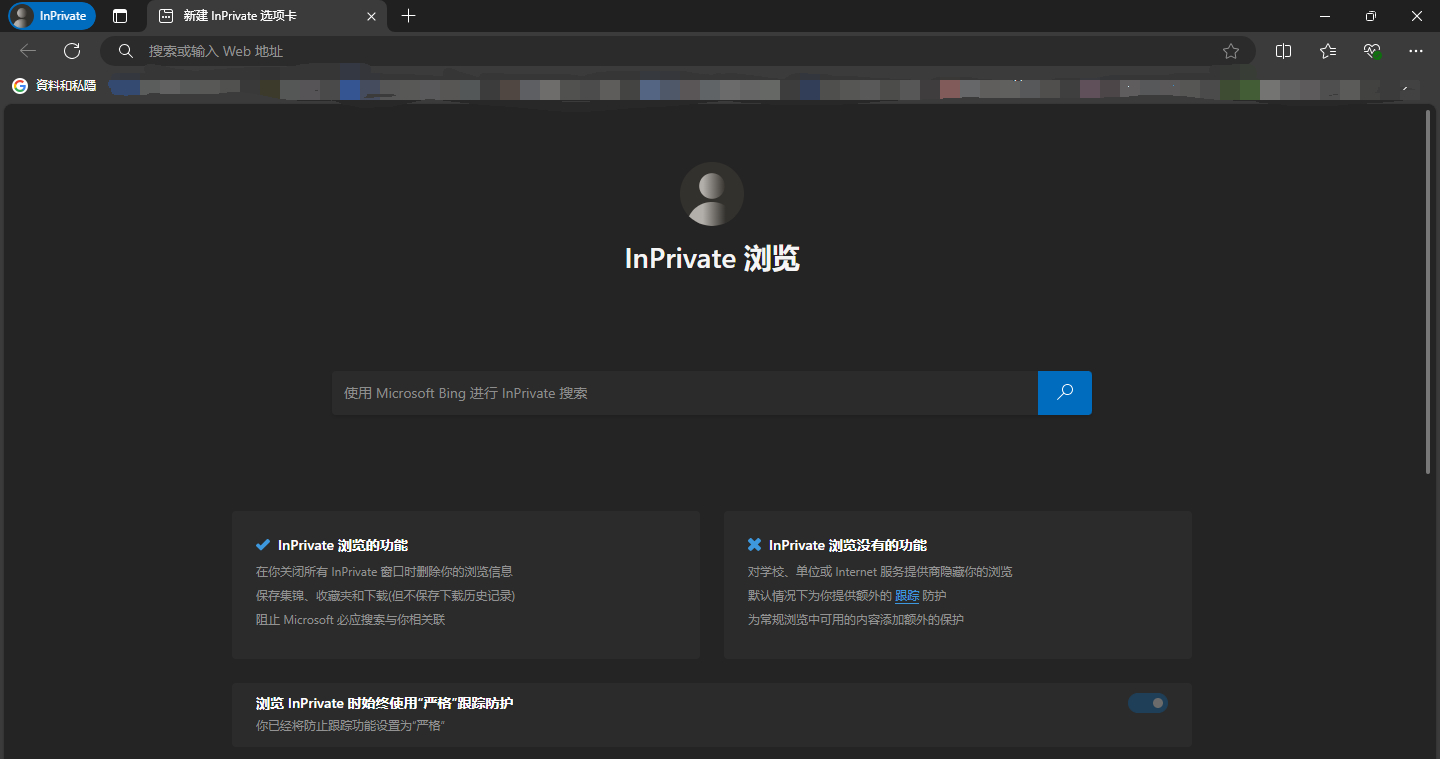
2. Microsoft Edge(InPrivateブラウズ)
Edgeでは機能名が「InPrivateブラウズ」となりますが、基本的な仕組みは同一です。ショートカットキーはChromeと同様に「Ctrl + Shift + N」(Macは「Cmd + Shift + N」)です。右上の「…」メニューから「新しいInPrivateウィンドウ」を選択しても開けます。
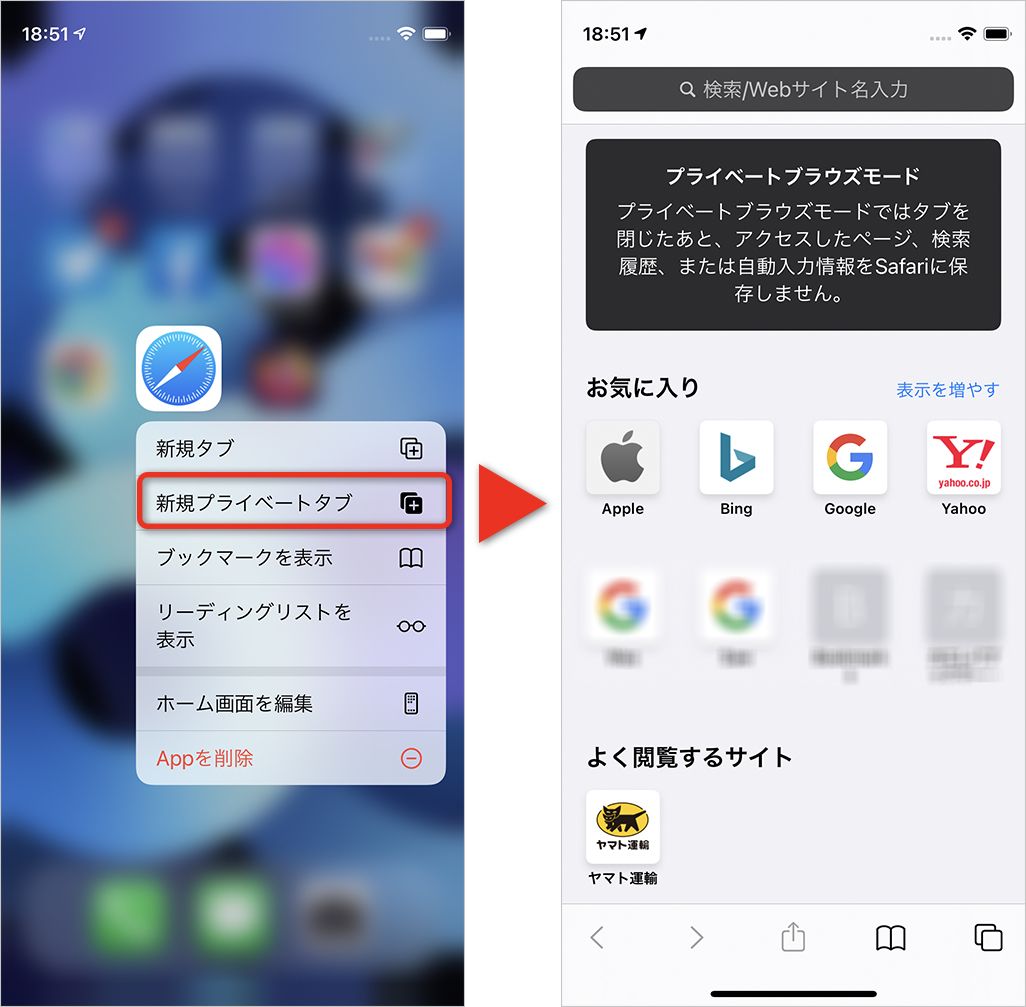
3. Apple Safari(プライベートブラウズ)
MacのSafariでは、「Cmd + Shift + N」でプライベートブラウズウィンドウが開きます。上部メニューバーの「ファイル」>「新規プライベートウインドウ」からも起動可能です。
パソコンでのシークレットモード解除方法
シークレットモードを終了して通常モードに戻るには、開いているシークレットウィンドウの「×」ボタンを押してすべて閉じるだけです。ウィンドウを閉じた瞬間に、そのセッション中に保存された一時Cookieやフォームの入力履歴はメモリ上から完全に破棄されます。
【実態検証】ネット上の声とトラブル実例から見る落とし穴
シークレットモードを過信した結果生じるトラブルについて、SNSやコミュニティ掲示板に投稿されたリアルな声を検証すると、共通したパターンが浮かび上がってきます。
「自宅の個人PCだから大丈夫」と油断し、家族共用のパソコンでシークレットウィンドウを利用していたケースでは、ダウンロードフォルダに残ったファイル名や、プリンターの印刷履歴から閲覧内容が発覚する事例が目立ちます。ブラウザ上の表示履歴は消去されても、OS側のダウンロード履歴やストレージ実体は自動削除されない点が盲点となりやすい傾向にあります。
また、Webサイト運営側からの視点では、Cookieがリセットされるものの「IPアドレス」やブラウザの構成情報を組み合わせた「ブラウザフィンガープリント」により、同一人物による連続アクセスを高精度で推定可能です。ネット投票の重複回避や特定キャンペーンの不正応募などをシークレットモードで行っても、サーバー側の防御機構によって検知・遮断されるケースが一般的です。
一般に知られていない盲点とネットの誤解
シークレットモードに関して流布している代表的な誤解を解消し、技術的な事実を確認しておきましょう。
第一の誤解は、「シークレットモードを使えばウイルス感染やフィッシング詐欺を防げる」というものです。シークレットモードはあくまで履歴の不保持機能であり、マルウェアのダウンロードや悪質サイトでの詐欺被害に対するセキュリティ保護機能(アンチウイルス機能)は持ち合わせていません。危険なリンクを踏めば、通常モードと同様に感染リスクに晒されます。
第二の誤解は、「VPNと同じように通信元IPアドレスを隠蔽できる」という混同です。シークレットモードは通信経路の暗号化や中継を行わないため、接続先サイトには接続元のグローバルIPアドレスがそのまま通知されます。IPアドレスの追跡を防ぎたい場合は、信頼できるVPNサービスの利用や専用のプライバシー保護ネットワークの併用が前提となります。
【プロの結論】利用シーンごとの使い分けとプライバシー防衛の判断基準
シークレットモードは決して万能の盾ではありませんが、その特性を正しく理解して使えば日々の作業効率と安全性を高める優れたツールになります。利用すべき場面と避けるべき場面を明確に区分して運用することが肝要です。
シークレットモードの利用が強く推奨されるケース
- 知人や家族のパソコンを借りて自分のアカウントにログインする時:作業終了後にウィンドウを閉じるだけで、ログアウト忘れによる不正利用やパスワード自動保存の事故を完全に防げます。
- ECサイトやホテル・航空券予約での価格変動チェック:過去の閲覧履歴やCookieに基づく動的価格設定(レコメンド)の影響を排除し、初期状態の提示価格を確認できます。
- Web開発やブログ運営での表示確認:古いキャッシュを読み込まず、最新のコードやデザインが正常に反映されているかをクリーンな環境で検証できます。
シークレットモードを使ってはならない危険なケース
- 社用PCや社内Wi-Fi環境での個人的なWeb閲覧・転職活動:ネットワークログや監視ツールによって確実に証跡が残るため、重大な就業規則違反や情報セキュリティ事故のリスクを招きます。
- 完全な匿名性を期待した告発やネット書き込み:IPアドレスからプロバイダ経由で発信者情報開示請求が通るため、匿名化の手段としては全く機能しません。
【パソコン シークレット モード】に関するよくある質問(FAQ)
Q1:シークレットモードで保存したブックマークはどうなりますか?
A1:シークレットモード中に作成した「ブックマーク(お気に入り)」は、ウィンドウを閉じても削除されず、通常モードのブラウザ内にそのまま保存されて残ります。履歴は消えてもブックマーク一覧から閲覧事実が周囲に知られる可能性があるため注意してください。
Q2:シークレットモードを使っているとWi-Fiの所有者に何を見られますか?
A2:Wi-Fiルーターの管理者(自宅の家族やカフェの運営者、社内NW管理者など)には、接続している端末情報および「アクセス先のドメイン名(例: youtube.com や specific-site.jp)」が把握されます。HTTPS通信であれば閲覧した具体的なページ内容までは暗号化されますが、「どのサイトにいつアクセスしたか」は記録されます。
Q3:パソコンを起動した時から常にシークレットモードにする設定はできますか?
A3:可能です。ChromeやEdgeの場合、デスクトップ上のショートカットアイコンを右クリックして「プロパティ」を開き、リンク先の末尾に「 --incognito」(Chrome)または「 -inprivate」(Edge)を半角スペースを空けて追記して適用することで、常時シークレットモードで起動させることができます。
まとめ:仕組みを正しく把握し、安全なブラウジングを
パソコンのシークレットモードは、「端末内に履歴やCookieを残さない」という目的において非常に手軽で効果的な機能です。しかし、社内ネットワークやWebサーバーに対して自身を不可視化する魔法のツールではありません。
「ブラウザのローカル保存をオフにするシークレットモード」と、「通信経路を暗号化してIPを隠すVPNや高度なセキュリティ対策」の違いを正しく把握し、リスクのない安全なデジタルライフを確立してください。 (出典: パソコン シークレット モード(Yahoo!ニュース))
最新のトレンドや話題のニュースをわかりやすく解説するWebライターです。読者の皆様に役立つ情報を日々お届けしています。