スマホの低電力モードやり方完全ガイド!電池を劇的に長持ちさせる裏ワザ
外出先でスマートフォンのバッテリー残量が20%を切り、焦って画面を暗くした経験は誰にでもあるはずです。高機能化が進む最新スマートフォンにおいて、バッテリー消費の激しさは日常的なストレス要因となっています。そこで頼りになるのが「低電力モード」や「バッテリーセーバー」といった省電力機能です。
簡単なワンタップ操作で消費電力を大幅に抑え、稼働時間を劇的に延ばすことが可能です。一方で、通信制限やアプリの動作低下といった意外なデメリット、さらには自動でオフになってしまう仕組みなど、正しく仕様を把握していないと思わぬ不便を招くケースも少なくありません。本稿では、主要機種別の設定手順から常時オンにする裏ワザ、バッテリー寿命を守る正しい運用法まで徹底検証します。
📌 【この記事の重要ポイントまとめ】
- 要点1:iPhoneは「設定」または「コントロールセンター」、Androidは「バッテリーセーバー」から数秒で設定可能。
- 要点2:画面輝度抑制やバックグラウンド更新停止により消費電力を30〜40%削減できるが、通知遅延やゲームの処理落ちなどのデメリットが存在する。
- 要点3:ショートカットを活用した「常時オン」自動化や充電時の仕様を理解することで、端末のバッテリー最大容量を長く維持できる。
【2026年最新】iPhone・Android別の低電力モード設定方法と基本手順
低電力モードを使いこなす第一歩は、必要な瞬間に迷わず起動できる環境を整えておくことです。OSや機種によって名称や細かな挙動が異なりますが、基本的な操作の流れはシンプルに設計されています。
iPhoneでの低電力モード設定方法とコントロールセンターへの追加
iOS端末におけるiPhone 低電力モード 設定方法は、標準の「設定」アプリを開き、「バッテリー」項目内の「低電力モード」トグルをオンにするだけで完了します。アイコンが黄色に変化すれば有効化された合図です。
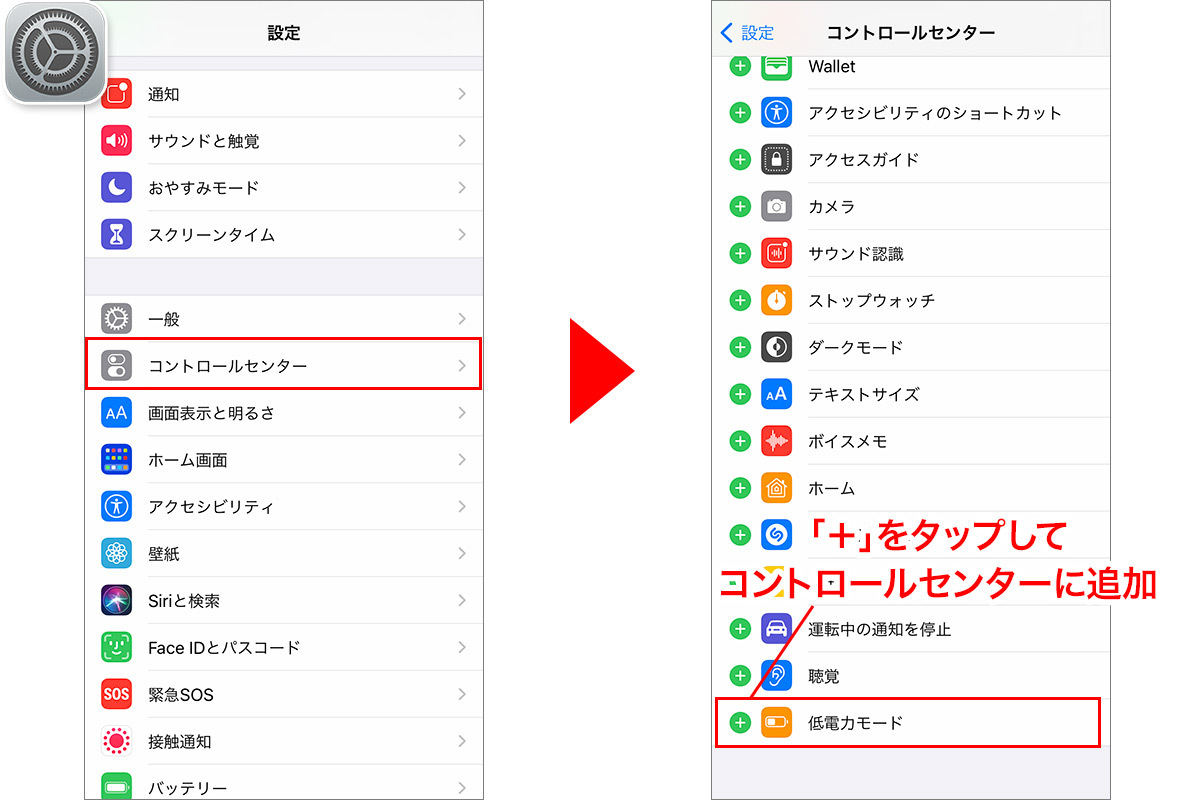
より素早く切り替えたい場合は、コントロールセンター 追加方法を活用するのが鉄則です。「設定」>「コントロールセンター」へと進み、「低電力モード」の左側にある「+」アイコンをタップします。画面右上(ホームボタン搭載機は下部)からのスワイプ操作だけで、いつでも瞬時に省電力状態へ移行できるようになります。
Androidでのバッテリーセーバーやり方とクイック設定
Google PixelやGalaxy、XperiaなどのAndroid バッテリーセーバー やり方も同様に直感的です。「設定」>「バッテリー」>「バッテリーセーバー」からスイッチをオンにします。
また、画面上部から下に2回スワイプして表示される「クイック設定パネル」にバッテリーセーバーのタイルを配置しておけば、1タップでオン・オフの切り替えが可能です。Android 14以降の端末では、残量に応じたスケジュール起動や「極低電力モード(スーパーバッテリーセーバー)」を備えるモデルも増えています。
Apple Watchの省電力モードやり方
スマートウォッチユーザーであれば、Apple Watch 省電力モード やり方も押さえておきたいところです。サイドボタン(watchOS 9以前は画面下部からのスワイプ)を押してコントロールセンターを開き、バッテリー残量パーセンテージをタップして「省電力モード」をオンにします。常時点灯ディスプレイや心拍数の定期測定が無効化され、駆動時間が大幅に向上します。
低電力モードは何が変わる?機能制限とデメリットの影響を徹底検証
消費電力を抑えられる反面、スマートフォン本来の快適なパフォーマンスには一定のセーブがかかります。利用前に知っておくべき内部処理の変化とデメリットを比較データで確認してみましょう。
| 機能・項目 | 低電力モード時の挙動(変化) | 通常時の基準値 | 実用面での影響度・注意点 |
|---|---|---|---|
| CPU・GPU性能 | クロック数を30〜40%程度制限 | 100%(フルパフォーマンス) | 高負荷ゲームで描画のコマ落ちやカクつきが発生しやすい |
| 画面リフレッシュレート | 最大60Hzに固定(ProMotion等制限) | 最大120Hz(可変駆動) | スクロール時の滑らかさが低下するが視認性に問題なし |
| 通信・データ取得 | メールの自動取得(プッシュ)停止、5G制限 | リアルタイム自動受信、全帯域通信 | 手動でアプリを開かないと新着メールが届かない場合がある |
| バックグラウンド更新 | 全アプリで一括停止 | 個別設定に従い自動実行 | バックグラウンド更新 停止 節約効果は絶大だが通知が遅れるリスクあり |
このように、低電力モード デメリット 影響は利便性とトレードオフの関係にあります。とくに3Dグラフィックを多用する低電力モード ゲーム 動作 重いという現象は、CPUおよびGPUの出力制限がダイレクトに影響している典型例です。重要な連絡を待っている際や、レスポンス速度が勝敗を分けるオンラインゲームのプレイ中は、一時的に解除しておく判断が賢明といえます。
なぜ勝手に切れる?低電力モード自動解除の理由と常時オンにする裏ワザ
低電力モードをオンにしていたはずなのに、気づくと解除されていたという経験を持つ読者も多いのではないでしょうか。これにはOSの仕様に基づいた明確な理由があります。
80%到達でオフになる「自動解除」の仕組み
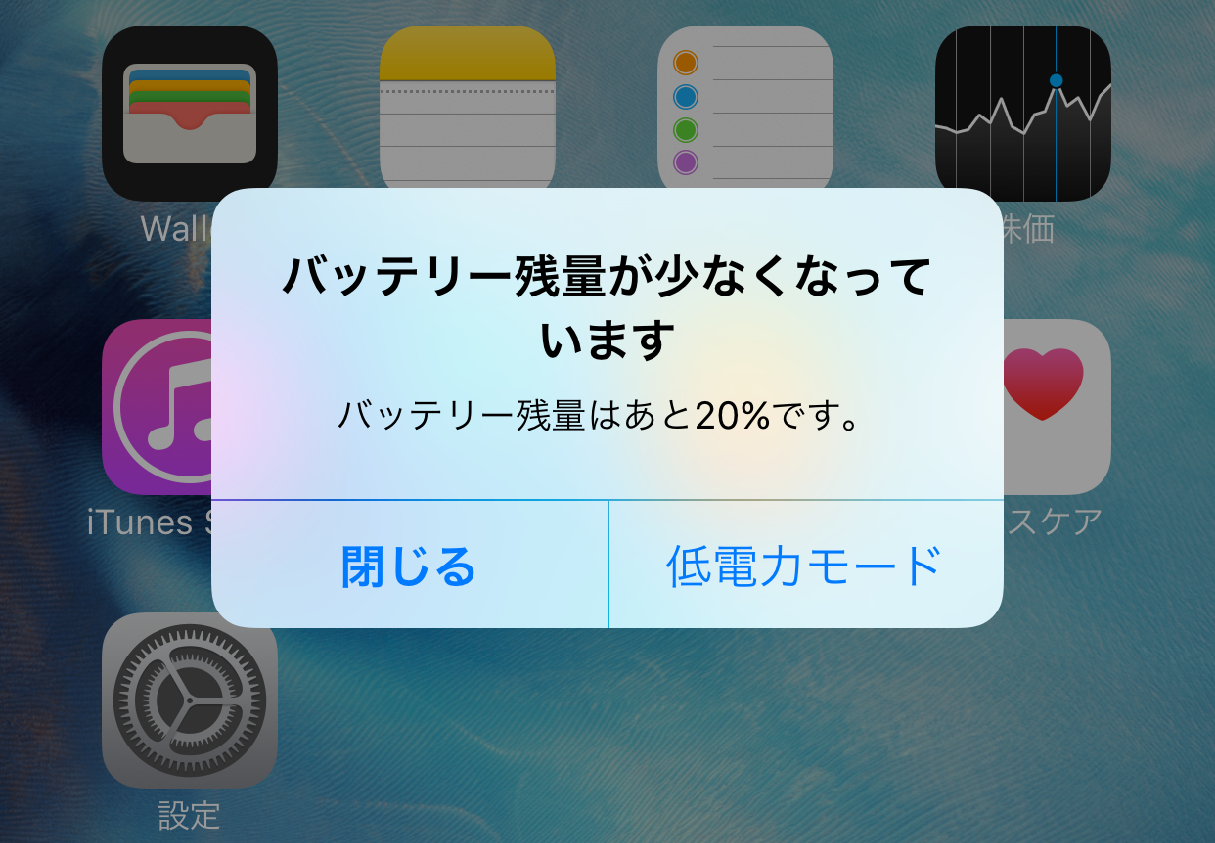
低電力モード 自動解除 理由は、OSの設計思想にあります。iOSおよび一般的なAndroid端末は、充電器に接続してバッテリー残量が80%以上に達すると、自動的に低電力モードをオフにする仕様となっています。十分な電力が供給されたと端末が判断し、通常パフォーマンスへ復帰させるための保護機能です。
「ショートカット」アプリで常時オンを維持する自動化テクニック
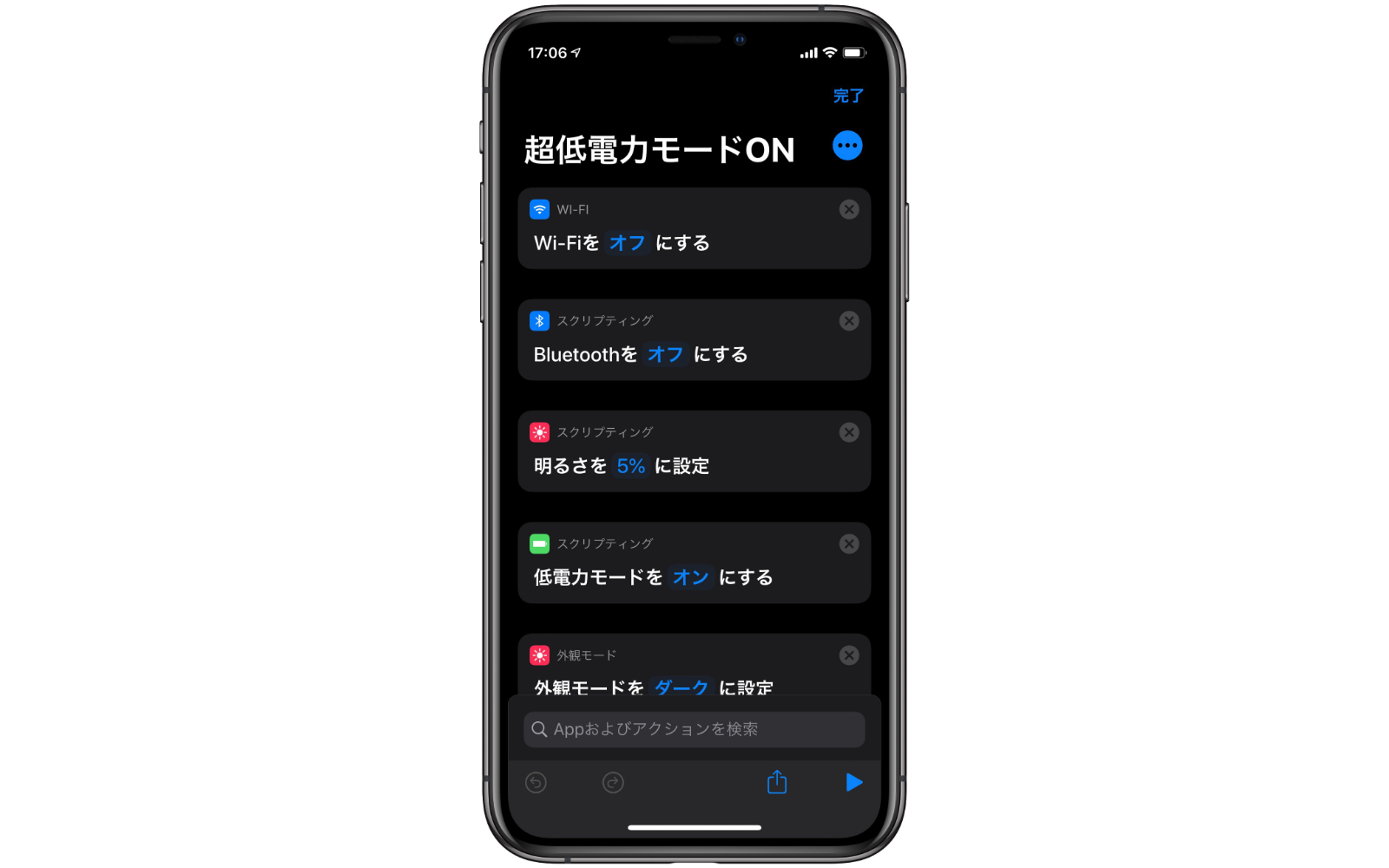
常にバッテリー消費を抑えたいユーザーの間で活用されているのが、iOSの「ショートカット」機能を使った自動化です。この方法を使えば、充電後も即座に再起動させ、低電力モード 常時オン ショートカット環境を構築できます。
設定手順は極めて明快です。
- 「ショートカット」アプリを開き、下部の「オートメーション」タブを選択
- 画面右上の「+」から新規オートメーションを作成
- トリガー条件として「低電力モード」を選び、「オフになったとき」にチェックを入れる(「すぐに実行」を選択)
- 実行アクションとして「低電力モードを設定」を追加し、状態を「オン」に指定
このオートメーションを組むことで、80%充電によって自動解除された瞬間に再びシステムが介入し、常時オンの状態を維持できるようになります。
【実態検証】利用者の生の声と急速充電・バッテリー寿命のリアル
省電力機能を日常的に酷使することに対して、ハードウェアへの悪影響を心配する声も散見されます。SNSや知恵袋、コミュニティフォーラムで寄せられる実際の疑問を検証してみましょう。
「低電力モードをずっと使い続けるとバッテリーの寿命が縮むのか?」という不安に対し、バッテリー工学の観点からの結論は「劣化を早める直接的な要因にはならない」です。むしろ、発熱の原因となる高負荷処理を抑えるため、熱ストレスを低減させる側面すらあります。
ただし、注意が必要なのは急速充電 低電力モード 併用のケースです。急速充電中は端末内部の温度が上昇しやすくなります。低電力モード自体が熱を出すわけではありませんが、充電しながら動画視聴やゲームなどの作業を続けると、放熱が追いつかずバッテリーセルにダメージを与えるリスクが高まります。バッテリー最大容量 寿命 伸ばすためには、充電中の過度な操作を控えるとともに、周囲温度が極端に高い環境での急速充電を避ける運用が欠かせません。
【プロの結論】2026年最新の長持ち設定とおすすめできる人の判断基準
単に低電力モードを漫然と使うだけでなく、他の省電力設定と組み合わせることで端末のスタミナは飛躍的に向上します。現代のスマートフォン事情を踏まえた、おすすめできる人・慎重になるべき人の判断基準を整理しました。
2026年最新 バッテリー長持ち 設定の最適解
低電力モードに頼り切る前に、以下の項目を見直すだけで日常的なバッテリー持ちは劇的に改善します。
- ダークモードの常用:有機ELディスプレイ搭載機では、黒基調の画面にするだけで画面発光にかかる電力を大幅にカットできます。
- 位置情報サービスの最適化:「常に許可」を避け、「アプリの使用中のみ」に変更するだけで無駄なGPS通信を遮断できます。
- 不要なプッシュ通知の遮断:頻繁な画面点灯を防ぐことが、物理的な消費抑制につながります。
【プロの結論】利用シーンに応じた明確な判断基準
低電力モードを活用すべき人:
- 通勤・通学や出張で長時間の外出が多く、モバイルバッテリーを持ち歩きたくない方
- 連絡手段(SNSや通話)とブラウジングが中心で、重いゲームをプレイしない方
- 端末を購入してから2年以上経過し、バッテリー最大容量が80%近くまで低下している方
低電力モードの常用を避けるべき人:
- FPSや音ゲーなど、シビアな描画フレームレートとタッチレスポンスを重視するゲーマー
- 仕事用の重要メールを1分1秒を争ってリアルタイム受信する必要があるビジネスパーソン
- 120HzのProMotionディスプレイによる滑らかなスクロール感を損ないたくない方
【低 電力 モード やり方】に関するよくある質問(FAQ)
Q1:低電力モードにしておくと、目覚ましアラームは正常に鳴りますか?
A1:問題なく鳴ります。時計アプリの標準アラームやタイマー機能はシステム最優先で動作するため、低電力モードがオンになっていても通常通り作動します。
Q2:低電力モードをオンにするとLINEの通知は届かなくなりますか?
A2:メッセージ受信のプッシュ通知自体は基本的に届きます。ただし、通信環境や端末の状態によっては、画像や動画の自動ダウンロードが遅れる場合や、アプリを開くまで更新されないケースがあります。
Q3:常に低電力モードにしておくことの最大のデメリットは何ですか?
A3:メールの自動受信停止による連絡遅れと、画面の滑らかさ(リフレッシュレート)や処理速度の低下です。日常のブラウジングでは気になりにくいものの、操作感のキレがわずかに損なわれます。
まとめ:ライフスタイルに合わせた賢い省電力設定で快適なスマホライフを
スマートフォンの低電力モードは、バッテリー切れの恐怖から解放してくれる極めて強力な機能です。コントロールセンターやクイック設定パネルに登録しておけば、ピンチの際にも即座に対応できます。
一方で、処理性能の低下やバックグラウンド通信の制限といった仕様を正しく理解していなければ、大切な連絡を見落とすなどのリスクも生じます。自身の利用用途や一日の行動パターンに合わせてオン・オフを賢く使い分け、快適でストレスのないモバイル環境を維持してください。 (出典: 低 電力 モード やり方(Yahoo!ニュース))
情報を整理して届けることが得意なWebディレクター。ユーザー視点に立った記事作成を目指しています。