上書き保存ショートカット完全網羅!Windows・Macの時短復元術
PC作業中に突然のフリーズやアプリ強制終了に見舞われ、数時間分の作業データが一瞬で消滅して青ざめた経験は誰しも一度はあるはずです。ビジネス現場やクリエイティブ制作の現場において、こまめなデータ保存はリスク管理の基本であり、作業効率を左右する最重要スキルの一つといえます。
日々の業務でマウスを動かして画面左上の「ファイル」メニューから保存をクリックする動作は、1回あたり数秒のロスを生み出しています。年間数万回繰り返されるこの無駄を排除し、不意のクラッシュから確実にデータを守るための必須知識を、OS別の操作法やトラブル対処法、誤って上書き保存した際の復元手順まで網羅して徹底解説します。
📌 【この記事の重要ポイントまとめ】
- 要点1:基本ショートカットはWindowsが「Ctrl + S」、Macが「Command + S」で、作業中のこまめな入力が最大のデータ自衛策となる。
- 要点2:「名前を付けて保存」はWindowsなら「F12」、Macなら「Shift + Command + S」で瞬時に呼び出し可能。
- 要点3:誤って上書き保存した場合でも、Officeのバージョン履歴やクラウドの復元機能を使えば直前の状態に復旧できる。
【基本操作】Windows・Macの上書き保存ショートカットと即効時短テクニック
日常的な文書作成やデータ入力において、最も頻繁に使用されるキーボード操作が上書き保存です。マウスに持ち替えることなく、左手のわずかな動きだけで実行できるため、タイピングの流れを一切止めることなく作業を継続できます。
OSごとの標準キーバインドは極めてシンプルです。
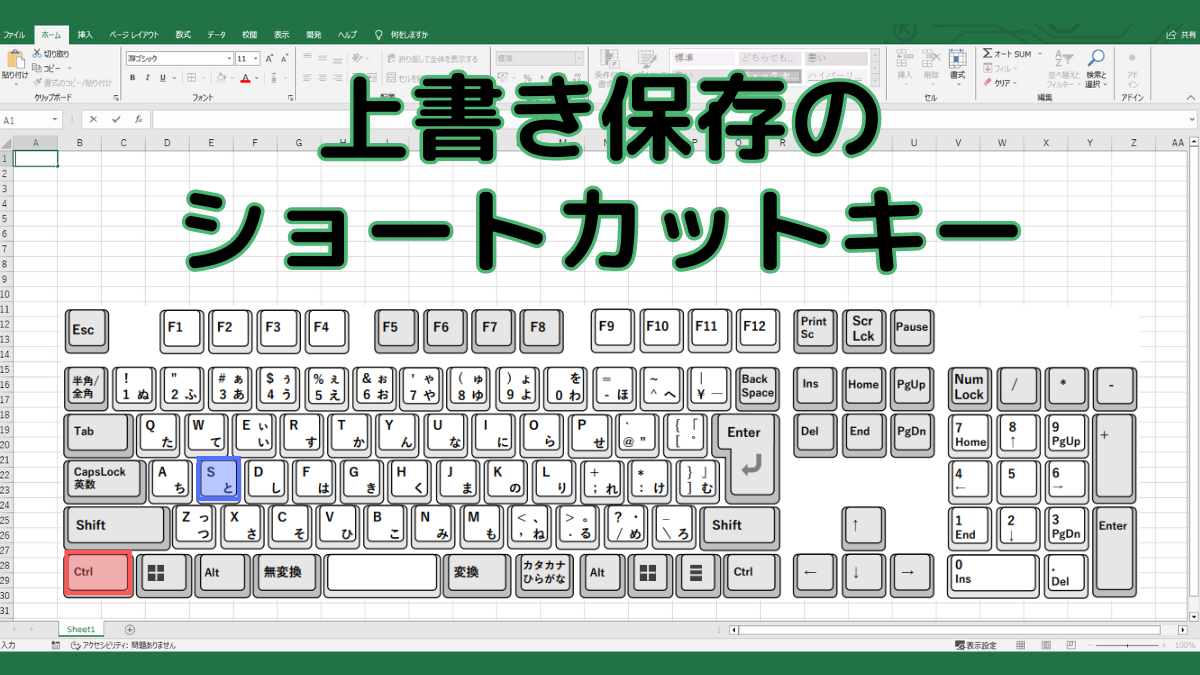
- Windows環境:「Ctrl」キーを押しながら「S」キーを押す
- Mac環境:「Command(⌘)」キーを押しながら「S」キーを押す
英語の「Save(保存)」の頭文字である「S」が割り当てられており、ほぼすべての主要ソフトウェアで世界標準として統一されています。左手の小指または薬指でCtrl(Macでは親指でCommand)を押さえつつ、中指や人さ指でSを叩くホームポジションを身体に覚え込ませることで、思考を中断させずに無意識のデータ保全が可能になります。
ビジネスの現場では、1文を書き終えるごと、あるいは表計算で数式を入力してEnterを押すたびにこのショートカットを叩く習慣を持つビジネスパーソンが多数派を占めています。画面が固まる前の一瞬の隙に保存を完了させておくことこそが、予期せぬトラブルから身を守る最大の防壁です。
「名前を付けて保存」との違いと使い分け|F12キーで劇的にスピードアップ
作業中によく混同されるのが「上書き保存(Save)」と「名前を付けて保存(Save As)」の違いです。既存のファイルに変更内容をそのまま上書きして更新するのが前者であるのに対し、元データをそのまま残した状態で別名ファイルとして新規保存するのが後者です。
ひな形(テンプレート)を流用して新しい企画書や請求書を作成する場合、誤って上書き保存を実行すると元のテンプレートが破壊されてしまいます。こうした場面では、作業開始直後に「名前を付けて保存」を実行するワークフローが不可欠です。
Windows環境において、ExcelやWordで「名前を付けて保存」ダイアログをワンタッチで呼び出す最速キーは「F12」キーです。「ファイル > 名前を付けて保存」と階層を辿る手間を完全にスキップできるため、作業効率が大幅に向上します。
| 操作内容 | Windowsのショートカット | Macのショートカット | 利用シーン・特徴 |
|---|---|---|---|
| 上書き保存(Save) | Ctrl + S | Command + S | 作業中の定期更新。既存ファイルをそのまま更新する標準操作。 |
| 名前を付けて保存(Save As) | F12(または Alt → F → A) | Shift + Command + S | 別名・別フォルダで新規複製保存。ひな形流用時に必須。 |
| 直前の状態に戻す(Undo) | Ctrl + Z | Command + Z | 誤入力や誤削除を1ステップ前の状態へ瞬時にロールバック。 |
| すべて保存(一括保存) | Ctrl + Shift + S(対応アプリ) | Option + Command + S | VS Codeや一部IDE等で開いている全ファイルを一括保存。 |
主要アプリケーション別の特徴|Excel・WordからGoogleスプレッドシートまで
利用するソフトウェアの構造によって、上書き保存の挙動や推奨される設定には明確な違いがあります。
Microsoft Office(Excel・Word・PowerPoint)
デスクトップ版のExcelやWordでは、「Ctrl + S」によるローカル上書き保存が基本です。さらに、Microsoft 365(OneDrive連携)環境下では、画面左上にある「自動保存」トグルをオンに設定することで、数秒単位でクラウドへ自動同期されます。
ただし、数万行に及ぶ重い計算式を含むマクロ有効ブック(.xlsm)などで自動保存を有効にすると、セルの再計算と保存が連続して発生し動作が重くなるケースがあります。このような場合は意図的に自動保存をオフにし、節目ごとに手動でCtrl+Sを入力する運用が適しています。
Googleスプレッドシート・Googleドキュメント
クラウドネイティブであるGoogle Workspace製品群には、従来の概念における手動の上書き保存ボタンが存在しません。文字入力やセル編集を行うたびに、Googleのサーバー上へミリ秒単位で「変更をドライブに保存しました」とリアルタイム記録されます。
ブラウザ上で習慣的に「Ctrl + S」を押下しても、Google側がキー入力を感知して保存完了ステータスを表示するのみでエラーにはなりません。ローカルファイルのように「保存し忘れてデータが消えた」という事態は構造上発生しない仕組みになっています。
【トラブル解決】上書き保存ショートカットが効かない主な原因と対処法
「Ctrl + Sを押しても全く反応しない」「保存ダイアログが立ち上がらない」というトラブルに直面した場合、PC内部で複数の競合や状態異常が発生している可能性が高いです。現場で頻発する4つの主原因と解決策を整理しました。
1. セルやテキストが「編集モード」のままになっている
Excelでセル内にカーソルが点滅している状態や、Wordで特殊な数式挿入モードになっている間は、一部のショートカットキーが無効化されます。キーボード左上の「Esc」キーを1〜2回押して編集モードを抜けてから、再度Ctrl + Sを押下してください。
2. 日本語入力(IME)が変換確定待ち状態になっている
全角入力モードで文字をタイピングし、確定(Enter)していない下線付きの状態でCtrl+Sを押すと、正しくコマンドが認識されない場合があります。「Enter」で文字列を確定させてからコマンドを実行します。
3. 他の常駐ソフトウェアによるキーの競合
画面キャプチャソフト、ゲーミングキーボードのユーティリティ、常駐型クリップボード拡張ツールなどが「Ctrl + S」を別のアクションとして横取り(グローバルホットキー登録)している事例が散見されます。最近インストールした常駐アプリの設定を見直し、キー割り当ての重複を解除してください。
4. ファイル自体の属性が「読み取り専用」になっている
共有サーバー上のファイルやメール添付から直接開いたファイルは、保護ビューや「読み取り専用」で開かれます。この状態では上書き保存が物理的に制限されているため、「F12」キーを押してローカルフォルダに別名保存する必要があります。
誤って上書き保存してしまった場合の復元手順|直前の状態に戻す方法
「必要なデータを消去した状態で誤ってCtrl+Sを押してしまった」「他人のファイルを上書き更新してしまった」というトラブルは、オフィスワークにおいて最も冷汗をかく瞬間です。しかし、近年のOSやOffice環境には強力なロールバック機能が標準搭載されています。
焦ってファイルを閉じたりPCを再起動したりせず、以下の手順で段階的に復元を試みてください。
ステップ1:アプリを閉じずに「Ctrl + Z」を連打する
上書き保存を実行した後でも、対象のファイルを閉じていなければメモリ上に編集履歴が保持されています。Ctrl + Z(MacはCmd + Z)を複数回押すことで、保存前の状態まで画面を巻き戻すことができます。元の状態に戻った段階で、別名保存(F12)を実行してください。
ステップ2:Microsoft Officeの「バージョン履歴」から復元する
ファイルを閉じてしまった場合でも、OneDriveやSharePoint上に保存されたファイルであれば履歴から完全に巻き戻せます。 ファイルを開き、上部タイトルバーのファイル名をクリック >「バージョン履歴」を選択します。右側に過去の保存タイムスタンプが一覧表示されるため、上書き前のバージョンを選んで「コピーの復元」をクリックします。
ステップ3:Windowsの「以前のバージョン」機能を利用する
ローカル保存ファイルの場合、エクスプローラー上で該当ファイルを右クリック >「プロパティ」>「以前のバージョン」タブを確認します。Windowsの復元ポイントやファイル履歴が有効になっていれば、過去の日時を指定してファイルを丸ごと以前の状態へ書き戻すことが可能です。
【実態検証】ビジネス現場で起きるデータ消失インシデントと心理的盲点
ITリテラシーに関する各種社内調査や現場のトラブル報告において、データ消失の原因トップは「システムの物理障害」ではなく「操作者のうっかりミス(ヒューマンエラー)」であることが明らかになっています。
特に危険なのが、集中して作業に没頭するあまり「作業の区切りがついたら保存しよう」と先延ばしにする心理状態です。人間の脳はクリエイティブな思考やデータ分析にリソースを割いている時、バックグラウンドの安全確認タスクを後回しにする傾向があります。
業務効率の高いプロフェッショナルほど、「保存しようと考えてから指を動かす」のではなく、「キー入力を終えた瞬間に無条件で小指がCtrl+Sを叩く」という身体的オートメーション(条件反射)を確立しています。思考のリソースを一切消費せずにデータを保護する習慣こそが、過酷な締め切りやトラブルから身を守る最大の防壁となります。
【プロの結論】作業効率化ショートカットの習得基準と導入の優先順位
PC操作における無駄を削ぎ落とす際、あれもこれもとマイナーなショートカットを暗記しようとするのは非効率です。頻度と恩恵の観点から、以下の3段階で指に馴染ませていくことを強く推奨します。
- 最優先(反射レベルで習得):Ctrl + S(上書き保存)、Ctrl + Z(元に戻す)、Ctrl + C / V(コピー&ペースト)
- 第2段階(作業スピード倍増):F12(名前を付けて保存)、Ctrl + F(検索)、Ctrl + A(全選択)
- 第3段階(アプリ別最適化):Excelの行・列選択(Shift + Space / Ctrl + Space)、セル内改行(Alt + Enter)
【上書き 保存 ショートカット】に関するよくある質問(FAQ)
Q1:WordやExcelで「Ctrl + S」を押すと、上書き保存ではなく「名前を付けて保存」の画面が出てくるのはなぜですか?
A1:一度も保存されていない新規作成ファイル(「Book1」「文書1」など)でCtrl+Sを押した場合、保存先とファイル名が存在しないため、自動的に「名前を付けて保存」のダイアログが開きます。一度名前を決めて保存した後は、同じキーで通常の上書き保存が実行されるようになります。
Q2:ノートパソコンで「F12」キーを押しても名前を付けて保存が起動せず、音量調整や画面の明るさが変わってしまいます。
A2:近年のノートPC(Lenovo、Dell、HPなど)は、最上段のキーがファンクションキーではなくメディアコントロールキーとして初期設定されている場合があります。キーボード左下にある「Fn」キーを押しながら「F12」を押すか、「Fn + Esc(Fn Lock)」でファンクションキー標準の動作に切り替えてください。
Q3:Macで「名前を付けて保存」のショートカットが効かないアプリがあります。
A3:macOS標準仕様により、一部の純正アプリ(PagesやNumbersなど)では「Shift + Command + S」に「複製」が割り当てられています。「Option」キーを押しながら「ファイル」メニューを開くと「別名で保存」が表示されるため、キーバインドとしては「Option + Shift + Command + S」を入力してください。
まとめ:無意識のショートカット操作が業務リスクをゼロにする
データ社会において、作業データの喪失は単なる時間の無駄にとどまらず、精神的な疲弊やビジネス上の信用失墜に直結します。
「Ctrl + S(MacはCommand + S)」というわずか2つのキーの組み合わせを指先に刻み込み、無意識のルーティンとして定着させること。そして万が一の誤操作時には「Ctrl + Z」やバージョン履歴から冷静にリカバリーを行う手順を把握しておくこと。この2つを徹底するだけで、PC作業におけるデータ消失リスクは事実上ゼロに抑え込むことが可能です。今日からのキー入力を1つ変え、安全で圧倒的にスピーディーな作業環境を手に入れてください。 (出典: 上書き 保存 ショートカット(Yahoo!ニュース))
情報を整理して届けることが得意なWebディレクター。ユーザー視点に立った記事作成を目指しています。