エクセル西暦和暦早見表の作り方と一発自動変換ワザ
公的機関への提出書類や履歴書、社内の顧客台帳などを扱う際、「昭和60年は西暦何年だったか」「2026年(令和8年)現在の満年齢はいくつか」と手が止まる場面は少なくありません。手作業で対照表をめくったり計算したりする作業は、書類作成のスピードを落とすだけでなく、入力ミスの温床にもなりがちです。
表計算ソフトを正しく活用すれば、西暦から和暦への切り替え、干支の算出、さらには基準日時点の正確な満年齢計算までを完全に自動化できます。実務で即使える数式の仕組みから、印刷してデスクに常備できる対照表の作成テクニックまで、現場の効率化に直結する具体策を解説します。
📌 【この記事の重要ポイントまとめ】
- 要点1:「セルの表示形式(ggge年)」と「TEXT関数」の使い分けを理解すれば、日付の手入力をゼロにできる。
- 要点2:DATEDIF関数とTODAY関数を組み合わせることで、常に最新年(2026年基準)に追従する年齢早見表が完成する。
- 要点3:明治・大正・昭和・平成・令和の改元境界日における仕様上の注意点と、A4印刷・マクロ自動化の最適解を網羅。
【2026年最新版】西暦・和暦・年齢・干支対照表(主要年抜粋)
ビジネス実務や人事・労務管理、顧客情報登録で頻出する年次をまとめた基準データです。2026年(令和8年)時点の満年齢および干支を一元化しています。
| 西暦 | 元号・和暦表記 | 2026年の満年齢 | 干支(十干十二支) |
|---|---|---|---|
| 2026年 | 令和8年 | 0歳(当年誕生) | 丙午(ひのえうま) |
| 2019年 | 平成31年 / 令和元年 | 7歳 | 己亥(つちのとい) |
| 2000年 | 平成12年(ミレニアム) | 26歳 | 庚辰(かのえたつ) |
| 1989年 | 昭和64年 / 平成元年 | 37歳 | 己巳(つちのとみ) |
| 1965年 | 昭和40年 | 61歳(還暦翌年) | 乙巳(きのとみ) |
| 1926年 | 大正15年 / 昭和元年 | 100歳 | 丙寅(ひのえとら) |
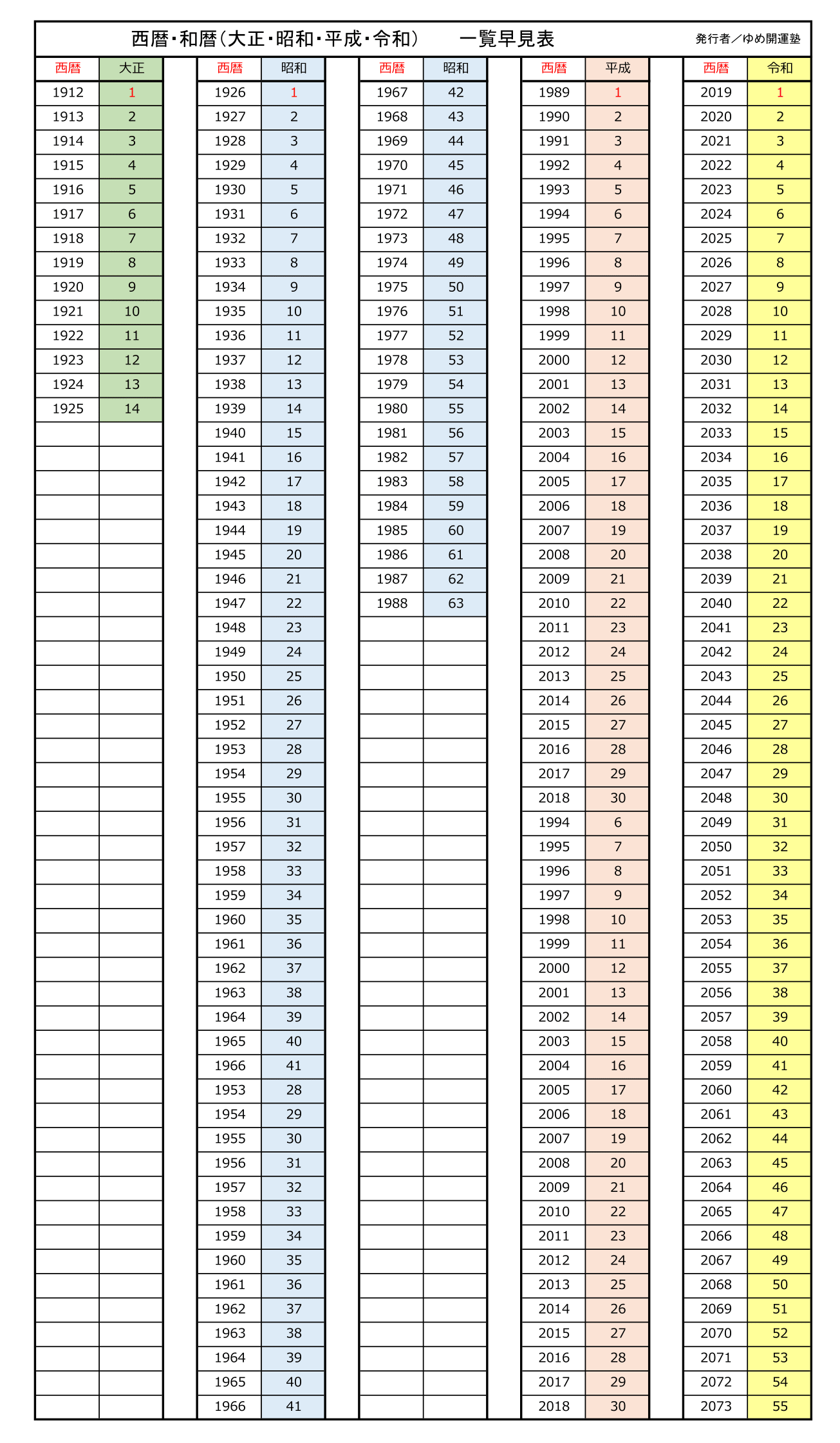
西暦和暦早見表をエクセルで簡単に作成・自動変換する方法
エクセルで日付を管理する場合、入力値そのものを西暦のシリアル値(例:2026/04/01)として保持させ、表示のみを和暦に切り替える手法がデータ処理の王道です。これによって、並べ替えやフィルタリング、期間計算の整合性を損なわずに和暦表示を実現できます。
1. セルの表示形式による基本の変換設定
セルに入力された「2026/1/1」などの日付データを一瞬で和暦にするには、セルの書式設定を活用します。
- 対象のセルを選択し、ショートカットキー「Ctrl + 1」で「セルの書式設定」を開きます。
- 「表示形式」タブの「ユーザー定義」を選択します。
- 「種類」の入力欄に
ggge"年"m"月"d"日"と入力して確定します。
「ggg」が元号(令和)、「e」が和暦年(8)に対応しています。1桁の年・月・日をゼロ埋めして2桁固定にしたい場合は、gggee"年"mm"月"dd"日"と指定します。
2. TEXT関数を用いた文字列としての和暦抽出
他の文字列と結合して帳票のヘッダーや送付状に組み込みたい場合は、TEXT関数を利用します。
=TEXT(A2, "ggge年m月d日")
この数式をセルに入力することで、A2セルに入った西暦日付が「令和8年4月1日」という文字列に変換されます。元号の頭文字のみを英字で取得したい場合は、書式指定子を「g」にして =TEXT(A2, "ge.m.d") と記述すると「R8.4.1」の形式で出力されます。
満年齢と干支を一括生成する計算式の構築テクニック
生年月日から現在の年齢を自動算出する際、単に年数同士を引き算すると「誕生日前なのに加算されてしまう」エラーが発生します。この問題を解消するのがDATEDIF関数です。
DATEDIF関数による厳密な満年齢の算出
A2セルに生年月日が入力されている場合、現在時点(2026年)の満年齢を求める数式は以下の通りです。
=DATEDIF(A2, TODAY(), "Y") & "歳"
単位に「"Y"」を指定することで、満何年が経過したかを正しく判定し、誕生日を迎える前日は加算されない厳密な年齢が出力されます。
干支(十二支)を西暦から自動抽出する数式
十二支は12年周期で規則的に巡るため、MOD関数とMID関数(またはCHOOSE関数)を組み合わせることで、西暦年(A2セル)から自動判定できます。
=MID("申酉戌亥子丑寅卯辰巳午未", MOD(YEAR(A2), 12) + 1, 1) & "年"
西暦を12で割った余りに対応する漢字を1文字抽出する仕組みです。例えば2026年の場合、2026 ÷ 12 の余りは10となり、11番目の文字である「午(うま)」が正しく表示されます。

【実態検証】現場目線で見えた業務トラブルと改元境界線の盲点
行政機関や医療機関、金融機関のバックオフィス現場を調査すると、西暦・和暦の変換において特有の入力ミスやシステムエラーが散見されます。
改元年の「同一年・二元号」問題
1989年や2019年などの改元年において、「年」の情報のみを数値入力して変換しようとすると、誤った元号が割り当てられるリスクがあります。
- 1989年1月7日まで:昭和64年
- 1989年1月8日以降:平成元年
- 2019年4月30日まで:平成31年
- 2019年5月1日以降:令和元年
エクセルは日付シリアル値(年月日)が揃って初めて正確な元号判定を行います。早見表を作成する際も、単なる「1989」という数値ではなく、「1989/1/8」のように完全な日付データを保持させることが整合性を保つ鉄則です。
明治前・1900年以前の日付制限
エクセルの標準仕様では、1900年1月1日以降しか日付シリアル値として認識されません。そのため、明治初期や江戸時代以前の歴史的データを扱う場合、セルの書式設定やTEXT関数では変換できず、文字列処理や専用のマクロ(VBA)が必要となります。
大量データの一括変換に役立つVBAマクロとA4印刷設定
何万行にも及ぶ顧客リストや過去ログの西暦・和暦を一括で正規化したい場合、マクロ(VBA)による自動処理が有効です。
Sub ConvertToWareki() Dim rng As Range For Each rng In Selection If IsDate(rng.Value) Then rng.NumberFormatLocal ="ggge年m月d日" End If Next rng End Sub選択範囲内の日付データのみを瞬時に判定し、和暦表示へ一括変更する基本コードです。シート上の計算負荷を増やさずに表示形式を整えられます。
デスク常備用「A4印刷」のレイアウト最適化
印刷して手元に置く早見表を作成する場合、1ページ内に明治〜令和までの100年分以上を収めるためのレイアウト調整がポイントです。
- 「ページレイアウト」タブから、印刷の向きを「横」に設定。
- シートを2〜3列のブロック(例:左側に昭和、中央に平成、右側に令和)に分割配置。
- 「拡大縮小印刷」の設定で「横1ページ、縦1ページに合わせる」を選択。
この設定を行うことで、余白のない視認性の高い早見表シートを印刷できます。

一般に知られていない盲点とネットの誤解
ネット上で配布されている無料テンプレートや解説記事の中には、古い仕様のまま更新されていないものが存在します。取り扱いに注意すべき代表的なポイントは以下の通りです。
- 誤解1:「令和1年はエラーになる」:エクセルの最新アップデート環境では「ggge年」指定で自動的に「令和元年」と表示されますが、旧バージョン(Office 2010以前など)や特定のアドイン環境では「令和1年」と出力されるケースがあります。
- 誤解2:「和暦文字列を西暦に足し算できる」:「令和8年」とテキスト打ちされたセルは文字列扱いとなり、計算式で直接年数を加算できません。数値計算を行う場合は
DATEVALUE関数等でシリアル値に戻す必要があります。
【プロの結論】自作すべきケース・無料配布物を使うべきケース
早見表の運用方法は、利用用途の深さによって明確に分かれます。
- 自作が適している人:顧客名簿の生年月日計算や、見積書・請求書の日付自動連動など、既存業務シートへの組み込みが必要な場合。関数(TEXT, DATEDIF)の構造を理解してセル内に直接組み込むのが最適です。
- 無料テンプレート印刷が適している人:役所手続きや履歴書執筆の際に、手元の確認用として一覧表を1枚デスクに貼っておきたいだけの場合。数式を組む手間を省き、完成されたPDF・A4エクセルデータをダウンロードして利用するのが効率的です。
【西暦 和 暦 早見 表 エクセル】に関するよくある質問(FAQ)
Q1:西暦から和暦にしたとき、「1年」ではなく「元年」と表示させる方法はありますか?
A1:セルの書式設定でユーザー定義に [$-ja-JP-x-gannen]ggge"年"m"月"d"日" と入力してください。この元号拡張書式を設定すると、各元号の初年が自動的に「元年」表記(例:令和元年)に切り替わります。
Q2:和暦で入力されたデータ(例:R8.5.1や令8.5.1)を西暦に変換するにはどうすればいいですか?
A2:エクセルは「S50.4.1」「H10.1.1」「R8.5.1」などのアルファベット頭文字入力であれば自動的に日付シリアル値として認識します。セルを選択して書式設定を「yyyy/mm/dd」に変更するだけで西暦表示に戻せます。
Q3:DATEDIF関数を入力すると「#NAME?」エラーが出ます。なぜですか?
A3:関数名のスペルミス(DATEIFと間違えやすい)か、引数の区切りカンマの抜けが主な原因です。DATEDIFは関数の挿入ダイアログ一覧には表示されない隠し関数ですが、=DATEDIF(開始日, 終了日, "Y") と手入力すれば正常に動作します。
まとめ:正確な日付関数をマスターして書類業務を効率化
西暦と和暦の変換作業は、表示形式の「ggge」指定やTEXT関数、DATEDIF関数を一度シートに組み込むだけで、その後の手作業を完全に排除できます。2026年現在の最新システム環境に合わせた正しい設定を取り入れ、ミスのないスピーディなデータ処理環境を整えてください。 (出典: 西暦 和 暦 早見 表 エクセル(Yahoo!ニュース))
情報を整理して届けることが得意なWebディレクター。ユーザー視点に立った記事作成を目指しています。