Wordで文字が消える原因は?上書きモード解除と再発防止策2026
Wordで文書を作成している最中、途中の文章にカーソルを合わせて文字を打ち直そうとしたら、後ろにあった既存の文字が次々と消えて吸い込まれるように消滅してしまったという経験はないでしょうか。締め切り前の急ぎの作業中にこの現象が起きると、「ウイルス感染か」「データが壊れたのか」と強い不安や焦りを覚えるビジネスパーソンは後を絶ちません。
文字を入力すると後ろの文章が消える最大の原因は、何かの拍子に入力モードが「挿入モード」から「上書きモード」へ意図せず切り替わってしまったことにあります。本記事では、IT・デジタルワーク環境の取材を重ねてきた編集部が、Word上書きモード解除を一瞬で完了させる具体的な手順から、二度と誤作動を起こさないためのInsertキー無効化設定、ノートPCやMacでの挙動の違いまで、実践的な解決策を網羅して解説します。
📌 【この記事の重要ポイントまとめ】
- 要点1:文字入力時に後ろの文字が消える主因は、誤操作で「上書きモード」が有効化されたためであり、ファイル破損ではない。
- 要点2:キーボードのInsertキーを押すか、画面下部のステータスバーをクリックするだけで一瞬で元の「挿入モード」へ復帰可能。
- 要点3:Wordオプション詳細設定からInsertキーの割り当てをオフにすることで、将来的な誤操作・トラブルを根本的に完全防止できる。
【文字入力すると消える対策】なぜ文章が消える?勝手に上書きされる原因の全貌
Wordで文字入力すると消える対策を講じる前に、まずは現象の根本的なメカニズムを正しく把握することが重要です。Wordのテキスト入力には、通常の「挿入モード」と「上書きモード」という2つの基本挙動が存在します。挿入モードではカーソル位置に文字が割り込み、後ろの文章は自動的に右側へ押し出されますが、上書きモードが有効になっていると、カーソルの右側にある既存の文字が新しく入力した文字にそのまま置き換えられて消去されてしまいます。
このWord勝手に上書きされる原因の大半は、タイピングミスによるものです。特にBackSpaceキーやDeleteキーのすぐ近くに配置されているInsertキー(またはInsキー)を無意識に押してしまうケースが統計的にも圧倒的多数を占めています。タイピングの勢い余って指が触れただけでモードが反転するため、ユーザー本人は設定を変更した自覚が一切ないまま「突然Wordが壊れた」と錯覚してしまうのです。
これがWord文字が消える理由の正体であり、悪意あるプログラムやドキュメントの致命的なバグではありません。仕組みさえ分かれば、わずか数秒で通常の状態へと復旧させることができます。

【一瞬で解決】Word上書きモード解除と挿入モード切り替えの3大手法
現在まさに画面上で文字が消えて困っている場合、即座に試すべきWord挿入モード切り替えのルートは主に3通り存在します。ご自身のキーボード配列や作業環境に合わせて最適な手段を選択してください。
最も手軽なのは、Wordショートカットキー解除として機能する「Insertキーの単体押し」です。キーボード右上付近にある[Insert]キーを1度だけ押すと、入力モードがトグル式に反転し、挿入モードへと戻ります。ただし、ノートパソコンやコンパクトキーボードでは[Fn]キーとの同時押しが必要な機種も増えています。
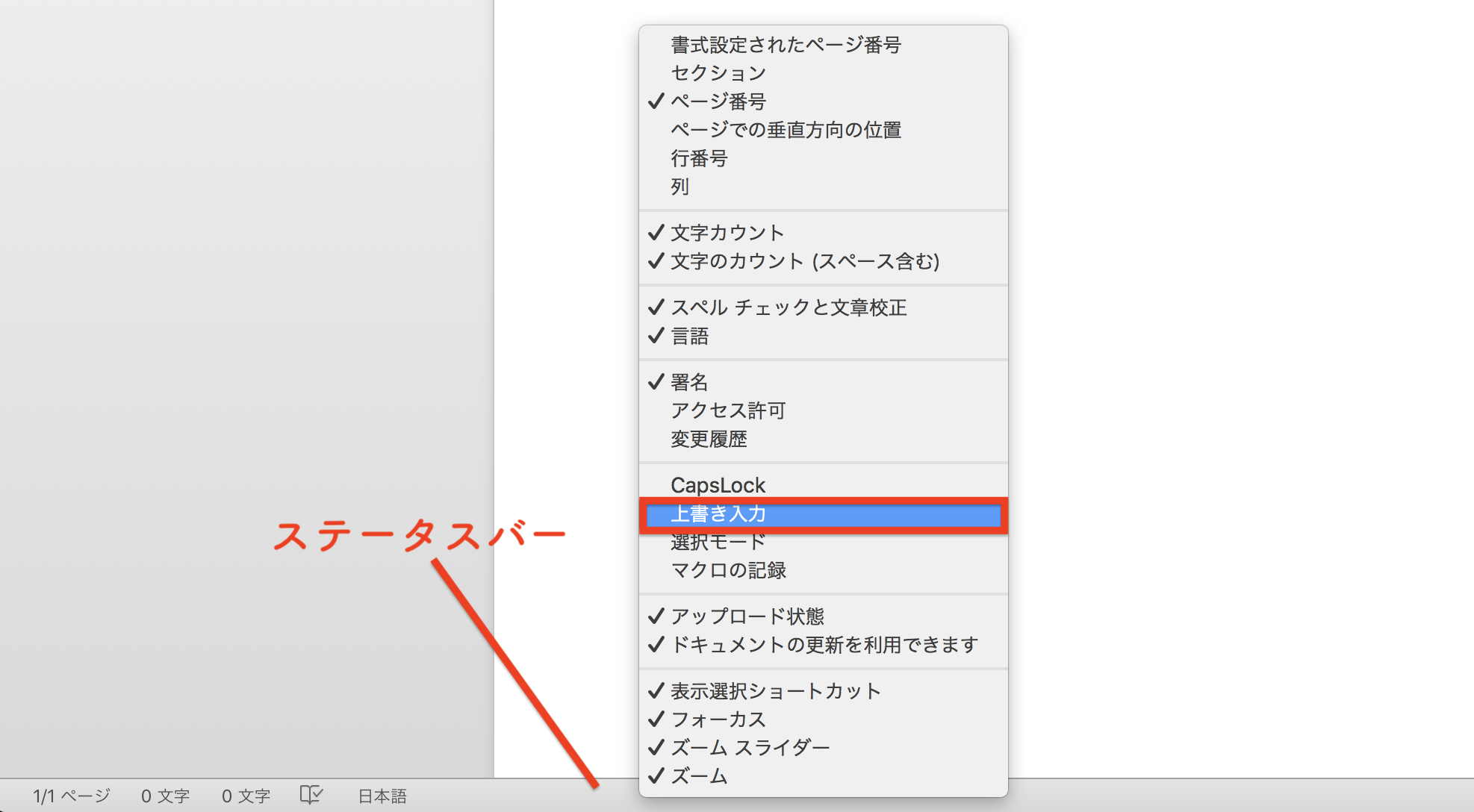
キーボード操作が分かりづらい場合は、画面最下部のバーを活用するWordステータスバー表示設定が確実です。Wordウィンドウ最下段の細い領域(ステータスバー)を右クリックし、メニュー内から「上書き入力」にチェックを入れます。するとステータスバー上に「挿入モード」または「上書きモード」と常時文字が表示されるようになり、そこをクリックするだけでモードの即時切り替えが可能になります。
| 解除アプローチ | 具体的な操作手順 | 復旧所要時間 | 編集部の推奨度・特徴 |
|---|---|---|---|
| Insertキー押下 | [Insert]キーまたは[Fn]+[Insert]を1回押す | 約1秒 | 最速だがキー配列依存度が高い |
| ステータスバー切り替え | 最下部バーを右クリック→「上書き入力」を有効化してクリック | 約5秒 | 視覚的に現在の状態が分かり安心度大 |
| Wordオプション詳細設定 | [ファイル]→[オプション]→[詳細設定]から設定変更 | 約15秒 | 恒久的な再発防止策として最強 |
【実態検証】ノートパソコンInsertキーどこ問題と利用者のリアルな悲鳴
SNSやQ&Aサイトの投稿を調査すると、「Deleteを押そうとしただけなのに文章が消えた」「Insertキーが見当たらない」といった悲鳴のような声が多数寄せられています。オフィス環境のノートPCシフトが進んだことで、ノートパソコンInsertキーどこという検索クエリが急増している背景があります。
フルサイズのデスクトップ用キーボードであれば、矢印キーの上やテンキー周辺に独立した[Insert]キーが配置されています。しかし、13〜14インチのモバイルノートPCでは省スペース化のため、[Delete]キーや[PrintScreen]キー、あるいはファンクションキー([F12]など)と同一キー上に小さく青字などで刻印されているケースが極めて一般的です。
この場合、単にそのキーを押しても無効で、左下にある[Fn]キーを押しながら該当キーを押す必要があります。この複合キー仕様に気づかず、「キーを押しても直らない」とパニックに陥るケースが現場で頻発しています。消えてしまった文字自体は、慌てず即座に[Ctrl]+[Z](元に戻す)を実行すれば元の状態に復元可能です。
【Mac・最新環境別】MacWord上書きモード解除と2026年最新Wordトラブル対処法
Windows版だけでなく、Mac版Microsoft 365やWeb版Wordを使用しているユーザー環境における挙動も確認しておきましょう。
まず、MacWord上書きモード解除についてですが、標準のMac用Magic Keyboardには「Insert」キー自体が存在しません。そのためMac版のWordでは、Windowsのように不用意にキーに触れて上書きモードへ切り替わってしまうトラブル自体が構造上発生しにくくなっています。万が一Mac版で上書き挙動が発生した場合は、サードパーティ製キーボードのキーバインド競合か、Word環境設定内の入力オプションで「上書き入力モード」が有効化されている可能性があります。上部メニューの[Word]→[環境設定]→[編集]からチェックを外すことで解消できます。
また、2026年最新Wordトラブル対処法として注意したいのが、Web版(Word for the Web)やCopilot等のAI文章生成機能との併用時です。クラウド同期中の通信ラグによって入力カーソルの選択範囲が一時的にズレて文字が上書き削除されたように見える現象も報告されています。文字が消えたと感じたら、まずは入力モードの確認とあわせて、[Ctrl]+[Z]による履歴復元とネットワークステータスの確認を行いましょう。
一般に知られていない盲点とネットの誤解|二度と誤作動させないInsertキー無効化設定
ネット上の情報では「文字が消えたらその都度Insertキーを押して直せばよい」という一時しのぎのアドバイスが多く見受けられます。しかし、タイピング作業中に何度も予期せぬ上書きモード突入に悩まされるのは、業務効率や集中力の観点から大きな損失です。
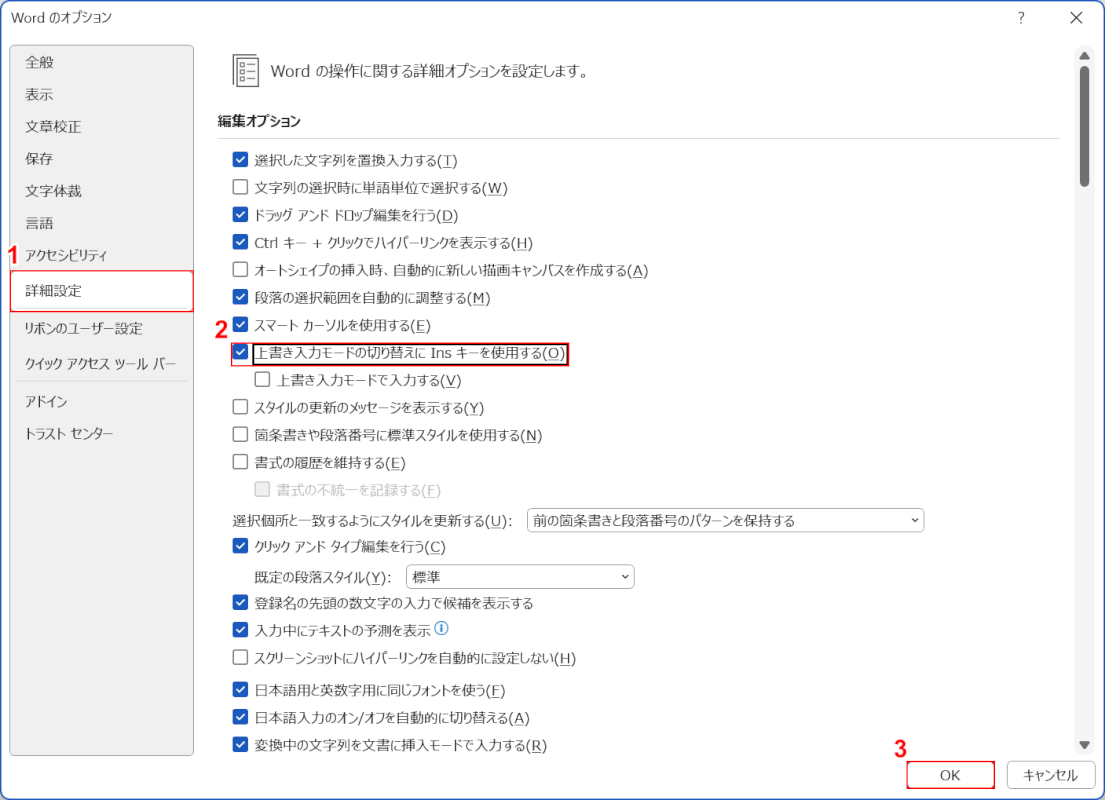
根本的にこの事故を封じ込めるには、Wordオプション詳細設定からInsertキーの割り当てを無効化する設定が不可欠です。手順は極めてシンプルです。
- Word左上の[ファイル]タブをクリックし、左下にある[オプション]を選択する。
- Wordのオプション画面で左メニューの[詳細設定]をクリックする。
- 「編集オプション」項目内にある「[Ins]キーを使って、上書き入力モードの切り替えを制御する」のチェックを外す。
- あわせて、その下にある「上書き入力モードで入力する」のチェックも外れていることを確認し、[OK]をクリックする。
このチェックを外しておくことで、タイピング中にどれだけ[Insert]キーを誤打鍵しても、Wordが上書きモードに切り替わることは永久になくなります。現代のビジネス文書作成において上書きモードを意図して使う場面はほぼ皆無であるため、PCセットアップ時に真っ先に行うべき必須カスタマイズと言えます。
【プロの結論】ヒューマンエラー心理学から見るキーボード設定の最適解
認知心理学およびヒューマンエラー防止の観点から見ると、「人間が注意して誤打鍵を避ける」という運用対策は必ず破綻します。特にBackSpaceキー(文字削除)という高頻度で使用するキーの直近に、文書破壊リスクを孕むモード反転キー(Insert)が存在する設計そのものが、構造的リスクを内包しているためです。
したがって、個人の集中力に頼るのではなく、「システム側で誤作動の芽を物理的・論理的に摘む」フールプルーフの導入こそが唯一の正解となります。日頃から長文のレポートや契約書、議事録などを執筆するデスクワーカーは、今すぐオプション設定からInsertキーを無効化し、ストレスフリーな入力環境を確立することを強く推奨します。
【word 上書き モード 解除】に関するよくある質問(FAQ)
Q1:Insertキーを押しても上書きモードが解除されません。どうすればいいですか?
A1:ノートパソコンの場合、[Fn]キーを押しながら[Insert]キーを押す必要があります。それでも反応しない場合は、Wordの画面最下部(ステータスバー)を右クリックして「上書き入力」にチェックを入れ、表示された文字をクリックして「挿入」に切り替えるか、[ファイル]→[オプション]→[詳細設定]から「上書き入力モードで入力する」のチェックをオフにしてください。
Q2:消えてしまった元の文章を元に戻す方法はありますか?
A2:上書き入力によって消えてしまった直後であれば、キーボードの[Ctrl]+[Z](Macは[Command]+[Z])を消えた文字数分だけ押すことで、消去されたテキストを元の状態に復元できます。ただし、ファイルを一度閉じてしまうと元に戻せない場合があるため、異変に気づいた瞬間に操作することが重要です。
Q3:上書きモードをあえて使うメリットや場面はありますか?
A3:かつて固定長フォーマットの帳票や等幅フォントでの原稿用紙作成時には利用価値がありましたが、現代の可変幅フォントが主流のWord作成業務においては、実務上のメリットはほぼ存在しません。誤操作によるトラブルを防ぐためにも、常時無効化しておく設定がベストプラクティスです。
まとめ:快適な文書作成環境を手に入れて作業効率を劇的に高めよう
Wordで文字を入力した際に後ろの文章が消えてしまう怪現象は、突然のPC故障でもデータ破損でもなく、誤操作によって引き起こされた「上書きモード」が原因です。焦らずに[Insert]キーの再押下や[Ctrl]+[Z]でのテキスト復元を行い、ステータスバーから現在の入力状態を視覚化することで即座に対処できます。
そして何より重要なのは、Wordのオプション詳細設定からInsertキーによるモード切り替え機能をオフにしておくことです。一度設定を見直すだけで、不毛なタイピングストレスや作業中断のリスクを完全にゼロにできます。ぜひ今回の手順を参考に環境を整え、快適で生産性の高いドキュメント作成を進めてください。 (出典: word 上書き モード 解除(Yahoo!ニュース))
テクノロジーやライフスタイル領域を中心に執筆活動を行っています。趣味は写真撮影と旅行です。