エクセル四則演算の基本と応用|記号入力やエラー対処法を解説
日々の業務で表計算ソフトを扱う際、業務効率を左右するのが基本的な四則演算の運用力です。2026年のビジネス現場においても、AI機能や自動化ツールが普及する一方で、土台となる計算式の正確な入力やエラーの切り分けスキルは、データ処理の信頼性を担保する上で欠かせない必須リテラシーであり続けています。
足し算・引き算・掛け算・割り算の初歩的なルールから、実務で頻発する数式エラーの根本原因、作業スピードを劇的に高めるショートカットまで、実務データと現場の検証に基づいて徹底解説します。
📌 【この記事の重要ポイントまとめ】
- 要点1:エクセルの四則演算は「半角イコール(=)」の入力から始まり、演算記号(+、-、、/)を正しく使い分けることが基本。
- 要点2:計算順序は算数と同様に掛け算・割り算が優先され、意図した順序を保つには「括弧()」による明示が不可欠。
- 要点3:「#VALUE!」や「#DIV/0!」などの頻出エラーは、参照元のデータ属性やゼロ除算のチェックで即座に解消可能。
【完全整理】エクセルの四則演算記号と基本計算式のルール
エクセルで計算を実行する際の鉄則は、セルに必ず半角の「=(イコール)」を最初に入力することです。イコールを入力することで、エクセルはそのセルを文字列ではなく「計算式」として認識します。
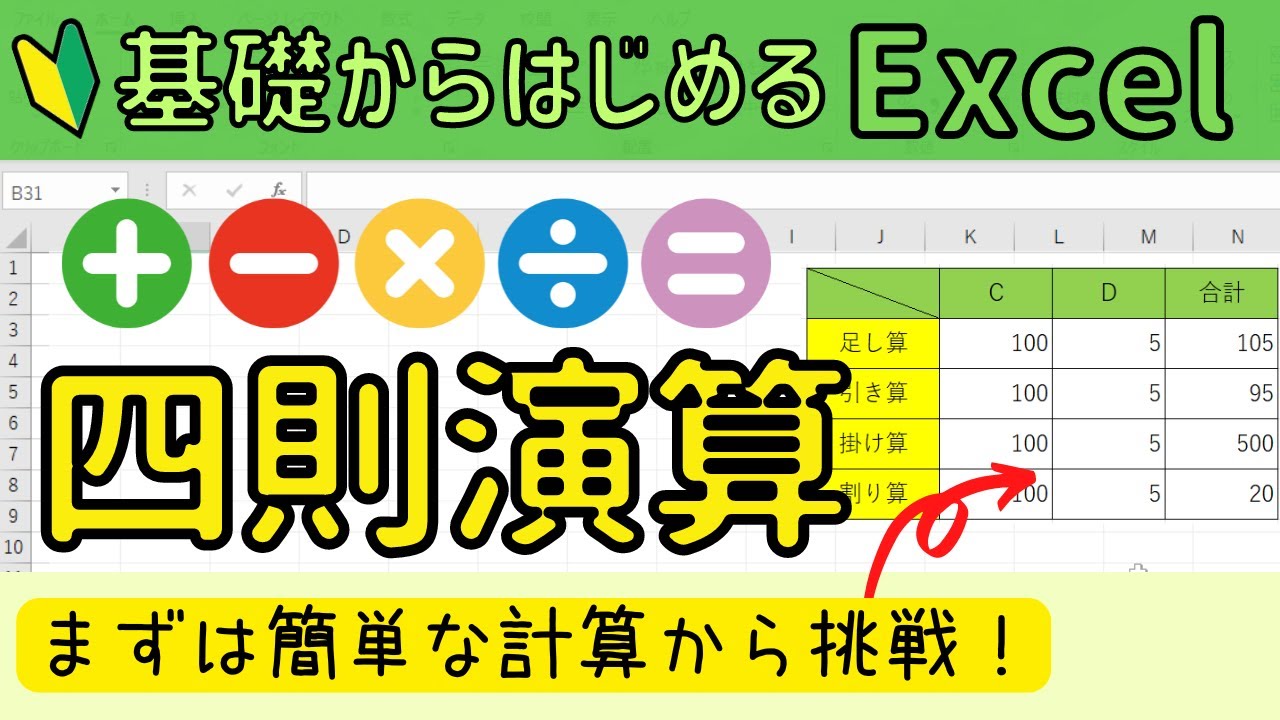
算数や数学で日常的に使う「×(かける)」や「÷(わる)」の記号は、キーボードの標準配列に直接存在しないため、エクセルではプログラミングや標準PC規格に沿った代替記号を用います。エクセル 掛け算 アスタリスク()、エクセル 割り算 スラッシュ(/)を割り当て、足し算(+)と引き算(-)は一般的なプラス・マイナス記号をそのまま使用します。
| 演算の種類 | エクセル記号 | 計算式の具体例 | 実務における注意点 |
|---|---|---|---|
| 足し算(加算) | +(プラス) | =A1+B1 | 多数のセルを加算する場合はSUM関数の利用が定石 |
| 引き算(減算) | -(マイナス) | =A1-B1 | 全角ハイフンとの誤入力に注意(数式エラーの原因) |
| 掛け算(乗算) | (アスタリスク) | =A1B1 | 「×」を入力すると文字列扱いとなり計算不能になる |
| 割り算(除算) | /(スラッシュ) | =A1/B1 | 分母が0または空欄の場合「#DIV/0!」が発生する |
数式に直接数値を打ち込む「=1001.1」のような直接入力も可能ですが、実務ではエクセル セル参照 四則演算を行うのが鉄則です。「=A2B2」のようにセル番地を指定することで、元の数値が更新された際にも瞬時に再計算が反映されます。

四則演算を使いこなす決定的なコツ|混在計算と計算優先順位の罠
複数の演算記号が組み合わさる複合的な計算式では、計算の優先順位を正確に把握しておく必要があります。エクセルの内部処理では、数学のルール通り「掛け算・割り算」が「足し算・引き算」よりも先に実行されます。
例えば、原価1,000円に利益200円を足した合計に消費税10%を掛ける場合、以下のような差が生じます。
- 誤った式:
=1000 + 200 * 1.1→ 200×1.1(220)が先に計算され、結果は「1220」 - 正しい式:
=(1000 + 200) * 1.1→ 括弧内(1200)が先に計算され、結果は「1320」
四則演算が混在する数式では、半角の丸括弧()で囲んだ部分が最優先で処理されます。実務で計算結果に違和感を覚えた際は、まず括弧の位置と優先順位の崩れを疑うのがセオリーです。
【実態検証】四則演算と関数SUMの使い分けと現場のリアル
ビジネスの現場において、初心者と熟練者の間で明確に差が出るのが「四則演算の手打ち」と「エクセル 四則演算 関数 SUM」の使い分けです。現場の業務フローを観察すると、非効率なトラブルを招く要因が浮き彫りになります。
例えば、10個のセルを足し合わせる際に「=A1+A2+A3...+A10」と愚直に手入力するケースが見られます。この手法は入力の手間がかかるだけでなく、途中の行を削除・挿入した際に「#REF!」エラーが発生しやすくなり、計算式のメンテナンス性を大きく損ないます。
連続したセル範囲を計算する場合は迷わず「=SUM(A1:A10)」を活用し、単独の加算・減算や特定の掛け合わせ(単価×数量など)には通常の四則演算を用いるという明確な切り分けが、人的ミスの削減に直結します。
一般に知られていない盲点とネットの誤解|頻出エラーの根本原因
ネット上のQ&Aコミュニティ等で「計算式が合っているのに動かない」という相談が後を絶ちません。その多くは、数式の構文ではなくデータの属性や環境設定に起因しています。
代表的なエラーと現場で見落とされがちな原因は以下の通りです。
- 「#VALUE!」エラー:参照先のセルに不要なスペース(全角・半角)が含まれていたり、数字が「文字列」として保存されている場合に発生。
- 数式がそのまま表示される:セルの表示形式が「文字列」に設定されている、または先頭の「=」が全角になっていることが原因。
- 「#DIV/0!」エラー:割り算の分母が「0」または「空白セル」を参照している。IFERROR関数で「=IFERROR(A1/B1, 0)」のようにラップすることで回避可能。
トラブルに直面した際は、数式そのものを書き直す前に、参照元セルのデータ型や不要な文字の混入を確認することが解決への最短ルートとなります。
実務を加速させる一括オートフィルとショートカット活用法
大量のデータを処理する現場では、1行ずつ計算式を入力していては膨大な時間を浪費します。ここで効力を発揮するのがオートフィル機能とキーボードショートカットです。
計算式を入力したセルの右下にある小さな四角(フィルハンドル)をダブルクリックすると、隣接するデータの最下行まで一瞬で計算式がコピーされます。さらに、以下のショートカットを組み合わせることで、マウス操作を最小限に抑えられます。
- [Alt] + [Shift] + [=]:選択した範囲の直下に瞬時にSUM関数(オートSUM)を挿入
- [Ctrl] + [D]:真上のセルの計算式や値をそのまま下のセルに一括コピー
- [F4]:セル参照を入力中に押すことで「相対参照」と「絶対参照($A$1)」を瞬時に切り替え
【プロの結論】四則演算の運用に向いている現場・慎重になるべき処理
エクセルの四則演算は極めて直感的で柔軟ですが、業務規模や用途に応じて適切な運用設計が求められます。
四則演算の手入力が最適なケース:
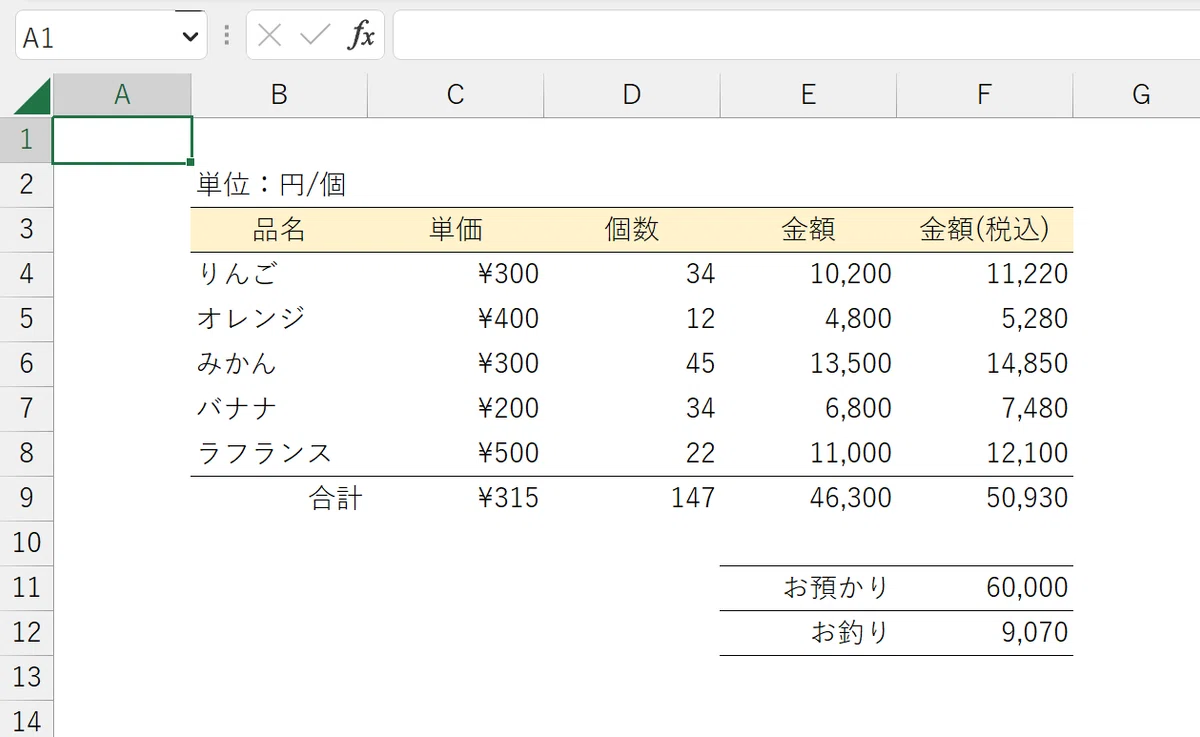
見積書の小計計算、単価×数量の掛け算、特定の前年比算出など、構造がシンプルでセル間の関係性が明確なシート設計。
四則演算の手入力を避けるべきケース:
数百行以上に及ぶ大規模データベースの集約や、頻繁に行や列の追加・削除が発生する管理台帳。こうした環境では、SUMIFS関数、XLOOKUP関数、あるいはピボットテーブルを用いた構造的集計へ移行することが、データ破損リスクを防ぐ鉄則です。
【四則 演算 エクセル】に関するよくある質問(FAQ)
Q1:全角で「=」や「+」を入力してしまっても計算できますか?
A1:エクセルは全角の演算記号を認識できないため、数式ではなく単なる文字列として扱われます。必ず「半角英数」モードで入力してください。
Q2:オートフィルで数式をコピーすると、参照先がずれて計算が狂ってしまいます。
A2:固定したいセルの番地(行番号や列番号)に「$」を付けて絶対参照(例:$C$1)にしてください。数式バーでセル番地を選択中に「F4」キーを押すと簡単に切り替えられます。
Q3:足し算と引き算を1つのセルでまとめて計算することはできますか?
A3:可能です。「=A1+B1-C1」のように、1つの計算式の中に複数の異なる演算記号を自由に組み合わせて記述できます。
まとめ:基本記号の正確な把握が業務ミスの防止につながる
エクセルにおける四則演算は、すべてのデータ処理と高度な関数操作の基礎となる技術です。演算記号の正しい選定、括弧を用いた計算順序の制御、そして参照エラーへの迅速な対処法を身につけることで、日々の計算ミスを劇的に削減できます。
まずは基本の入力ルールとオートフィルなどの効率化機能を徹底し、堅牢でミスのない表計算ワークフローを構築してください。 (出典: 四則 演算 エクセル(Yahoo!ニュース))
SEOライティングとマーケティング戦略の専門家。分かりやすい解説記事で定評があります。