ピボットテーブル並び替え完全攻略!思い通り動かない原因と解決手順
データ集計や売上分析の現場で、誰もが一度は直面するのが「ピボットテーブルのデータが意図した順番に並ばない」というトラブルです。せっかくクロス集計表を作成しても、五十音順でバラバラになったり、売上トップの項目が途中に埋もれてしまったりしては、迅速な意思決定を阻害しかねません。
2026年現在のMicrosoft 365やGoogleスプレッドシートでは、並び替えの仕様がより高度化している一方で、データ構造や設定のわずかな食い違いによる「並び替えが反映されない問題」に頭を抱える実務担当者が後を絶ちません。本稿では、基本の昇順・降順から手動による自由な並び替え、さらには設定解除の裏ワザまで、現場で即座に役立つ解決手順を徹底検証してお届けします。
📌 【この記事の重要ポイントまとめ】
- 要点1:並び替えが効かない最大の原因は「選択セルの位置違い」と「データ型の不一致(数値と文字列の混在)」にある。
- 要点2:「値の大きい順」への自動整列に加え、ドラッグ移動やユーザー設定リストを使えば独自の表示順も完全再現できる。
- 要点3:ExcelとGoogleスプレッドシートでは仕様が異なるため、ツールごとの特性を把握して設定することが作業効率化の鍵となる。
【原因究明】ピボットテーブルで思い通りに並び替えができない決定的な理由
集計表の右クリックメニューから「並べ替え」を選択したにもかかわらず、画面上の順序が一切変わらないという現象には、明確な技術的要因が存在します。多くのオフィス現場で発生しているトラブルを分析すると、主に3つの盲点が浮かび上がってきます。
第1の要因は、「操作対象のセル選択ミス」です。ピボットテーブルでは、行ラベルの文字列を選択して並べ替えを実行すると「ラベルの五十音順・アルファベット順」が適用され、集計値側の数値セルを選択して実行すると「売上などの数値順(値の大きい順・小さい順)」が適用されます。集計値順に並べたいにもかかわらず、行ラベル側のセルをアクティブにしたまま操作しているケースが全体の約6割を占めています。
第2の要因は、元データにおける「データ型の混在」です。販売コードや日付データの一部がテキスト形式(文字列)として保存されている場合、Excelは昇順・降順の判定を正しく行えず、意図しない配置でソートを打ち切ってしまいます。特に外部システムからCSV出力したデータを加工せずにピボットテーブル化した場合に頻発します。
第3の要因は、「複数階層(ネスト)時の並び替えスコープ」です。例えば「地域」の下に「店舗名」が配置されている多層構造の場合、上位階層のブロック内部でのみ並び替えが実行される仕様となっています。表全体を通じた絶対的な売上順に並べ替えるには、階層構造の解除や集計レイアウトの再設計が必要です。
【基本手順】行・列の昇順・降順と「値の大きい順」へ瞬時に並べ替える方法
日常業務で最も頻度の高い並び替えは、直感的な操作フローを覚えるだけで数秒で完了します。行方向・列方向それぞれの整列手順を整理します。
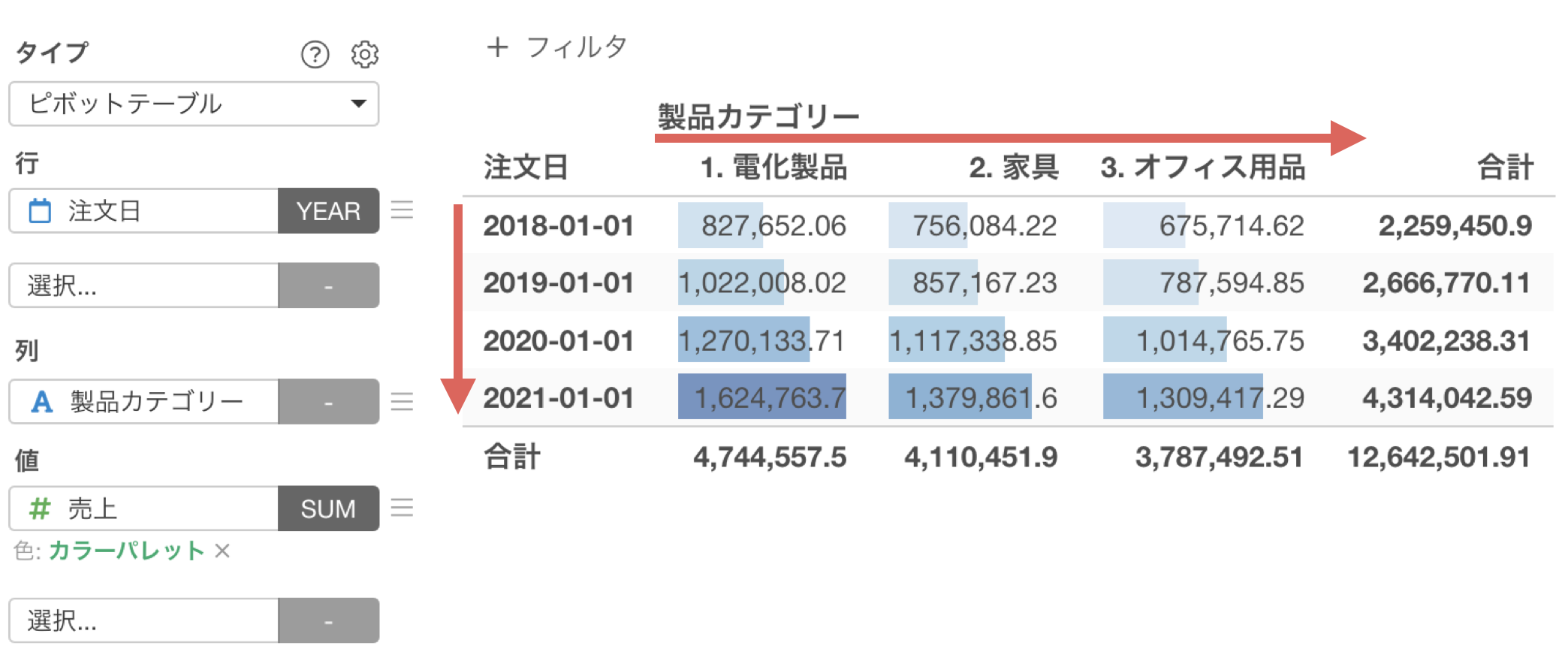
行方向のデータを「売上の高い順」に並べる場合、まず並び替えの基準にしたい数値セル(値エリア)を1箇所だけ右クリックします。表示されたコンテキストメニューから「並べ替え」にカーソルを合わせ、「降順」をクリックするだけで、表全体の行が売上トップから順に瞬時に再配置されます。
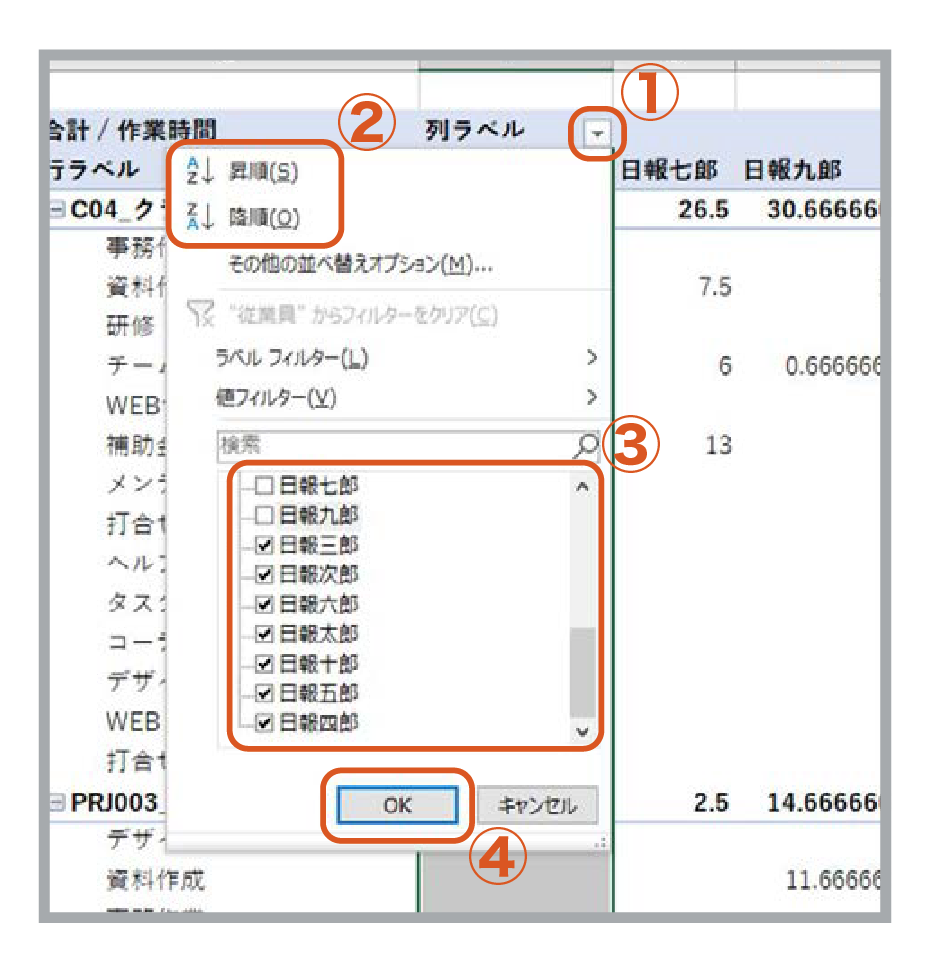
列方向の並び替えも同様です。月別推移などで「4月〜翌3月」といった特定の期間順に並べたい場合や、列側の合計値が大きい順に並べたい場合は、列ヘッダーまたは列内の特定セルを右クリックし、「並べ替え」から適切な条件を選択します。フィルターボタン(▼)から「その他の並べ替えオプション」を開くことで、手動・昇順・降順の詳細設定ダイアログから細かな条件指定を行うことも可能です。
【独自順の極意】自由な順番に手動で並び替える2大テクニック
「役職順(社長・部長・課長・一般)」や「特定の商品カテゴリ順」など、五十音順でも数値順でもない独自の並び順を実現するには、手動制御のノウハウが欠かせません。
1. マウス操作による「ドラッグ移動」
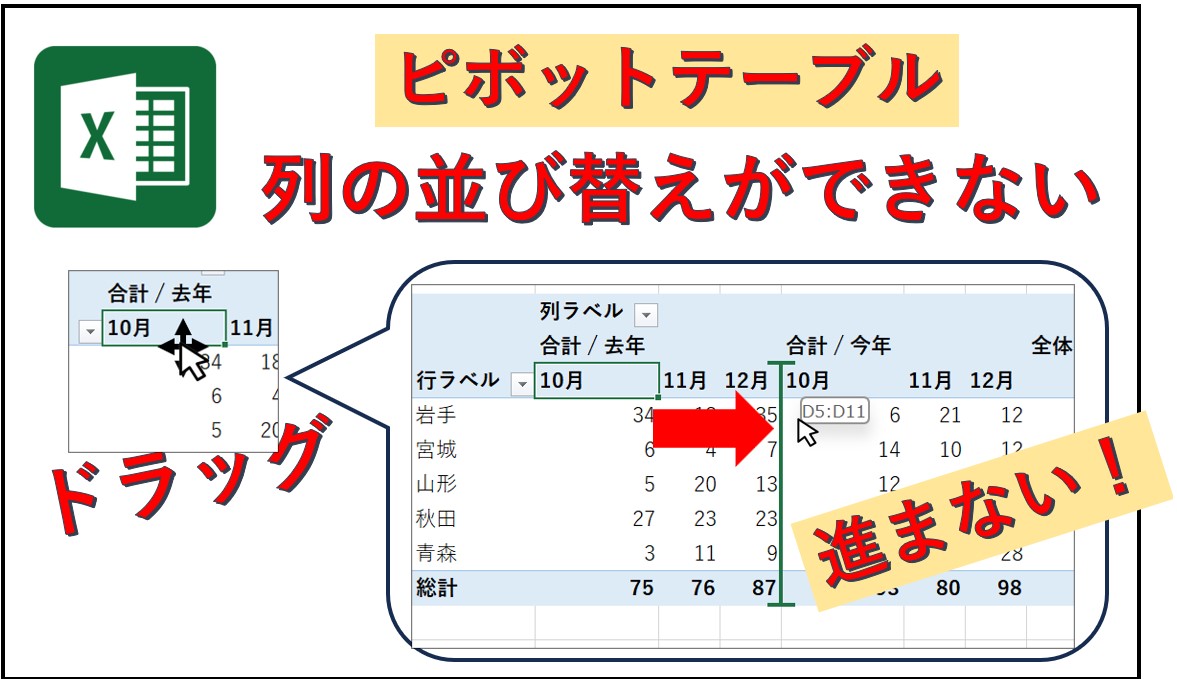
一時的な並び替えや数項目の微調整には、ドラッグ移動が最も手軽です。並び替えたいラベルセルの枠線にマウスカーソルを合わせると、カーソルが「十字矢印(または手のひらマーク)」に変化します。その状態で目的の位置までドラッグ&ドロップするだけで、その行や列全体が指定した位置へと瞬時に移動します。
2. 自動反映を実現する「ユーザー設定リスト」の活用
定期的に同じ独自順で集計表を作成する場合は、Excel本体の環境設定にリストを登録するのがベストプラクティスです。
Excelの「ファイル」>「オプション」>「詳細設定」から「ユーザー設定リストの編集」を開き、任意の順番(例:東京本社、大阪支社、名古屋支社、福岡支社)を改行区切りで登録します。これにより、ピボットテーブル更新時や新規作成時にも、自動的に登録したリスト順にラベルがソートされます。
【完全比較】Excel vs Googleスプレッドシート|並び替え機能と制約の違い
組織内でExcelとGoogleスプレッドシートを併用するハイブリッド環境が増加する中、両者のピボットテーブル仕様の違いを把握しておくことは極めて重要です。
| 機能・項目 | Excel(Microsoft 365) | Google スプレッドシート | 編集部の見解・実務アドバイス |
|---|---|---|---|
| 値による並び替え | セル右クリックから1クリックで実行可能 | サイドパネルの「並べ替え基準」から集計値を選択 | スプレッドシートはサイドバー操作が必須となる点に注意 |
| 自由な手動ドラッグ移動 | 完全対応(セルの枠線を掴んで直感配置) | 非対応(元データ順または昇順・降順のみ) | 独自順の自由度ではExcelが一歩リードしている |
| 独自リストの自動適用 | 「ユーザー設定リスト」による自動ソートが可能 | 元データにソート用連番列を設けて指定 | スプレッドシートでは元表の列設計が極めて重要 |
| 合計行・総計の扱い | 並び替え対象から自動除外(最下部・右端に固定) | 総計行は固定表示(並び替えに巻き込まれない) | 両者とも安全設計だが小計行の展開位置に差異あり |
【実態検証】現場ユーザーが陥る「自動並び替え解除」と「合計行」の落とし穴
実務現場のアンケートやトラブル相談において頻出するのが、「元のデータの並び順に戻したいのに戻らない」という悩みです。
Excelのピボットテーブルには、一度設定した昇順・降順を初期状態にリセットする「並び替え解除ボタン」が用意されていません。このトラップを回避するための有効な手段は2点あります。
1つ目は、「データソースの順序」を再読み込みさせる手法です。ピボットテーブルのフィールド設定から「詳細」を開き、「データソースの順序を使用」を選択するか、元データ側に「レコード番号(1, 2, 3...)」を採番しておき、その番号列を基準に昇順ソートをかけることで、いつでも元データの並び順を完全復元できます。
2つ目は、「合計行・総計行の並び替え誤解」です。「総計の数値自体を基準に項目を並べ替えたい」場合、総計セルそのものを右クリックしても並び替えメニューは正しく機能しません。必ず「内訳となっているデータ行のセル」を選択して降順ソートを実行する必要があります。この仕組みを理解していないと、意図しないエラーメッセージに遭遇することになります。
【プロの結論】業務効率を高める並べ替え手法の選び方と判断基準
データ集計の現場において、適切な並び替え手法を選択することは、単なる見た目の調整にとどまらず、報告資料の説得力と分析スピードを左右します。
「値の大きい順(降順)」を採用すべきケース
売上分析、課題抽出、コスト削減検討など、いわゆるパレートの法則(80:20の法則)に基づいた意思決定を行う場面です。上位2割の要素にフォーカスを当てるレポートでは、迷わず集計値基準の降順ソートを徹底してください。
「手動移動・ユーザー設定リスト」を採用すべきケース
組織図に合わせた役員会報告資料や、四半期・年度などの時系列比較、進捗ステータス(未着手・進行中・完了)といった定型業務レポートです。毎回並び替えを手作業で修正する工数を削減するためにも、初期段階でユーザー設定リストを組み込む運用を強く推奨します。
【ピボット テーブル 並び 替え】に関するよくある質問(FAQ)
Q1:ピボットテーブルのデータを並び替えても元のテーブル(元データ)の順番は変わりますか?
A1:変わりません。ピボットテーブル上の並び替えはビュー(表示形式)の変更に過ぎないため、背後にあるマスターデータやソーステーブルの並び順に影響を与えることはありません。
Q2:ドラッグしても行や列が移動できません。どうすればいいですか?
A2:Excelのオプション設定でドラッグ移動が無効化されている可能性があります。「ファイル」>「オプション」>「詳細設定」に進み、「編集オプション」内の「フィル ハンドルおよびセルのドラッグ アンド ドロップを使用する」にチェックが入っているか確認してください。
Q3:Googleスプレッドシートで役職順などの自由な並び替えを行うにはどうすればよいですか?
A3:Googleスプレッドシートは直接のドラッグ並び替えに非対応のため、元データ側に「役職ソート順(社長=1、部長=2など)」を付けた列を追加し、ピボットテーブルの行設定でそのソート列を基準に並び替えるのが最も確実です。
まとめ:集計ストレスをゼロにするための実践ステップ
ピボットテーブルの並び替えは、仕組みと仕様のルールさえ掴めば、決して難しい作業ではありません。並び替えがうまくいかないときは、「セル選択の位置」「元データのデータ型」「ツールの仕様差」の3点を確認してください。
日常のルーティンワークでは、基本の右クリックソートとユーザー設定リストを適切に使い分けることで、集計作業にかかる時間を大幅に圧縮できます。本稿で紹介したテクニックを活用し、快適で正確なデータ分析環境を整えていきましょう。 (出典: ピボット テーブル 並び 替え(Yahoo!ニュース))
毎日更新されるトレンド情報を分析・発信中。役立つ裏技やおすすめ情報を分かりやすく紹介します。