Wordの縦書きで数字が横向きに?2桁・西暦を綺麗に整える解決策
Wordでビジネス文書や年賀状、案内状を縦書きレイアウトにした際、入力した半角数字が90度横倒しになってしまったり、不自然な余白が生じてレイアウトが崩れてしまったりした経験を持つ方は少なくありません。特に西暦や日付、住所の番地など、2桁や3桁以上の数字が混在する文書では、見栄えの悪さに頭を抱えるケースが後を絶ちません。
本稿では、Wordの縦書き文書における数字の表示トラブルを根本から解消するため、基本となる「縦中横(たてちゅうよこ)」の正しい設定手順から、作業効率を劇的に高める一括変換テクニック、さらには公用文やビジネスルールに則した数字・漢数字の使い分けまでを分かりやすく解説します。
📌 【この記事の重要ポイントまとめ】
- 要点1:Wordの縦書きで数字が横倒しになる主因は「半角入力」にあり、2桁数字は「拡張書式の縦中横」機能で一瞬で正立できる。
- 要点2:3桁以上の数値や西暦は「1文字幅に収める」チェックや漢数字の使い分けルールを適用することで、行間崩れを防ぎ美しく仕上がる。
- 要点3:文書全体の数字を一括で縦中横や漢数字に変換する置換テクニックを活用すれば、修正作業の大幅な時短とレイアウトの均一化が実現する。
【なぜ倒れる?】Word縦書きで数字が横向きになる原因と仕組み
Wordで縦書き文書を作成する際、多くのユーザーが直面するのが「全角数字は縦に並ぶのに、半角数字は90度横に寝てしまう」という現象です。この挙動はWordの不具合ではなく、文字コードとフォントレンダリングの標準仕様に起因しています。
日本語のタイポグラフィにおいて、全角文字(全角数字を含む)は「正方形のマス目(全角仮想ボディ)」に収まる前提で設計されており、縦書き時も1文字ずつ上から下へと積み重なるように配置されます。一方で半角英数字は「プロポーショナル幅(文字ごとに幅が異なる横書き前提の文字)」として扱われるため、縦書き環境下では自動的に進行方向(下向き)に合わせて90度回転した状態で配置されるルールになっています。
この仕様を理解せずに「とりあえず全角で打ち直す」といった場当たり的な対応をしてしまうと、「2026年」のように縦に間延びして不恰好になったり、「25日」などの2桁数字が2行分の高さを取って文書のリズムを壊したりする原因となります。
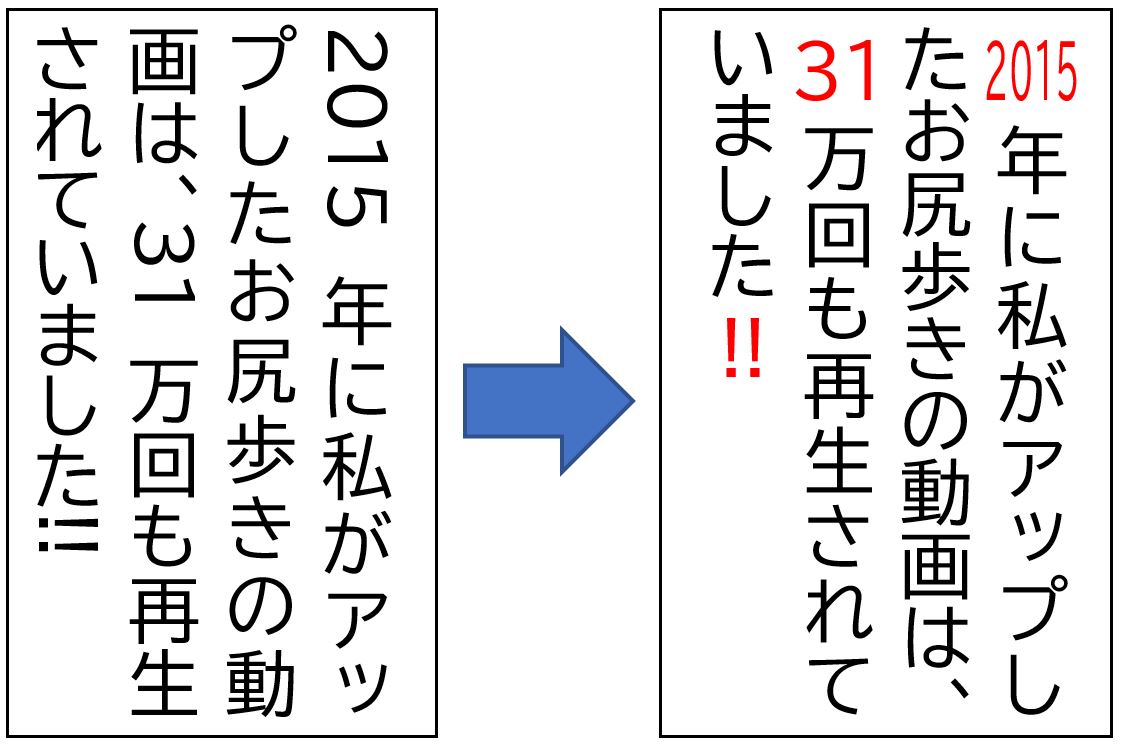
【基本手順】2桁数字を一瞬で直す「拡張書式・縦中横」の設定方法
縦書き文書で最も美しく読みやすいとされるのが、「2桁の半角数字を1文字分のスペースに横並びで収める」処理です。Wordにはこれを簡単に実現する「縦中横(たてちゅうよこ)」という専用機能が備わっています。
単発の数字を縦中横に設定する手順は以下の通りです。
- 縦書き文書内で、横向きになっている半角数字(例:「25」「03」など)をマウスでドラッグして選択します。
- Word画面上部の「ホーム」タブを開きます。
- 「段落」グループ内にある「拡張書式」アイコン(「A」の上に左右両矢印があるボタン)をクリックします。
- ドロップダウンメニューから「縦中横」を選択します。
- ダイアログボックスが表示されたら、プレビューを確認して「OK」をクリックします。
この操作を行うだけで、選択した2桁の半角数字が1文字分の天地サイズにキュッと収まり、縦書きの文章の流れを損なうことなく綺麗に表示されます。
【比較表】縦書き文書における数字パターンの見え方と適切な処理基準
数字の桁数や用途によって、最適な表示形式は明確に分かれます。編集部で検証したレイアウト基準と推奨設定を以下の比較表にまとめました。
| 対象の数字形式 | 表示状態の課題・特徴 | 標準的な推奨処理 | 編集部の実務評価・コツ |
|---|---|---|---|
| 1桁数字(1〜9) | 半角だと横倒し、全角だと正立 | 全角入力(または漢数字「一〜九」) | 1桁は全角数字にするのが最も手軽で視認性が高い。 |
| 2桁数字(10〜99) | 半角は横倒し、全角は縦に2マス消費 | 半角入力 + 縦中横設定 | 日付の日や月、年齢、番地などは縦中横が業界標準。 |
| 3桁数字(100〜999) | そのまま縦中横にすると左右にはみ出す | 「行の幅に合わせる」適用、または漢数字 | フォントが細く潰れるため、公用文では漢数字表記が安全。 |
| 4桁以上(西暦・金額など) | 縦中横では著しく変形し可読性が低下 | 漢数字(二〇二六/二千二十六)または和暦 | 西暦は「二〇二六」、数量は「2千5百」等の漢数字変換が通例。 |
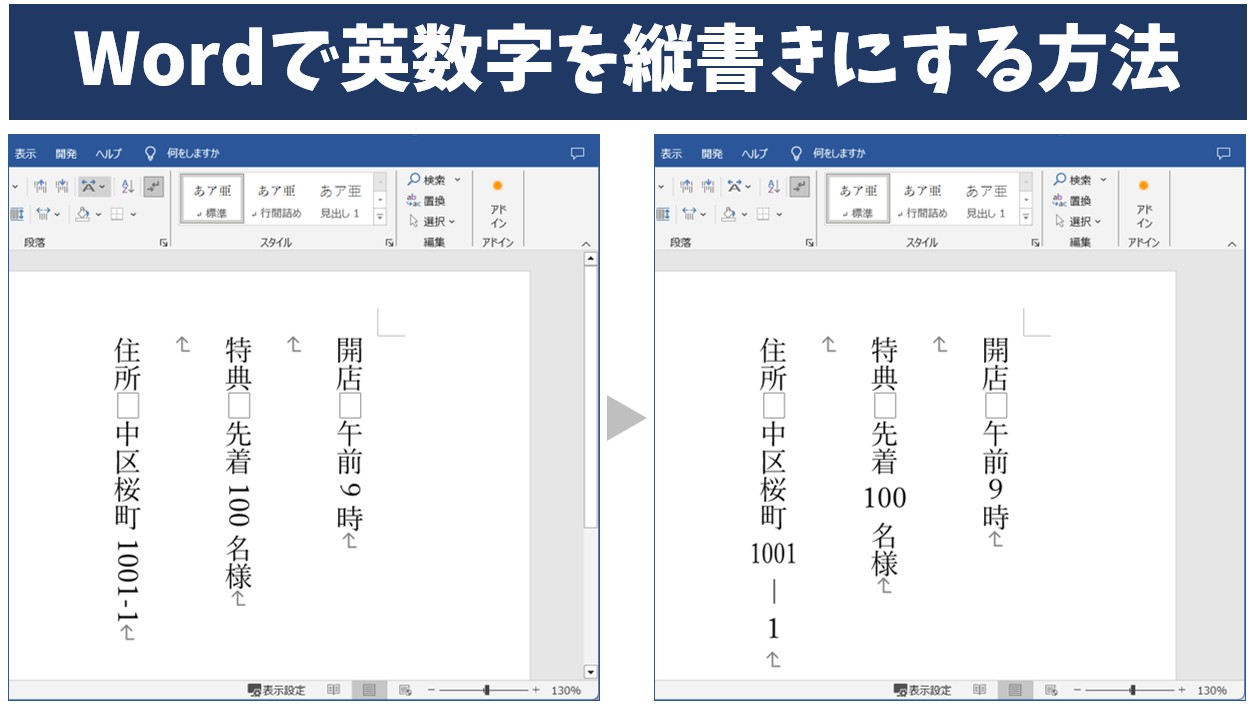
【実態検証】3桁数字や西暦でレイアウトが崩れる落とし穴と対策
実務の現場で頻繁に相談が寄せられるのが、「3桁の部屋番号や4桁の西暦(2026年など)に縦中横を設定したら、文字が極端に潰れて読めなくなったり、前後の行間が勝手に広がってしまった」というトラブルです。
縦中横の設定画面には「行の幅に合わせる」というチェックボックスが存在します。このチェックを入れると、3桁や4桁の数字であっても無理やり1文字分の正方形枠に圧縮して収めようとするため、水平方向に大きく縮小され、視認性が著しく損なわれます。
反対に「行の幅に合わせる」のチェックを外すと、文字の比率は維持されますが、今度は数字が左右の行の領域にまではみ出してしまい、隣接するテキストと重なってしまうリスクが生じます。
そのため、3桁以上の数値や西暦に関しては、無理に縦中横を使わず「漢数字表記への切り替え」または「和暦(令和8年など)への変更」を選択するのが、レイアウトを崩さないための実務上の鉄則です。
【時短テクニック】文書全体の数字を一瞬で整える「一括設定・一括変換」
長文の報告書や数十ページに及ぶ会報などで、該当する数字を1箇所ずつマウスで選択して縦中横を設定するのは極めて非効率です。作業時間を大幅に圧縮する2つの実践技法を紹介します。
1. 「すべて変更」による同一数字の一括縦中横
同じ数字(例:特定の年度や同一の部屋番号など)が複数回登場する場合は、縦中横のダイアログボックス内にある「すべて変更」ボタンを活用します。1箇所を設定して「すべて変更」を押すと、文書内の同一文字列すべてに縦中横が一括適用されます。
2. 高度な置換を使った「漢数字一括変換」
縦書き公用文や格調高い案内状を作成する際、算術数字をまとめて漢数字に置き換えたい場合は、Wordの置換機能が有効です。
- 「Ctrl + H」キーを押して「検索と置換」ダイアログを開きます。
- 「オプション」をクリックし、「あいまい検索」のチェックを外します。
- 検索する文字列にアラビア数字を指定し、置換後の文字列形式を設定することで、文書全体の表記揺れを瞬時に統一できます。

一般に知られていない盲点とネットの誤解
Web上のQ&AサイトやSNSでは、「縦書きで数字が横を向くなら、すべて全角で入力し直せば解決する」といった誤ったアドバイスが散見されます。
しかし、全角数字で「12月25日」と入力すると、数字が1文字ずつ縦に積まれ、合計6行分の縦幅を消費することになります。これは日本語の組版ルール(日本産業規格 JIS X 4051「日本語文書の組版方法」など)に照らし合わせても不自然であり、出版・印刷業界では避けるべき悪手とされています。
「1桁=全角数字」「2桁=半角+縦中横」「3桁以上=漢数字または表記見直し」という明確なルールを意識することが、プロ級の美しい仕上がりへの近道です。
【プロの結論】縦中横を使うべきケース・漢数字にすべきケースの判断基準
文書の性質と桁数に応じた最終判断基準は次の通りです。
- 縦中横を積極的に使うべき場合:ビジネス文書の「日付(10日〜31日)」「時間(15時など)」「箇条書きの2桁番号」「住所の2桁番地」。現代的でシャープな印象を維持したい場面に最適です。
- 漢数字(または和暦)に切り替えるべき場合:儀礼的な案内状、冠婚葬祭の礼状、契約書、縦書き小説、そして4桁以上の西暦や金額表記。伝統的な品格とレイアウトの安定性を最優先したい場面に適しています。
【word 数字 縦 書き】に関するよくある質問(FAQ)
Q1:縦中横を設定した部分だけ、前後の行間が不自然に広がってしまうのはなぜですか?
A1:Wordの「段落レイアウト設定」で行グリッド線に固定されていない場合、縦中横のフォント枠が上下に干渉して行間が自動拡張されることがあります。「段落」の設定画面から「1ページの行数を指定時に文字を行グリッド線に合わせる」にチェックを入れるか、行間を「固定値」で指定することで解消されます。
Q2:縦中横を解除して元の状態に戻すにはどうすればよいですか?
A2:解除したい数字を選択し、設定時と同様に「ホーム」タブの「拡張書式」>「縦中横」を開きます。ダイアログ内の「解除」ボタンをクリックすると、即座に通常の横倒し状態(または通常フォント)に戻ります。
Q3:Mac版のWordでも「縦中横」の設定手順は同じですか?
A3:Mac版Wordでも機能は完全に同一です。「ホーム」タブの文字体裁関連アイコン、または上部メニューバーの「フォーマット」>「拡張書式」>「縦中横」から設定ダイアログを呼び出せます。
まとめ:今後の動向と失敗しないための判断基準
Wordにおける縦書き文書作成は、半角数字の横倒し仕様と「縦中横」機能の特性を正しく把握するだけで、見栄えの完成度が劇的に向上します。特に2桁数字の縦中横処理と、3桁以上の漢数字使い分けを適切に行うことで、誰が読んでも読みやすく美しいレイアウトが完成します。
印刷前のプレビュー確認を徹底し、桁数に応じた最適な設定を取り入れて、完成度の高い縦書き文書を作成してください。 (出典: word 数字 縦 書き(Yahoo!ニュース))
テクノロジーやライフスタイル領域を中心に執筆活動を行っています。趣味は写真撮影と旅行です。