フォルダの作り方完全図解!PC・スマホ別手順と神速整理術
PCのデスクトップやスマートフォンの画面上にファイルが散乱し、必要なデータを瞬時に見つけ出せず作業が滞ってしまう経験は誰もが一度は通る道です。ビジネスや日常のデジタル管理において、基礎中の基礎でありながら生産性を左右する最大の鍵が「適切なフォルダ管理」にあります。
Windows 11やMac、iPhone、Android、さらにはGoogleドライブに至るまで、直感的なクリック操作から1秒で完結するショートカットキーまでを網羅しました。本稿では、迷いをゼロにする具体的な作成ステップと、散らかりを根本から防ぐ実践的なデータ整理術を徹底解説します。
📌 【この記事の重要ポイントまとめ】
- 要点1:Windowsは「Ctrl + Shift + N」、Macは「Command + Shift + N」のショートカットキーを使えば1秒で新しいフォルダーの作成が完了します。
- 要点2:スマホ(iPhone/Android)はファイル管理アプリとホーム画面アプリアイコンの重ね合わせで作成ルールが異なるため、用途に応じた使い分けが必須です。
- 要点3:データ検索時間を最小化するには「最大3階層までの深度制限」と「日付・ナンバリングを用いた命名規則」の徹底が最大の防御策となります。
【完全網羅】パソコン・スマホ別フォルダの作り方と一瞬で完了するショートカット裏技
日々の作業スピードを劇的に引き上げるためには、使用しているデバイスに応じた最短のフォルダ作成手順を指先に覚え込ませることが第一歩となります。
まず、利用者が最も多いWindows 11におけるフォルダの作り方です。デスクトップやエクスプローラー内の何もない場所で右クリックし、コンテキストメニューから「新規作成」>「フォルダー」を選択するのが基本操作となります。しかし、日々の業務効率を極めるなら、キーボードショートカットの「Ctrl + Shift + N」を活用するのが圧倒的におすすめです。マウス操作を挟まず、一瞬で「新しいフォルダー」が立ち上がり、そのまま名称入力へと移行できます。
続いてMacにおけるフォルダの作り方です。Finderやデスクトップの余白を右クリック(または二本指タップ)して「新規フォルダ」を選択するか、上部メニューバーの「ファイル」から「新規フォルダ」をクリックします。Mac環境における最速のショートカットキーは「Command + Shift + N」です。複数のファイルを選択した状態で「Command + Control + N」を押せば、「選択項目を含む新規フォルダ」を一発で作成できる強力な裏技も備わっています。
モバイル端末での操作も把握しておきましょう。iPhoneでのフォルダの作り方は、純正の「ファイル」アプリを開き、画面右上の「…」(詳細メニュー)をタップして「新規フォルダ」を選択します。ホーム画面上のアプリアイコンをまとめる場合は、アイコンを長押しして別のアイコンの上にドラッグ&ドロップするだけで自動的にアプリアイコン用のフォルダが生成されます。
同様にAndroidでのフォルダの作り方も、「Files by Google」などのファイル管理アプリを開き、右上の縦3点リーダーから「フォルダを追加」をタップします。ホーム画面のアプリ整理もiPhoneと同様に、アイコン同士を重ね合わせる直感的な操作で完結します。
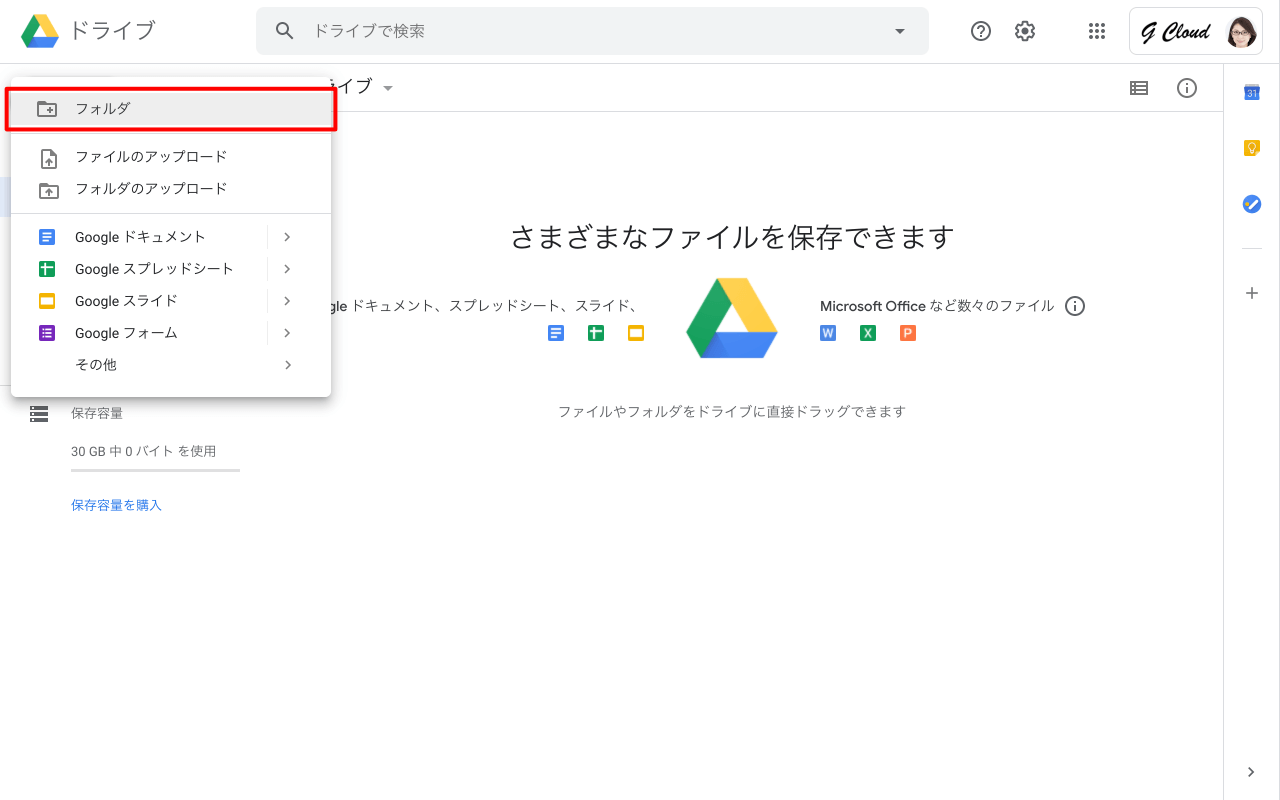
チーム作業やクラウド同期に欠かせないGoogleドライブでのフォルダ作成は、画面左上の「+ 新規」ボタンをクリックして「新しいフォルダ」を選ぶか、ドライブ内の空白スペースで右クリックして作成します。パソコン版Googleドライブを導入していれば、ローカルのファイルと同様にショートカットキーでの一括作成も可能です。

【実態検証】OS・デバイス別フォルダ作成の操作性と効率比較
各プラットフォームによって、フォルダ作成の自由度やショートカットの対応状況、クラウド連携のスムーズさには明確な違いが存在します。主要環境のスペックと操作性を客観的に比較検証しました。
| 対象環境・OS | 最速作成ショートカット / 手順 | 名前変更の最短操作 | 編集部の見解・実務評価 |
|---|---|---|---|
| Windows 11 | Ctrl + Shift + N | F2キー | キーボード完結度が高く、事務処理速度において最も優位。 |
| Mac (macOS) | Command + Shift + N | Enter(Return)キー | 選択項目からの即時まとめ機能が極めて強力。直感性重視。 |
| iPhone / iPad | 「ファイル」右上「…」>新規フォルダ | 長押し > 名称変更 | iCloud連携が前提。外出先での簡易確認・保管に適する。 |
| Android | 管理アプリ内「+」または3点メニュー | 3点リーダー > 名前の変更 | 内部ストレージ構造へのアクセス自由度が高い反面、誤削除に注意。 |
| Googleドライブ | Cキー(キーボード有効時) / +新規 | Nキー または 右クリック | 複数人でのリアルタイム共有に最適。アクセス権限管理が鍵。 |
【プロ直伝の整理術】迷子ゼロを実現するフォルダ階層構造の作り方と命名規則
フォルダを作れるようになった後に多くの人が直面するのが、「どこに何を保存したか分からなくなる」という階層の迷宮化です。これを防ぐためには、設計段階での明確なルール作りが欠かせません。
整理術の根幹となるのが「フォルダ階層構造は最大3階層まで」という鉄則です。 大分類(第1階層:プロジェクト名や年度)> 中分類(第2階層:企画書・請求書・素材などのカテゴリ)> 小分類(第3階層:個別案件)までに留めることで、目的のデータへ最大3クリック以内で到達可能になります。4階層以上の深いネスト(入れ子)構造は、ファイルの埋没を招き検索性を著しく低下させます。
次に極めて重要なのが、フォルダの名前変更のやり方と命名ルールの規格化です。Windowsでは対象フォルダを選択して「F2」、Macでは「Enter(Return)」を押すだけで即座に名称編集モードに入れます。
名前を付ける際は、先頭に「日付」または「2桁の連番」を付与するのが鉄則です。
- 日付ルール:「20260401_新商品企画書」のように「YYYYMMDD」形式で記述すると、名前順ソート時に時系列で完璧に並び替わります。
- 連番ルール:「01_進行中」「02_確認待ち」「03_完了アーカイブ」のように数字を振ることで、ステータス順に意図した通りの並び順を固定化できます。

一般に知られていない盲点とトラブル対処|フォルダ作成ができない理由
作業中に「なぜか新しいフォルダが作れない」「エラーが表示される」というトラブルに直面した際、焦らず原因を切り分けるためのチェックポイントがあります。
まず疑うべきは「管理者権限の不足」です。会社の共有サーバーやPCのシステム保護領域(Cドライブ直下の特定ディレクトリなど)では、一般ユーザーの書き込み権限が制限されており、右クリックメニューに「新規作成」自体が表示されないケースがあります。
次に多い原因が「禁則文字の使用」です。Windowsでは「\ / : * ? " < > |」といった記号をファイルやフォルダ名に使用できません。Macでも「:(コロン)」などはシステム予約語となっているためエラーの原因になります。
さらに見落とされがちな盲点として、デスクトップへの過度なフォルダ配置によるPCパフォーマンスの低下が挙げられます。「とりあえずデスクトップに保存」を繰り返すと、OS起動時や描画処理のたびにアイコンの再読込が発生し、メモリ消費量が増大してPC全体の動作遅延を引き起こします。デスクトップは一時的な作業台と割り切り、完成データはドキュメントフォルダや外部クラウドへ逃がす運用を徹底してください。
【実態検証】利用者の生の声と現場目線で見えたリアルな混乱
ITサポート現場や各種コミュニティに寄せられる実際の相談事例を検証すると、フォルダ運用における典型的なつまずきパターンが浮き彫りになります。
「新入社員が共有ドライブのフォルダを丸ごと誤ドラッグしてしまい、全社で行方不明騒ぎになった」「MacからWindowsへフォルダを共有した際、全角スペースや特殊文字が原因で文字化けし開けなくなった」といった声は後を絶ちません。
特にクラウドストレージとの同期エラーにおいては、「ローカルでフォルダ名を変更した瞬間に同期競合が発生し、同じフォルダが複製されて容量を圧迫した」というトラブルが頻発しています。チーム共有フォルダでは、あらかじめ「フォルダ構造を変更できる管理者を限定する」「命名規則をドキュメント化して周知する」といった人的ルールの整備がシステム設定以上に重要となります。
【プロの結論】デジタル認知負荷を減らす情報整理とおすすめの運用基準
情報過多な環境において、散乱したデスクトップや未整理のファイル群は、視覚に入るたびに微細なストレスを与え、脳の「ワーキングメモリ」を確実に削り取ります。これは認知心理学でも指摘される「視覚的ノイズによる集中力阻害」の実態です。
データ整理を成功させるための判断基準は明快です。
【細かなフォルダ分類が向いている人】
プロジェクトごとに明確な納期があり、過去の制作ログや契約書を年単位で厳密に追跡・保管する必要がある職種(デザイナー、エンジニア、法務、財務関係者)。
【フォルダを極力作らない検索運用が向いている人】
日々のテキストメモや流動的なタスク処理が中心の職種。この場合は「大枠のフォルダ2〜3個」に留め、OSの強力な検索機能(Windowsの「Win + S」やMacの「Spotlight」)に頼る方が作業スピードを最大化できます。
【フォルダ の 作り方】に関するよくある質問(FAQ)
Q1:デスクトップでフォルダを新しく作る一番簡単な方法は?
A1:Windowsをお使いの場合はキーボードの「Ctrl + Shift + N」、Macをお使いの場合は「Command + Shift + N」を押すのが最も速い方法です。マウス操作の場合は、デスクトップの何もない場所で右クリックし、「新規作成」>「フォルダー」(Macは「新規フォルダ」)を選択します。
Q2:フォルダの名前を変更するショートカットキーはありますか?
A2:Windowsではフォルダを選択した状態で「F2キー」を押します。Macではフォルダを選択して「Enter(Return)キー」を押すだけで、即座に名前の編集が可能です。
Q3:フォルダの中にさらにフォルダを作ることはできますか?
A3:可能です。作成したフォルダをダブルクリックで開き、その内部で再度「Ctrl + Shift + N」(Macは「Command + Shift + N」)を実行するか右クリックから新規作成を行います。ただし、構造が深くなりすぎると中身を見失うため、階層は「最大3階層まで」に抑えるのが理想的です。
Q4:フォルダを削除したいときはどうすればいいですか?
A4:削除したいフォルダを選択し、Windowsなら「Deleteキー」、Macなら「Command + Delete」を押すとゴミ箱へ移動します。完全に削除したい場合はゴミ箱を空にする必要があります。
まとめ:今日から始めるフォルダ管理で仕事とプライベートを劇的効率化
フォルダの作成は、あらゆるデジタル作業の基盤となるアクションです。右クリック操作だけに頼るのではなく、OS別のショートカットキーを使いこなすだけで、1日あたりの小さなタイムロスを確実に削ぎ落とせます。
さらに「3階層以内のルール化」と「日付・連番による命名規則」を取り入れることで、ファイルを探し回る無駄な時間はゼロになります。まずは今日、散らかったデスクトップにショートカットキーで「01_作業中」「02_保管」という新しいフォルダーを1つ作成し、快適なデータ整理の第一歩を踏み出してみてください。 (出典: フォルダ の 作り方(Yahoo!ニュース))
毎日更新されるトレンド情報を分析・発信中。役立つ裏技やおすすめ情報を分かりやすく紹介します。