エクセルのハイパーリンク解除完全攻略!自動設定の無効化と一括削除
ビジネス実務において、Excelに入力したURLやメールアドレスが勝手に青文字の下線付きリンクへと変換され、意図しないブラウザ起動やクリックミスに頭を抱えた経験は誰にでもあるはずです。データ入力のテンポを著しく損ねるこの現象は、日常的な業務ストレスの温床となっています。
日々の業務効率を劇的に改善するためには、場当たり的な修正ではなく、エクセル ハイパーリンク 一括解除のテクニックと、そもそも勝手にリンク化させない根本設定をマスターすることが不可欠です。本稿では、シート全体のリンクを一撃で消し去る実践手法から、オートコレクトの無効化設定、さらにはVBAを活用した高度な自動処理まで、無駄な作業時間を完全にゼロにする具体策を徹底解説します。
📌 【この記事の重要ポイントまとめ】
- 要点1:URL入力時に勝手にリンク化する原因は、Office標準の「入力オートフォーマット」機能による自動判定。
- 要点2:シート全体・複数セルのリンクは全選択からの右クリック操作やVBAマクロで一瞬で一括削除が可能。
- 要点3:オプション設定で自動変換を根本からオフにすれば、以後の入力で青文字・下線に悩まされることは一切なくなる。
【2026年最新】エクセルで勝手に青文字・下線のハイパーリンクがつく理由
セルにURL(https://〜)やメールアドレス(@を含む文字列)を打ち込んでEnterキーを押した瞬間、文字が青色に変わり下線が引かれる現象。この挙動の正体は、Excelに標準搭載されているエクセル オートコレクト ハイパーリンク生成機能です。
Office製品は初期状態で「入力された文字列がインターネットアドレスやメール形式である場合、自動的にアクティブなリンクへ置き換える」という入力補完ルールが働いています。親切心から設計された機能ではあるものの、大量の顧客リスト作成や社内データベースの整理作業においては、クリックミスを誘発する最大の障害となり得ます。この仕組みを理解しておくことが、エクセル ハイパーリンク 勝手につく 理由を根本から断つ第一歩となります。
シート全体も一発!エクセルのハイパーリンクを一括解除する実践テクニック
すでに作成されたシート内に無数に散らばるリンクを、1セルずつ右クリックして解除するのは膨大な時間の無駄です。状況に応じた最短の解除手順を押さえておきましょう。
1. 複数セルおよびシート全体のリンクを一括削除する
シート上のすべてのリンクをまとめて無効化する場合、もっとも手軽なのは全選択からのコマンド操作です。
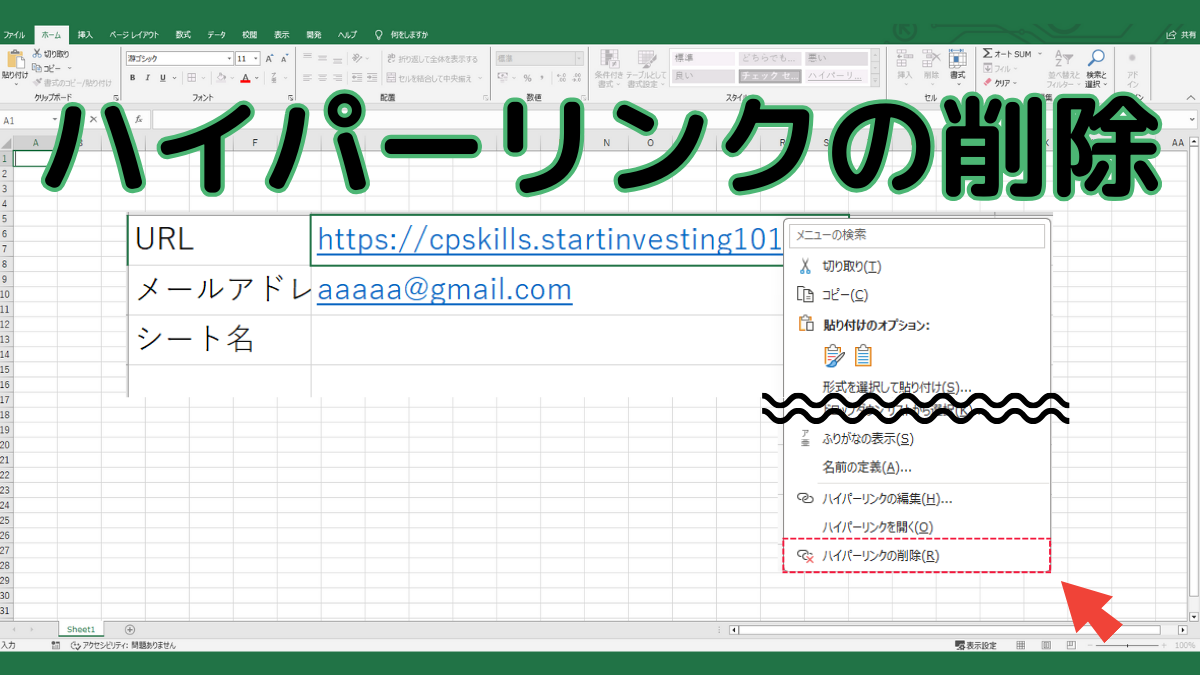
シートの左上隅(行番号と列番号が交差する三角マーク)をクリックするか、ショートカットキーの「Ctrl + A」を押し、エクセル シート全体 ハイパーリンク解除を実行します。全セルが選択された状態で任意のセルを右クリックし、メニューから「ハイパーリンクの削除」を選択するだけで、リンク機能が完全に消失します。
2. 書式(青文字・下線)を残すか消すかの使い分け
Excelの右クリックメニューには「ハイパーリンクの削除」と「ハイパーリンクのクリア」の2種類が存在します。
「ハイパーリンクの削除」を実行すると、リンク機能自体は消えますが、エクセル ハイパーリンク 青文字 下線 消す処理も同時に行われ、標準のフォントスタイルへと戻ります。一方、「ハイパーリンクのクリア」を選んだ場合は、リンク機能のみが除去され、青文字や下線の見た目だけが維持されます。資料作成の意図に合わせて適切に選択してください。
3. 大量データ処理を自動化するVBAマクロ
定期的に外部システムから出力されるデータなど、毎回の解除作業を完全に自動化したい現場では、Excel ハイパーリンク VBA マクロ 一括削除のコードを個人用マクロブックに登録しておくのが実務上の定石です。
以下のシンプルな1行を実行するだけで、アクティブシート内の全リンクが一瞬で消去されます。
Sub DeleteAllHyperlinks() ActiveSheet.Hyperlinks.Delete End Sub
【手法別比較表】ハイパーリンク解除・削除アプローチの効率と実用性
作業規模や目的に応じて最適なアプローチは異なります。各手法の処理スピードやメリット・デメリットを比較整理しました。
| 解除手法 | 対象範囲・所要時間 | メリット・特徴 | 注意点・デメリット |
|---|---|---|---|
| 右クリックメニュー | 単一〜複数セル(約3秒) | 特別な知識不要で直感的に操作可能 | セル結合が含まれると一括処理できない場合がある |
| シート全選択解除 | シート全体(約5秒) | Ctrl+Aから一発で全リンクを消去可能 | 残したい必要なリンクまで巻き込んで消去される |
| オートコレクト無効化 | 今後の全入力(事前設定約30秒) | 以降の作業で自動リンクが一切発生しなくなる | 過去に作成済みの既存リンクは解除されない |
| VBAマクロ実行 | ブック全体(1秒未満) | 複数シートにまたがる超大量リンクも瞬時に処理 | マクロ有効化の手間とコードの事前準備が必要 |

もうイライラしない!Excelのハイパーリンク自動設定を根本から無効化する方法
事後的な削除ではなく、最初から「リンク化させない」環境を構築することが、最も本質的な業務効率化です。Excel ハイパーリンク 自動設定 無効化は以下の手順で簡単に完了します。
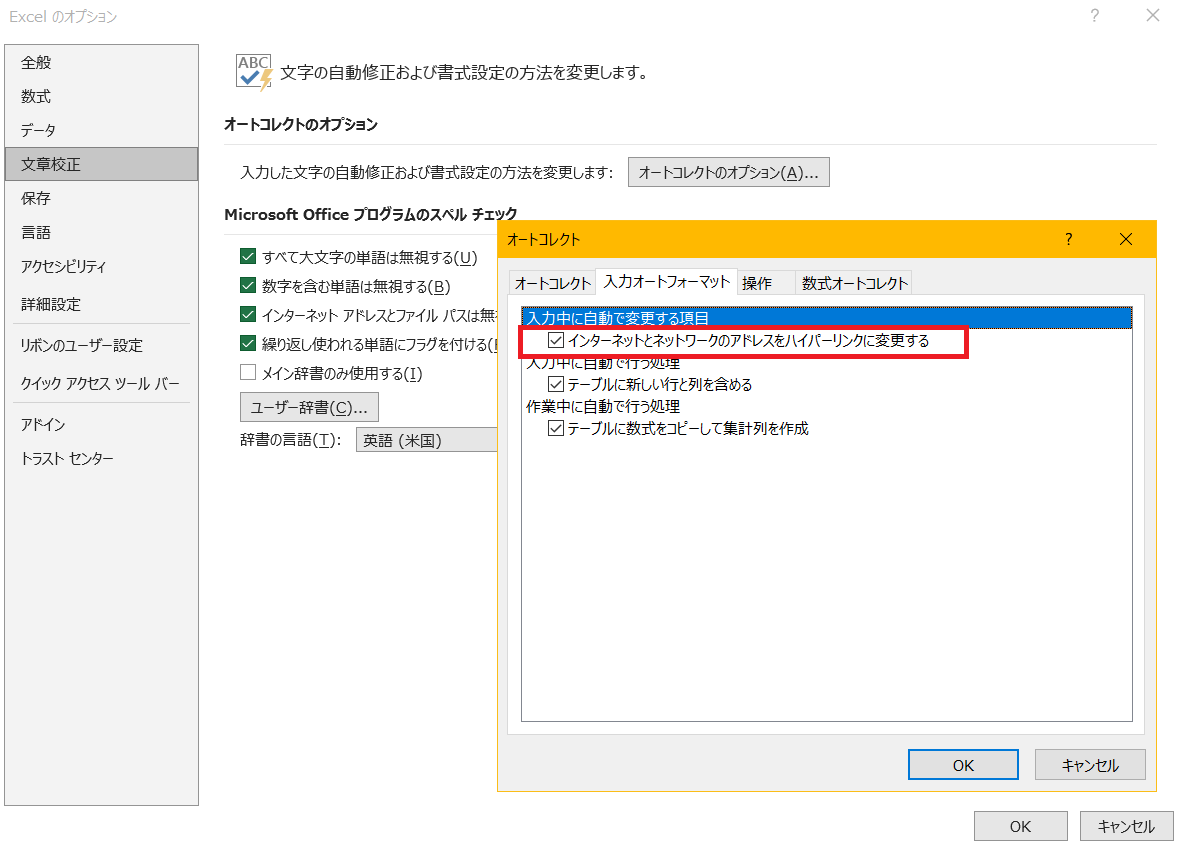
1. Excel上部メニューの「ファイル」タブを開き、左下の「オプション」をクリックします。
2. オプション画面の左側メニューから「文章校正」を選択し、「オートコレクトのオプション」ボタンを押します。
3. ポップアップ画面の「入力オートフォーマット」タブを選択します。
4. 「インターネットとネットワークのアドレスをハイパーリンクに変更する」のチェックボックスを外します。
5. 「OK」をクリックして画面を閉じます。
この設定を一度施すだけで、今後はどんなURLやメールアドレスをセルに打ち込んでも、通常のテキスト文字列として入力されるようになります。また、Webサイトや別ファイルからURLをコピーして流し込む際のエクセル リンク貼り付け 解除 設定としても極めて有効です。
【実態検証】「セルをクリックすると飛ぶ・飛ばない」現場のリアルな悩みと対処法
オフィスワーカーの実務現場では、リンクの削除だけでなく「セルを選択したいだけなのにブラウザが立ち上がってしまう」「逆に、クリックしてもエクセル ハイパーリンク 飛ばない 理由が分からず困惑する」という2大トラブルが頻発しています。
まず、リンクが設定されたセルの中身を編集・選択したい場合は、「セル上でマウスの左ボタンを長押し」するか、「隣のセルを選択してから矢印キーで移動する」という基本操作を徹底することで、不要なブラウザ起動を完全に回避できます。
一方で「リンクをクリックしても指定先に飛ばない」現象については、以下の要因が関係各所の検証で確認されています。
- プロトコル記述の不足:セル内に「example.com」とだけ記載され、「https://」が含まれていないためリンク先が相対パスとして誤認識されている。
- ファイルパスの切断:社内共有サーバー上のファイルを指定していたが、フォルダの移動やリネームによって参照先が消失している。
- セキュリティ制限:ブラウザやOSのセキュリティポリシー、または組織の管理者権限によって特定プロトコルの直接実行が遮断されている。
一般に知られていない盲点とネットの誤解
ネット上のQ&AサイトやSNSでは、「Ctrl+Zを押せばいい」というアドバイスが散見されます。確かにURLを入力した直後であれば「Ctrl + Z(元に戻す)」を押すことで直前の自動リンク化のみを取り消せますが、これはあくまで単一セルへの入力直後にしか通用しない対症療法に過ぎません。
また、エクセル リンク解除 ショートカットとしてキーボードのみで処理したい場合は、対象セルを選択した状態で「Applicationキー(またはShift + F10)」を押し、続けて「R」キーを押すのが実務上もっとも手堅い高速コマンドです。マウスに持ち替えることなく、キーボード完結でリンクを消し去ることができます。
【プロの結論】業務効率と作業ストレスを最小化する判断基準
Excelにおけるリンク機能の扱いは、作業の目的と共有相手の属性によって明確に切り分けるべきです。
自動無効化を推奨するケース:
社内マスタデータ、顧客管理リスト、請求データなど、値の正確性と入力スピードが最優先される業務。これらの作業では自動リンク機能は百害あって一利なしと言えます。
リンク機能を意図して残すべきケース:
納品先や外部クライアントに提出する参照資料、オンラインマニュアルへの導線など、閲覧者がワンクリックで外部情報にアクセスすることを前提とした提出用ドキュメント。
環境設定による予防と、一括削除コマンドによる事後処理を両輪で使い分けることこそが、デスクワークにおける無駄な時間浪費を完全に防ぐ唯一の解決策です。
【エクセル ハイパー リンク 解除】に関するよくある質問(FAQ)
Q1:複数のセルを選択して右クリックしても「ハイパーリンクの削除」が表示されません。どうすればいいですか?
A1:選択範囲内に「結合されたセル」が含まれている場合、コンテキストメニューから削除コマンドが消えることがあります。その場合は「ホーム」タブにある「編集」グループの「クリア(消しゴムアイコン)」から「ハイパーリンクのクリア」または「ハイパーリンクの削除」を実行してください。
Q2:オートコレクトを無効化すると、過去に作成したシートのリンクも消えますか?
A2:消えません。オートコレクトの無効化は「今後新規に入力する文字に対する自動変換」を止める設定です。既存のシートに残っているリンクについては、「Ctrl + A」で全選択した上で右クリックから一括削除を行ってください。
Q3:関数で作成したHYPERLINK関数のリンクを解除するにはどうすればよいですか?
A3:HYPERLINK関数によって生成されているリンクは、セルの機能ではなく数式そのものです。右クリックからの削除はできません。数式を削除するか、セルをコピーして「値として貼り付け」を行うことで通常の文字列に変換してください。
まとめ:手作業の浪費をなくしスマートなExcel環境を整える
Excelのハイパーリンクに関するトラブルは、仕様と仕組みを正しく把握していれば、わずか数秒の設定と操作で完全に制御できます。不要な自動リンクに振り回される日々から脱却し、オプション設定の最適化と一括解除コマンドを駆使して、ストレスフリーな作業環境を確立してください。 (出典: エクセル ハイパー リンク 解除(Yahoo!ニュース))
情報を整理して届けることが得意なWebディレクター。ユーザー視点に立った記事作成を目指しています。