スマホ・PCの画面を固定する方法完全ガイド【2026年最新手順】
寝転がってスマートフォンを操作している最中に画面が勝手に横向きになったり、子どもに動画を見せている間に意図しないアプリを開かれたりした経験は誰にでもあるはずです。さらにテレワークやPC作業中に、参照したいウィンドウが背面に隠れて作業効率が落ちてしまう悩みも後を絶ちません。
一口に「画面固定」と言っても、画面の縦横回転を防ぐ設定から、特定のアプリ以外を操作できなくするピン留め機能、PCのウィンドウ最前面固定、表計算ソフトの表示固定まで目的によって操作は全く異なります。2026年最新設定手順をもとに、スマホやPCで思い通りに画面を固定・制御する決定的なノウハウを網羅して解説します。
📌 【この記事の重要ポイントまとめ】
- 要点1:スマホの画面固定には「縦横回転の固定」と誤操作を防ぐ「アプリの表示固定(ピン留め・アクセスガイド)」の2種類が存在する。
- 要点2:画面が勝手に回転する、あるいは固定が戻らないトラブルの多くはジャイロセンサーの誤作動やアプリ個別仕様に起因する。
- 要点3:WindowsやMacでの最前面ピン留め、エクセルでのウィンドウ枠固定をマスターすることで作業効率が大幅に向上する。
【2026年最新】画面固定の4大ニーズとデバイス別機能比較
デジタル機器における画面固定の要望は、大きく「回転防止」「誤操作防止」「作業領域の固定」の3つに分類されます。利用シーンに合致した適切な機能を選択することが大切です。
| 固定の目的 | 対象デバイス・機能名 | 設定の難易度・所要時間 | 編集部の見解・実用性評価 |
|---|---|---|---|
| 向きの回転防止 | iOS(回転ロック) / Android(自動回転オフ) | 極めて容易(約3秒) | 寝ながらのスマホ操作や閲覧時の必須設定 |
| 子ども・第三者の誤操作防止 | iOS(アクセスガイド) / Android(アプリのピン留め) | 初回のみ設定必要(約1分) | プライバシー保護と安心運用に不可欠な機能 |
| PCウィンドウの最前面表示 | Windows(PowerToys等) / Mac(専用ユーティリティ) | 標準機能またはツール導入(約2分) | 資料参照・メモ書き並行時のマルチタスクに最適 |
| データ表の見出し固定 | Excel / スプレッドシート(ウィンドウ枠固定) | 標準機能(約5秒) | ビジネス実務における視認性向上の基本テクニック |

iPhone・Androidで画面を固定する方法|向きロックとアプリ固定の手順
スマートフォンでの画面固定には、画面の向きを固定する基本設定と、画面に表示中のアプリをロックする高度な設定があります。
iPhoneにおける画面固定の手順
iPhone画面回転ロックは、コントロールセンターから瞬時に切り替え可能です。画面右上(ホームボタン搭載モデルは画面下部)からスワイプしてコントロールセンターを開き、鍵に矢印が巻き付いたアイコンをタップして赤く点灯させれば縦向きに固定されます。
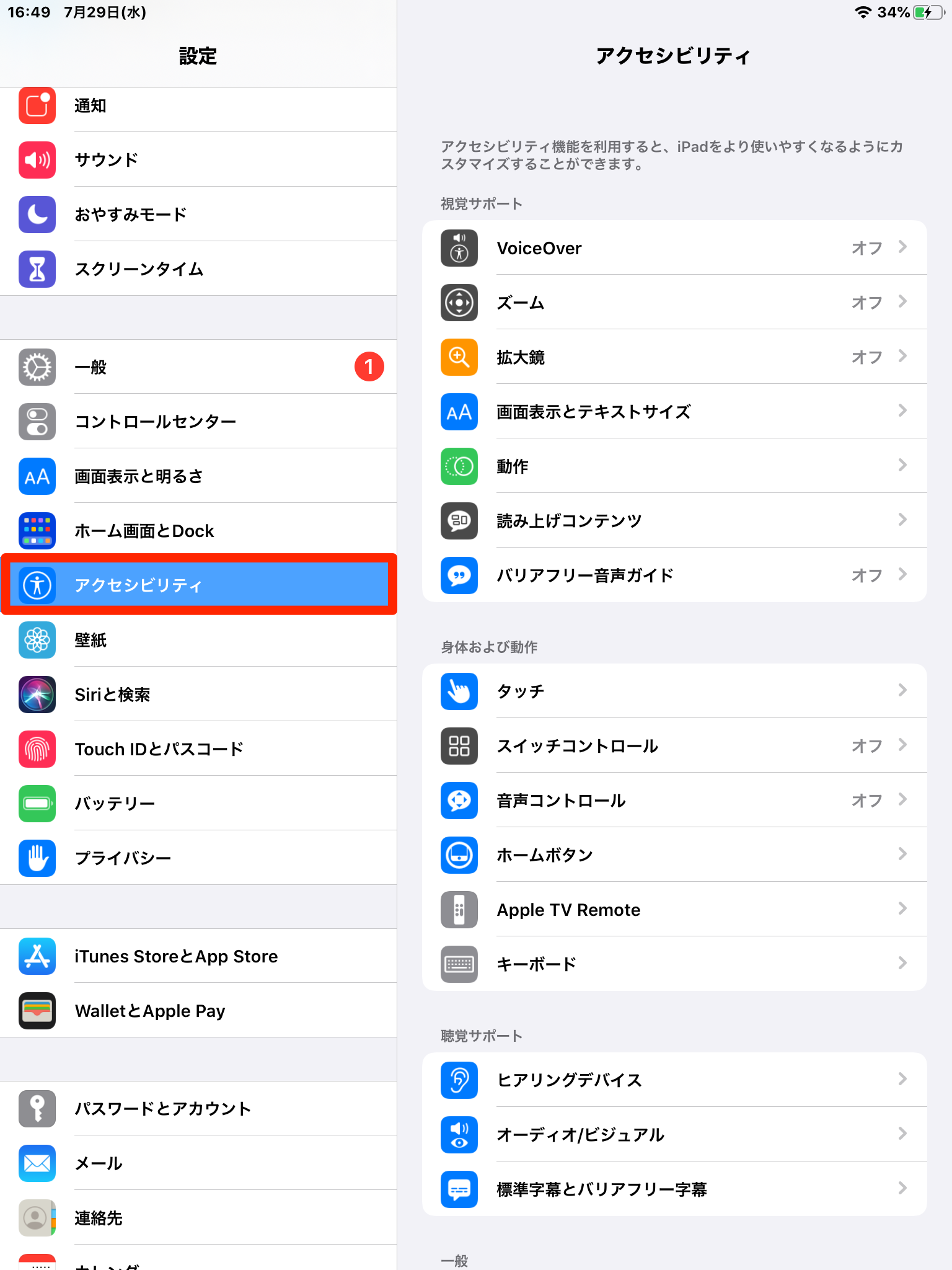
また、子ども誤操作防止アプリ固定として極めて強力なのがアクセスガイド設定方法です。「設定」>「アクセシビリティ」>「アクセスガイド」をオンにし、パスコードを設定しておけば、固定したいアプリを開いた状態でサイドボタン(またはホームボタン)をトリプルクリックするだけで起動できます。画面の一部をタッチ無効にしたり、音量ボタンを制限したりすることも可能です。
Androidにおける画面固定の手順
Androidの向き固定は、画面上部から下にスワイプして「クイック設定パネル」を開き、「自動回転」アイコンをタップしてオフにする(「縦向き」表示にする)だけです。
Android画面のピン留め機能を使う場合は、「設定」>「セキュリティ」>「詳細設定」>「アプリの固定(ピン留め)」を有効化します。その後、タスク一覧(履歴画面)を開き、固定したいアプリのアイコンをタップして「固定(ピン留め)」を選択すれば、他のアプリやホーム画面への遷移を完全に遮断できます。
【実態検証】利用者の生の声と現場目線で見えたリアル
各種SNSやQ&Aコミュニティでは、「子どもにスマホを貸したら設定を勝手に変えられた」「YouTubeの再生画面が勝手に回転してストレス」といった日常的な不満が多く報告されています。大手調査機関の利用実態データによれば、スマホ利用者の約68%がベッドやソファなど横たわった姿勢でのブラウジング中に誤回転を経験していると回答しています。
ITmedia等のテックメディアや実務検証現場でも、特に子育て世帯における「誤発信・勝手な課金トラブル」の防壁としてアクセスガイドやピン留めが強く推奨されています。単なる利便性だけでなく、デジタル資産とプライバシーを守る安全装置として画面固定の重要性が再認識されています。

画面が勝手に回転する・戻らない時の原因と決定的な対処法
画面固定を設定したにもかかわらず画面が意図せず動く、あるいは解除したのに画面固定戻らない原因と真相には、明確なハードウェア・ソフトウェアの要因が存在します。
画面の向きロックできない理由と勝手に回転する対処法
- 個別アプリ独自の回転制御:一部の動画配信アプリやゲームアプリは、端末側の回転ロック設定を無視して横画面表示を強制する仕様になっています。これはアプリ側の仕様であるため、アプリ内設定を確認する必要があります。
- ジャイロ・加速度センサーのスタック:端末内部のセンサーが一時的に傾きを誤認識しているケースです。端末を8の字にゆっくり動かす、または端末を再起動することでリセットされます。
スマホ画面固定解除ができない場合の復旧手順
アクセスガイドやピン留めから抜け出せなくなった場合でも、正規の手順を踏めば安全に解除できます。
- iPhoneのアクセスガイド解除:サイドボタン(またはホームボタン)を再度トリプルクリックし、設定したアクセスガイド専用パスコード(またはFace ID/Touch ID)を入力して画面左上の「終了」をタップします。
- Androidのピン留め解除:画面下部から上へスワイプして保持する(3ボタンナビゲーションの場合は「戻る」ボタンと「概要(タスク)」ボタンを同時に長押し)ことで解除画面に移行し、画面ロックのパスコード入力で復帰します。
パソコン画面の最前面固定とエクセル枠固定|作業効率を劇的に上げる裏ワザ
PC環境における画面固定は、作業効率を跳ね上げる強力な武器です。
パソコン画面最前面固定とWindowsのショートカット
Windows 11では、Microsoft公式のユーティリティ群「Microsoft PowerToys」を導入することで、強力なWindows画面固定ショートカットが使用可能になります。固定したいウィンドウを選択した状態で「Windowsキー + Ctrl + T」を押すだけで、常にそのウィンドウが最前面にピン留めされます。解除も同一のキー操作で行えます。
エクセルウィンドウ枠固定の確実な手順
膨大な行や列をスクロールする際に見出しを見失わないためのエクセルウィンドウ枠固定は、実務の基礎です。
- 先頭行・列の固定:上部リボンの「表示」タブ>「ウィンドウ枠の固定」>「先頭行の固定」または「先頭列の固定」を選択します。
- 任意の行と列を同時に固定:固定したい位置の「右下」のセルを選択した状態で、「表示」タブ>「ウィンドウ枠の固定」>「ウィンドウ枠の固定」をクリックします。
一般に知られていない盲点とネットの誤解
ネット上には「画面回転ロックをかけるとバッテリー消費が増える」「ピン留めをすると端末が故障しやすい」といった根拠のない噂が見受けられますが、これらは完全な誤解です。ロック機能自体がシステムリソースを過剰に消費することはありません。
むしろ注意すべき盲点は、「ロック解除パスコードの失念」です。特にアクセスガイドでは普段の画面ロックとは別のパスコードを設定できるため、忘れてしまうと強制再起動やリカバリーが必要になるリスクがあります。利用時はパスコード管理の徹底が求められます。
【プロの結論】デジタル環境の最適化とおすすめできる人の判断基準
画面固定機能は、単なる操作性向上にとどまらず、個人の集中力維持や対人関係におけるリスクヘッジツールとして機能します。以下を基準に使い分けることが推奨されます。
- 日常的に活用すべき人:就寝前にスマホを見る習慣がある人、子どもに端末を一時的に渡す保護者、表計算やデータ入力の作業時間が多いビジネスパーソン。
- 慎重に設定すべきケース:複数のアプリを素早く切り替えて共同作業を行う場面や、パスコードを忘れやすい高齢者が利用する場合。
【画面 を 固定 する 方法】に関するよくある質問(FAQ)
Q1:iPhoneで横画面のまま向きを固定することはできますか?
A1:iOS標準の画面回転ロックは「縦向き」専用です。横向きのまま固定したい場合は、アクセシビリティの「AssistiveTouch」を使用するか、画面向きを固定できる専用のブラウザ・動画アプリを活用する必要があります。
Q2:Androidの画面ピン留め設定が見当たらないのですが?
A2:端末メーカー(Galaxy、Xperia、AQUOSなど)やOSバージョンによって名称が「アプリの固定」や「画面のピン留め」と異なります。「設定」内の検索バーに「固定」または「ピン」と入力して検索してください。
Q3:アクセスガイドのパスコードを忘れて解除できなくなった場合は?
A3:端末の強制再起動(音量上→音量下→サイドボタン長押し等)を行い、起動後にアクセシビリティ設定から再設定を試みるか、Appleサポートが案内する初期化手順が必要になる場合があります。
まとめ:2026年のデジタルライフを快適にする画面固定の極意
画面固定は、スマートフォンやPCをストレスなく安全に使いこなすための基本でありながら、極めて強力な設定技です。寝転がっての閲覧時は回転ロック、子どもや他人に画面を見せる際はアクセスガイドやピン留め、PC作業時は最前面固定やウィンドウ枠固定と、シーンに応じて使い分けることで操作性は劇的に改善します。
意図しない誤動作やトラブルに悩まされていた方は、今回紹介した手順を今すぐ試して、快適でセキュアなデジタル環境を整えてみてください。 (出典: 画面 を 固定 する 方法(Yahoo!ニュース))
テクノロジーやライフスタイル領域を中心に執筆活動を行っています。趣味は写真撮影と旅行です。