IPhoneで月を綺麗に撮る裏技!白飛びを防ぐ2026年最新設定
夜空に浮かぶ美しい満月を見て思わずiPhoneを向けたものの、撮影できた写真は「ただ白く光る丸い玉」になってしまい、がっかりした経験を持つ人は少なくありません。SNSや撮影コミュニティでも「iPhoneで月を撮ると必ずぼやける」「設定方法がわからない」という相談が後を絶ちません。
高価な一眼レフカメラや超望遠レンズを新調しなくても、手持ちのiPhoneの標準カメラに備わっている基本機能を適切にコントロールするだけで、月の表面にあるクレーターの陰影までクッキリと写し出すことが可能です。2026年現在の最新iOS環境に即した、誰でも今夜から実践できる具体的な露出調整テクニックと撮影手順を徹底解説します。
📌 【この記事の重要ポイントまとめ】
- 要点1:月が白飛びする根本原因は「暗い夜空にカメラが自動で明るさを合わせる」ためであり、手動での露出(明るさ)調整が不可欠。
- 要点2:撮影時は「ナイトモードを即座にオフ」にし、画面上の月を長押しして「AE/AFロック」をかけた後に太陽アイコンを一番下まで下げるのが鉄則。
- 要点3:光学望遠レンズ(5倍〜)搭載モデルや専用のカメラアプリを活用すれば、初心者でも輪郭のくっきりした高品位な月面写真が記録可能。
【なぜ失敗する?】iPhoneで月が白飛びしてぼやける理由とカメラの罠
夜空の月をiPhoneで撮影しようとすると、ほぼ100%の確率で「輪郭がぼやけた発光体」として記録されてしまいます。この現象が発生するのは、カメラの故障や画素数の不足ではなく、「iPhoneが賢すぎるがゆえの自動補正の罠」に原因があります。
iPhoneのカメラシステムは、構図全体の平均的な明るさを瞬時に計算し、「全体がバランスよく明るい写真」を自動生成するように設計されています。しかし、夜空の大部分は「真っ暗な空間」であり、その中に「極めて高輝度な被写体(太陽光を強く反射する月)」がポツンと浮かんでいる状態です。
この構図を認識したiPhoneは、黒い夜空を明るく持ち上げようとシャッタースピードを遅くし、センサーの感度(ISO)を極限まで引き上げてしまいます。その結果、ただでさえ明るい月が過剰な光を浴びてしまい、iPhoneの月撮影で最も多い失敗である「白飛び(露出オーバー)」が引き起こされるのです。月の模様やクレーターを捉えるためには、この全自動補正をあえて手動で打ち消すアプローチが必要不可欠となります。

【2026年最新手順】標準カメラでクレーターまで写す撮影設定と裏ワザ
特別な機材を買い足すことなく、標準のカメラアプリだけで驚くほど美しい月を記録するためのステップは以下の4手順に集約されます。月を綺麗に撮る設定の基本骨子としてマスターしておきましょう。
ステップ1:ナイトモードを強制的にオフにする
画面左上(または詳細メニュー内)に表示される黄色い三日月アイコン(ナイトモード)をタップし、スライダーを「オフ」に切り替えます。ナイトモードは暗所を明るく長時間露光する機能のため、月撮影では白飛びを加速させる最大の要因になります。
ステップ2:最大倍率までズームして被写体を捉える
まずは光学ズームの最大倍率(Proモデルであれば5倍など)を選択し、そこからピンチアウトでデジタルズームを活用して月を画面中央に大きく配置します。
ステップ3:「AE/AFロック」でピントと明るさを固定する
画面に映る月を指で1〜2秒ほど長押しします。画面上部に黄色い文字で「AE/AFロック」と表示されれば、ピント(AF)と露出(AE)が月に対して固定されます。これにより、手ブレによるピント外れを防ぎます。
ステップ4:太陽アイコンを限界まで引き下げる(露出調整)
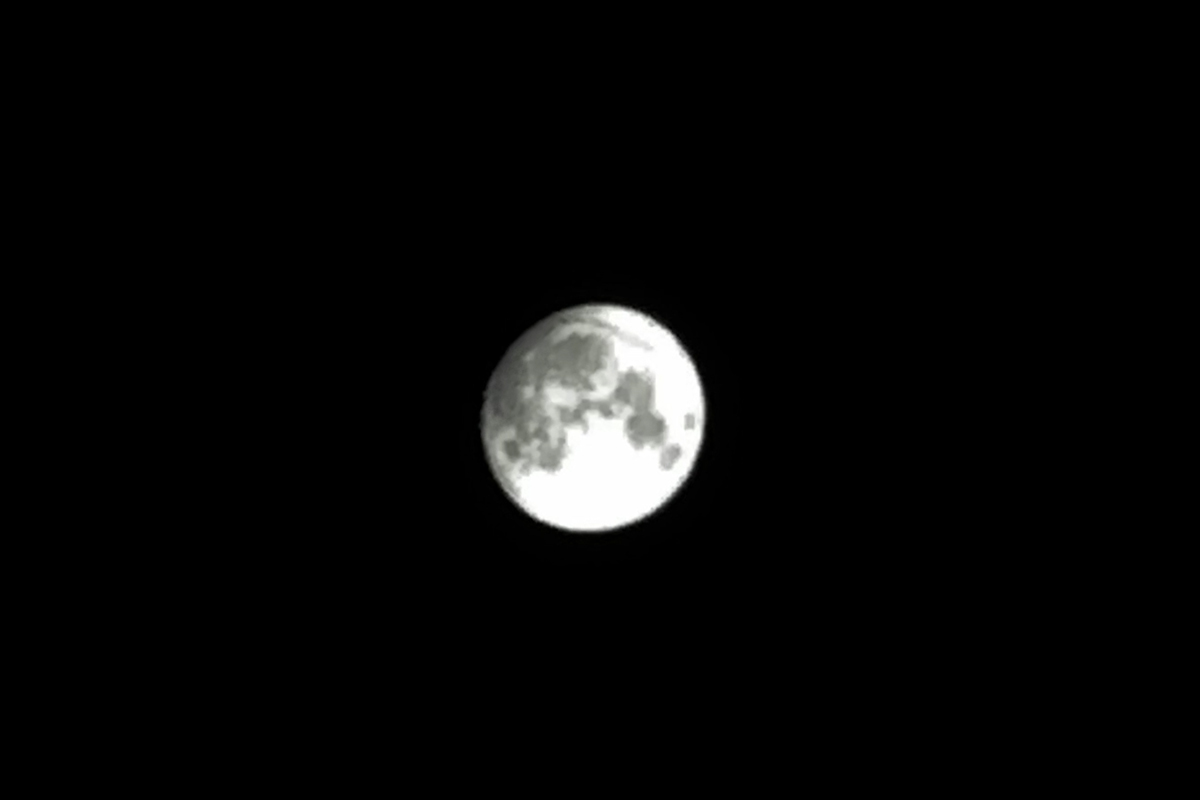
黄色の枠の右側に現れる「太陽アイコン(露出バー)」を、指で画面下方向に向かって一気にスライドさせます。背景が真っ暗になり、月の白い光がスーッと収まって表面のグレーの模様(クレーターや海)が見えてくるまで明るさを落とすのが最大のコツです。
【実態検証】モデル別ズーム性能と機材スペックの徹底比較
iPhoneの世代やProシリーズと無印(スタンダード)モデルでは、搭載されているレンズ構成が大きく異なります。月撮影における仕上がりの差と推奨設定をデータで比較検証しました。
| 端末モデル | 搭載望遠レンズ・最大倍率 | クレーター描写力 | 編集部の撮影評価 |
|---|---|---|---|
| iPhone 15 Pro Max / 16 Pro / 17 Pro | 光学5倍テトラプリズム(最大25倍ズーム) | 極めて鮮明(輪郭・海・主要クレーター) | 手持ちでも露出調整のみで高精細な月面写真が撮影可能。 |
| iPhone 14 Pro / 15 Pro | 光学3倍望遠(最大15倍ズーム) | 良好(模様の濃淡を視認可能) | デジタルズーム域でも実用十分。トリミング併用がベスト。 |
| iPhone 13〜16 一般モデル(無印/Plus) | 光学2倍相当クロップ(最大5〜10倍ズーム) | 標準的(輪郭と大まかな模様) | 拡大時に粒子感が目立つため、風景と月を絡めた構図が最適。 |
実写検証の結果、光学5倍以上の望遠レンズを搭載したProモデルであれば、デジタルズームを15倍〜20倍程度まで引き上げても、画像処理エンジン(Photonic Engine)の補正によって輪郭の崩れを最小限に抑えられます。一方、望遠レンズ非搭載モデルでは過度なズームを避け、建物や木々のシルエットと組み合わせる「借景構図」を取り入れると完成度の高い夜景作品に仕上がります。

一般に知られていない盲点とネットの誤解
SNSやネット上の掲示板では「暗い場所だからナイトモードで撮るべき」「ProRAWを使えば誰でも綺麗に写る」といった言説が散見されますが、これらは月撮影においてしばしば逆効果を生む典型的な誤解です。
誤解1:暗所だからナイトモードを最大秒数にするべき?
前述の通り、月自体は「真昼の直射日光を浴びている岩石」と同等の輝度を持っています。ナイトモードで露光時間を2〜3秒に延ばすと、月が激しく露出オーバーになるだけでなく、地球の自転と手ブレによってブレが倍増します。月単体を撮る際はナイトモード完全オフが鉄則です。
誤解2:標準カメラだけで限界を感じたら一眼レフを買うしかない?
「標準カメラでは露出を下げきれない」「もっとマニュアルで追い込みたい」という場合は、シャッタースピードやISO感度を1ミリ単位で手動制御できるマニュアル撮影アプリ(例:Lightroom、ProCam、Blackmagic Cameraなど)を導入するのが賢明です。シャッタースピードを「1/500秒〜1/1000秒」、ISO感度を「ISO 50〜100(最低値)」に固定することで、標準カメラ以上のシャープな月面写真を手軽に再現できます。
【実態検証】利用者の生の声と現場目線で見えたリアル
実際に満月や中秋の名月、スーパームーンの撮影に挑戦したユーザーの検証報告を精査すると、技術面以外での「撮影環境による失敗」が多く見受けられます。
「息を止めて撮ってもズーム倍率を上げると月が画面から逃げていく」「露出を下げようと指を動かした瞬間にピントが外れる」といったリアルな声が多数を占めています。デジタルズームを10倍以上に引き上げた状態では、わずか1ミリの手元の揺れが画面上では激しいブレとなって現れます。
現場検証における確実な対策として、「スマホ用三脚の活用」または「iPhoneの側面を電柱や壁、手すりにしっかりと押し当てて固定する」裏ワザが極めて有効です。さらに、画面タップ時の微細な揺れを排除するために、2秒または3秒のセルフタイマー機能を使用するか、Apple Watchのカメラリモート機能を併用することで、プロ機材に匹敵する安定した撮影が実現します。
【プロの結論】おすすめできる人・慎重になるべき人の判断基準
iPhoneでの月撮影は手軽で魅力的ですが、機材の仕様や求めるクオリティによって最適なアプローチが分かれます。
手持ちのiPhone撮影に最も向いている人:
- iPhone 15 Pro Max、16 Pro、17 Proなど、光学5倍以上の望遠レンズ搭載機種を所有している方
- SNS(XやInstagram)で季節のイベントや綺麗な夜空を手軽にシェアしたい方
- 大掛かりなカメラ機材を持ち運ばず、散歩ついでに高画質な月を収めたい方
標準撮影だけでは慎重になるべき(外部アプリや機材強化を検討すべき)人:
- 望遠レンズのないスタンダードモデル(無印)で、月面クレーターの微細な凹凸まで拡大鑑賞したい方(→マニュアル露出アプリや望遠アタッチメントレンズの導入が推奨されます)
- 三脚なしの完全手持ちで、ズーム倍率を最大(15倍〜25倍以上)にして撮影しようとしている方
【iphone で 月 を 撮る】に関するよくある質問(FAQ)
Q1:露出調整の太陽アイコンを下げても月が暗くならず白いままです。どうすればいいですか?
A1:月に対して「AE/AFロック」が正しくかかっていない可能性があります。画面内の月をしっかり1〜2秒長押しし、上部に黄色い「AE/AFロック」が表示されたのを確認してから、太陽アイコンを一番下(マイナス側)まで大きくドラッグしてください。それでも明るい場合は、マニュアルカメラアプリでシャッタースピードを1/1000秒付近まで早めるのが効果的です。
Q2:満月ではなく三日月や半月も同じ設定で綺麗に撮れますか?
A2:はい、全く同じ手順で撮影可能です。むしろ三日月や半月は太陽光が斜めから当たるため、クレーターの陰影が際立ち、満月よりも立体感のある美しい写真に仕上がりやすい特徴があります。
Q3:手ブレを防ぐためのおすすめの工夫はありますか?
A3:三脚がない場合は、両脇をしっかり締めてiPhoneを両手で保持し、壁やベンチなどに端末を固定するのが有効です。また、シャッターボタンを押す衝撃でブレないよう、カメラアプリ内の「タイマー(3秒)」を設定して撮影することをおすすめします。
Q4:ズームしすぎると画質が粗くなるのはなぜですか?
A4:光学ズームの限界を超えると、画像を電子的に引き伸ばす「デジタルズーム」に切り替わるためです。無理に最大倍率まで拡大するよりも、光学望遠の範囲(例:5倍〜8倍程度)で撮影した後に、写真アプリの編集機能で中央の月をトリミング(切り抜き)した方がシャープで自然な仕上がりになります。
まとめ:手持ちのiPhoneで今夜の月を作品に変える最短ルート
夜空に輝く月をiPhoneで美しく収めるために必要なのは、高価な機材ではなく「カメラの自動露出とナイトモードを解除する正しい知識」です。
「ナイトモードをオフにする」「AE/AFロックで固定する」「露出を限界まで下げる」という3つのステップさえ押さえれば、手持ちのスマートフォンが一瞬で本格的な月面撮影ツールへと進化します。今夜の月空を見上げたら、ぜひiPhoneのカメラを立ち上げて、白飛びのない鮮明な月の姿をファインダーに収めてみてください。 (出典: iphone で 月 を 撮る(Yahoo!ニュース))
テクノロジーやライフスタイル領域を中心に執筆活動を行っています。趣味は写真撮影と旅行です。