フォルダ一括作成の決定版!Excelとコマンドで秒速完結する時短術
年度初めの案件立ち上げや月次処理、大量の顧客データ整理など、PC作業の現場で避けて通れないのが「フォルダ作成」の作業です。マウスを右クリックして「新規作成」を選び、名前を打ち直すという動作を何十回、何百回と繰り返す無駄に頭を抱えた経験を持つオフィスワーカーは少なくありません。
2026年のデジタルワークスペースにおいて、こうした反復作業を手動で行うのは時間と集中力の明らかな浪費です。Windows 11の標準機能や日常的に使うExcel、コマンドラインを適切に組み合わせるだけで、数百から数千のディレクトリを一瞬で立ち上げる仕組みが構築できます。本稿では、現場の最前線で使われているフォルダ一括作成の決定的な時短テクニックを体系的に解き明かします。
📌 【この記事の重要ポイントまとめ】
- 要点1:Excelでリストを作成し「mdコマンド」とバッチファイル(.bat)を組み合わせれば、プログラミング知識ゼロでも数千のフォルダを数秒で一括生成可能。
- 要点2:Windows 11環境ではPowerShellを用いた日付フォルダ・階層構造の自動生成が圧倒的な効率を誇り、Macでもターミナルから即座に同等処理が完結する。
- 要点3:外部の無料ソフトに依存せずOS標準機能のみで完結させる手法が、セキュリティリスクや文字化け事故を防ぐ上で最も合理的かつ堅牢な選択肢となる。
【2026年最新】面倒な作業を秒で終わらせる!フォルダ一括作成の決定的アプローチ
PC上のフォルダ作成において、1個あたりにかかる時間は短く見積もっても約5秒〜10秒です。しかし、これが100社分の取引先フォルダや、365日分の日付管理フォルダ、1から500までの連番管理となれば、手作業では30分から1時間以上の単純作業とタイピングミスが生じます。この非効率を根本から打破するのが、フォルダ作成の時短テクニックとして定番化している「コマンド連携」です。
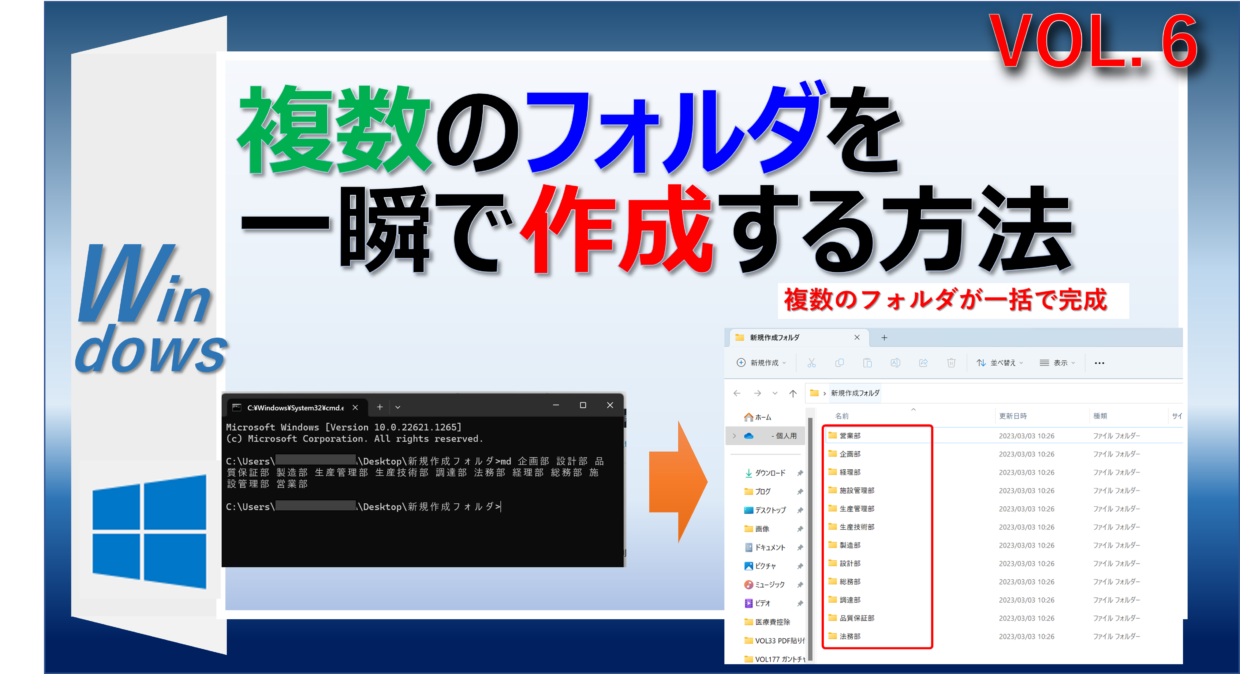
フォルダ生成の基本原理は極めてシンプルであり、OSに「ディレクトリを作れ」と命じるmdコマンド(mkdir)にリストを渡すだけに集約されます。2026年現在、業務の現場では主に以下の3系統のアプローチが確立されています。
- Excel+バッチファイル連携:表計算ソフトでフォルダ名の一覧を作り、バッチファイルを実行する王道パターン。直感的で汎用性が最も高い。
- PowerShell / コマンドプロンプト直打ち:連番や日付の規則的な生成、深い階層構造を一括で展開するエンジニアリング寄りパターン。
- テキストファイル経由の流し込み:既存のテキスト名簿やCSVファイルから直接フォルダツリーを起こす高速パターン。
専用のフリーソフトをインストールできない厳しいセキュリティ制限が課された企業PCであっても、Windows 11の標準ツールだけで完全に自動化できる点が最大の強みです。
Excel×バッチファイルで瞬時に大量生成!現場で即役立つ実践ステップ
オフィス業務で最も推奨されるのが、Excelフォルダ一括作成とバッチファイルフォルダ作成の組み合わせです。ITスキルに自信がない事務職でも迷わず実行できる王道の手順を整理します。
具体的なステップは次の通りです。まずExcelのA列に「md」、B列に「作成したいフォルダ名」を並べます。もし半角スペースを含むフォルダ名にしたい場合は、B列の値をダブルクォーテーションで囲む処理(例:md "202604_プロジェクト A")を施します。
| セル位置 | 入力内容 | 役割・解説 | 完成例 |
|---|---|---|---|
| A列 | md | フォルダ生成を命じるDOSコマンド | md |
| B列 | フォルダ名 | 作りたいディレクトリの名称リスト | 第1営業部 |
| C列(数式) | =A1&" "&B1 | コマンドと名称を半角スペースで連結 | md 第1営業部 |
生成されたC列の文字列をすべてコピーし、新規の「メモ帳」に貼り付けます。保存時にファイル名を「create_folders.bat」のように拡張子を「.bat」に変更し、文字コードを「ANSI(またはShift-JIS)」で保存します。あとはこのバッチファイルをフォルダを作成したい対象ディレクトリに配置し、ダブルクリックするだけで一瞬にして全フォルダが立ち上がります。
PowerShellとコマンドプロンプトを使い分ける|用途別の最適解を比較検証
一括作成の手段はExcel連携だけにとどまりません。規則性のあるフォルダ群を作る場合や、OSの違いに応じて最適なツールを選択することで、さらなる省力化が実現します。
| 手法・ツール | 得意な処理パターン | 所要時間・難易度 | 編集部の実務評価 |
|---|---|---|---|
| Excel+バッチファイル | 不規則な人名・企業名・案件名リスト | 準備1分 / 難易度:★☆☆ | 汎用性No.1。全デスクワーカーの必修スキル |
| PowerShellワンライナー | 連番(001〜100)や日付、階層構造 | 実行5秒 / 難易度:★★☆ | Windows 11で最もスマート。中間ファイル不要 |
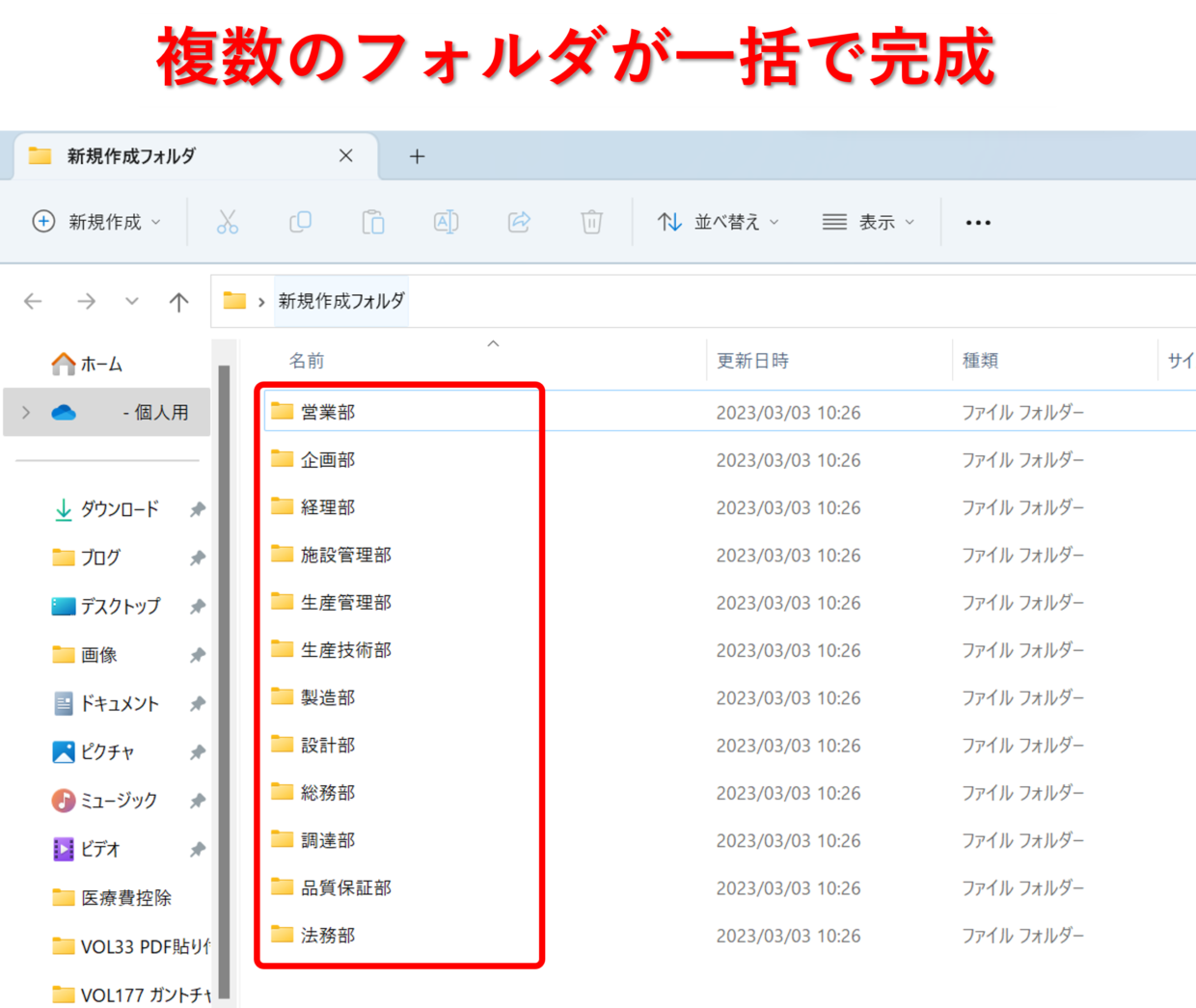
| コマンドプロンプト(md) | 数個〜数十個のシンプルな横並び作成 | 実行10秒 / 難易度:★☆☆ | スペース区切りで並べるだけで即時反映 |
| Mac ターミナル(mkdir) | ブレース展開を用いた連番・階層フォルダ | 実行5秒 / 難易度:★★☆ | UNIXコマンドの恩恵で最も構文が短い |
| フォルダ一括作成 無料ソフト | GUI画面でのプレビュー確認・特殊命名 | 導入3分 / 難易度:★☆☆ | 社内PCの規約で制限されるケースが多く慎重策が必要 |
例えば、Windows11 フォルダ一括作成において連番フォルダを一気に用意したい場合、PowerShellを起動して以下の1行を実行するだけで「001」から「050」までの連番ディレクトリが瞬時に出来上がります。
1..50 | ForEach-Object { New-Item -ItemType Directory -Name ("{0:D3}" -f $_) }
また、階層フォルダ 一括作成を行いたい際も、md 親フォルダ\子フォルダ\孫フォルダというパス指定を記述するだけで、深いツリー構造を同時に掘り下げることが可能です。

【実態検証】「20万フォルダも一瞬」現場エンジニアやデスクワーカーの生の声
技術共有プラットフォーム「Qiita」の実践レポートやWebメディアの検証記事では、バッチ処理やコマンドラインを使ったディレクトリ生成の絶大な威力に関する証言が数多く寄せられています。あるエンジニアの手記によると、「データセット検証用に20万個のフォルダを作成する必要があったが、スクリプト実行によりわずか数秒で完結した」という報告があり、人間の手動操作では数か月かかる規模の作業が完全に無力化された実態が浮き彫りになっています。
また、ビジネス現場の知恵袋やSNSコミュニティでも、「新年度の顧客カルテ作成で毎年3日潰れていた作業が、Excelとバッチファイルにより実質1分で終わるようになった」「連番フォルダの作成ミスによるファイル迷子が一掃された」といった実務担当者のリアルな声が定着しています。
初心者向けOffice解説講座や技術ブログ「教えてスーツマン!」などの情報発信でも、PCの基本操作を覚えた後の「最初のブレイクスルー」としてバッチファイル作成が推奨されており、一度体得すれば生涯にわたって作業時間を削減し続ける必須スキルとして評価されています。
一般に知られていない盲点とネットの誤解|文字化けと権限エラーの真相
極めて便利な一括作成テクニックですが、現場ではいくつかの典型的なトラブルやネット上の誤解が存在します。失敗を防ぐために把握しておくべきポイントを整理します。
- 誤解1:バッチファイルを実行しても日本語が文字化けする
これはWindowsのコマンドプロンプトが標準で認識する文字コードと、メモ帳の保存形式の不一致が原因です。Windows 11のメモ帳はデフォルトで「UTF-8」で保存されますが、バッチファイル内で日本語のフォルダ名を扱う場合は保存時に「ANSI(Shift-JIS)」を選択するか、バッチファイルの冒頭にchcp 65001(UTF-8指定)を書き込む必要があります。 - 誤解2:フォルダ名にスペースが入ると複数フォルダに分裂してしまう
md Project Alphaと実行すると、「Project」と「Alpha」という2つのフォルダが別々に生成されます。スペースを含めたい場合は必ずダブルクォーテーションで囲む(md "Project Alpha")のが鉄則です。 - 誤解3:Cドライブ直下などで実行してエラーが出る
システム保護領域や権限が制限されたネットワーク共有フォルダでは、管理者権限がないとコマンドが拒否されます。作業を行う際は適切なアクセス権が付与された作業用ディレクトリ内で実行してください。
【プロの結論】業務効率化の本質とおすすめできる人・慎重になるべき人の判断基準
業務自動化の観点から見ると、フォルダの一括作成は単なる「作業時間の節約」にとどまりません。真の価値は、「反復作業による認知リソースの摩耗を防ぎ、ヒューマンエラーをゼロに抑え込むこと」にあります。組織心理学の領域でも指摘されるように、単純作業の反復は集中力を著しく低下させ、その後の重要業務における判断ミスを誘発する要因となります。
【実践の適性を分ける明確な判断基準】
- 今すぐ導入すべき人:
- 毎月・毎期ごとに決まったフォーマットで大量の案件フォルダを作成する営業・事務職
- 日付別・顧客別に厳密な連番管理が求められるプロジェクトマネージャー
- 社内PCにフリーソフトのインストールが禁止されている環境で働くデスクワーカー
- 慎重な運用が求められるケース:
- フォルダ構成の設計が未定のまま、見切り発車で数千の空フォルダを作成しようとしている現場(後からの整理コストが増大)
- 全社共通の共有サーバー直下など、誤実行した際の影響範囲が広すぎる場所での作業
Macユーザー必見!ターミナルとブレース展開で完結するスマート構築法
macOS環境で作業を行うクリエイターやエンジニアにとっても、フォルダの一括作成は標準の「ターミナル」アプリで極めて簡潔に行えます。
MacのUNIX系シェル(zsh)では、「ブレース展開(波括弧)」を使うことで、Excelファイルすら介さずにワンコマンドで連番や日付のディレクトリを構築できます。
例えば、2026年4月1日から4月30日までの日付フォルダ 自動作成を行いたい場合、ターミナルで対象のディレクトリに移動し、以下のコマンドを入力するだけです。
mkdir -p 202604{01..30}
さらに、mkdir -p プロジェクト2026/{資料,議事録,納品データ/{画像,テキスト}}のように階層を記述すれば、親フォルダと複数の子・孫フォルダが一度のエンターキー打鍵で完全に組み上がります。テキストファイルからフォルダ名一覧を流し込みたい場合は、xargs mkdir < list.txtと記述するだけで完了します。
【フォルダ一括作成】に関するよくある質問(FAQ)
Q1:Excelを使わずにテキストファイルから直接フォルダを一括作成できますか?
A1:可能です。メモ帳などのテキストファイルに作成したいフォルダ名を1行ずつ改行して入力し、PowerShellでGet-Content list.txt | ForEach-Object { New-Item -ItemType Directory -Name $_ }を実行すれば、Excelを介さず直接フォルダ群が生成されます。
Q2:作成した大量のフォルダを一括で削除・リセットしたい時はどうすればいいですか?
A2:誤って作成したフォルダを消去したい場合、コマンドプロンプトのrd /s /q "フォルダ名"やPowerShellのRemove-Itemコマンドで一括削除できます。ただし、中身のデータも警告なしで消去されるため、実行場所のパス指定には細心の注意を払ってください。
Q3:企業PCでバッチファイル(.bat)の実行がセキュリティで禁止されている場合は?
A3:組織のグループポリシーで拡張子.batの実行が遮断されている場合は、PowerShellの対話型シェルを起動して直接コマンドを貼り付けるか、コマンドプロンプトにmd フォルダ1 フォルダ2 フォルダ3と直接文字列をペーストして実行する方法が最も安全で確実です。
Q4:連番フォルダで「01, 02...」とゼロ埋め(2桁・3桁固定)にするにはどうすればいいですか?
A4:Excelを使う場合は、セルの表示形式を「00」や「000」に設定した上でTEXT関数(例:=TEXT(ROW(A1),"000"))を用いてバッチ用の文字列を生成してください。PowerShellの場合はフォーマット演算子("{0:D3}" -f $i)を利用することで簡単にゼロ埋めが可能です。
まとめ:手作業の呪縛を解き放ちスマートな業務環境へ
フォルダの作成は、業務そのものではなく作業を開始するための「前準備」に過ぎません。この準備工程に貴重な労力を割くのをやめ、Excel、バッチファイル、PowerShellといった身近なツールを味方につけることが、業務効率化の大きな一歩となります。
自らの作業環境に合わせて最適な手法を選択し、ルーティンワークを秒速で完了させる仕組みをぜひ日常業務に取り入れてみてください。 (出典: フォルダ 一括 作成(Yahoo!ニュース))
毎日更新されるトレンド情報を分析・発信中。役立つ裏技やおすすめ情報を分かりやすく紹介します。