TikTok自動スクロールが消えた?できない原因と設定手順【2026最新】
家事やストレッチ、デスクワーク中の「ながら見」需要が急速に高まる中、TikTokを画面操作なしで視聴できる「自動スクロール機能」が大きな注目を集めています。動画が終わるたびに指でスワイプする必要がなく、手ぶらで次々とコンテンツを楽しめるこの機能ですが、「急にボタンが消えた」「自分のアカウントだけ設定が出ない」といったトラブル報告が後を絶ちません。
本稿では、2026年最新のTikTokアプリ仕様に基づき、公式の自動スクロール設定手順はもちろん、機能が表示されない背景にあるアルゴリズムや開発側の配信テスト(A/Bテスト)の実態、さらにはiPhone・AndroidのOS標準機能を活用した代替裏ワザまで、デジタルメディアの専門的知見から徹底検証します。
📌 【この記事の重要ポイントまとめ】
- 要点1:TikTokの公式自動スクロールは画面長押しまたは共有メニューからワンタップで設定可能だが、配信テスト(A/Bテスト)や動画形式によって一時的に非表示になる仕様が存在する。
- 要点2:公式機能が「出ない・消えた」場合でも、iPhoneの「音声コントロール」やAndroidの「ユーザー補助機能」を組み合わせることで完全ハンズフリー再生が実現できる。
- 要点3:受動的な連続視聴はレコメンドアルゴリズムの精度低下や通信量の急増を招くため、利用シーンに応じた適切な「解除と付き合い方」が不可欠である。
【2026年最新】TikTokの自動スクロール基本設定と失敗しないやり方
TikTokで手ぶら視聴を実現するための基本操作は極めてシンプルです。アプリが最新バージョンにアップデートされていれば、特別な外部ツールを導入することなく、標準UIから数ステップで起動できます。
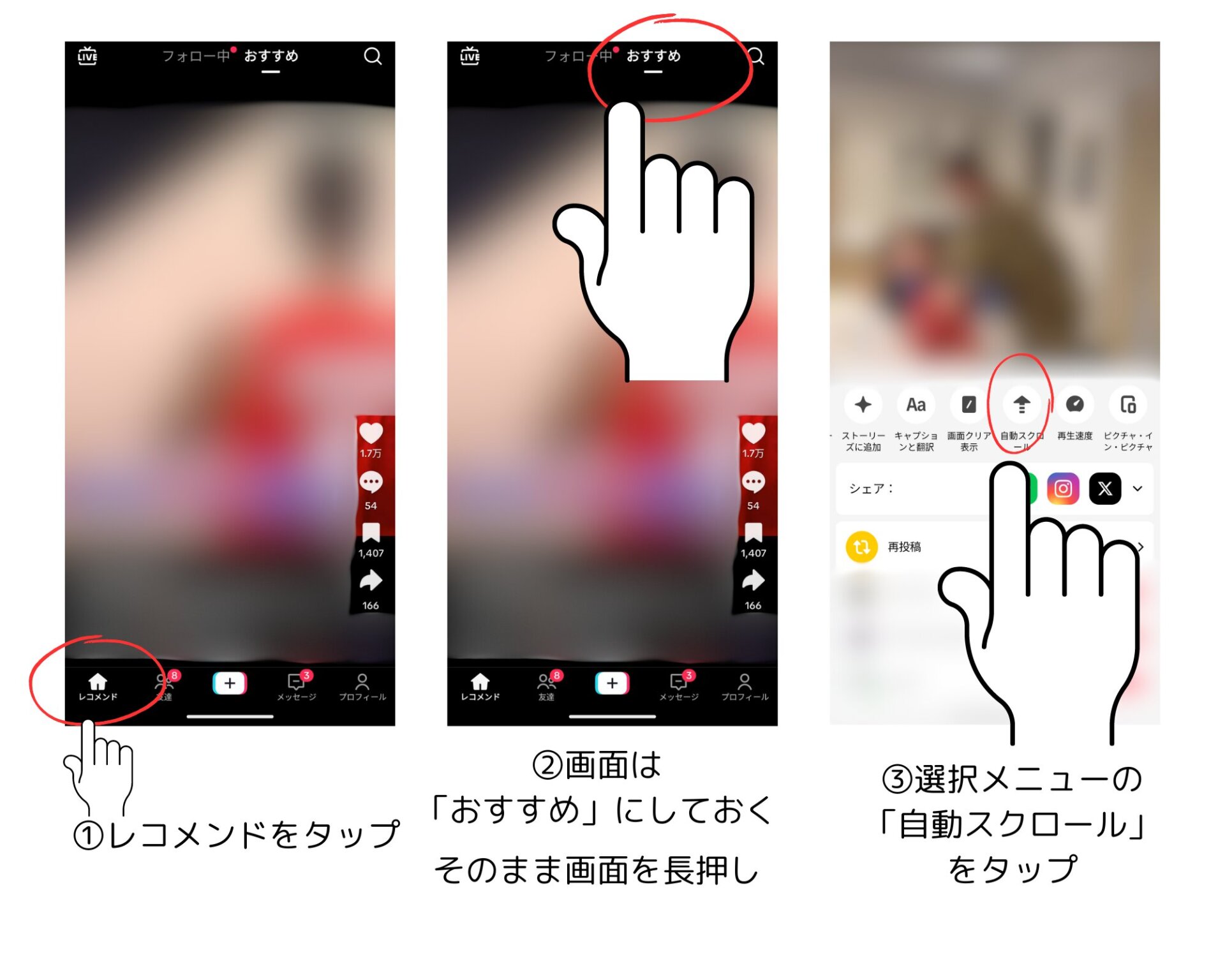
現在実装されている標準的な起動手順は以下の通りです。
- TikTokアプリを開き、おすすめ(For You)またはフォロー中フィードの動画を表示する。
- 動画の中央付近(文字やアイコンがない余白エリア)を1〜2秒ほど長押しする。
- 画面下部にポップアップ表示されるメニュー内から「自動スクロール」アイコンをタップする。
- 画面右上に自動スクロール中を示す専用アイコン(または下向き矢印マーク)が表示され、再生終了時に次の動画へ自動でスワイプされる。
もし長押ししてもメニューが現れない場合は、画面右下の「共有(シェア)アイコン」をタップし、下段のオプション一覧に「自動スクロール」が含まれていないか確認してください。UIデザインのマイナーアップデートにより、長押しメニューと共有トレイのどちらかに割り振られているケースが確認されています。
なお、手動操作に戻したいときの解除方法も極めて明快です。自動スクロール稼働中に画面右上(または左上)に浮遊している停止アイコンをタップするか、再度画面を長押しして「自動スクロールをオフ」を選択するだけで、即座に通常のスワイプモードへと復帰します。
なぜ急に消えた?自動スクロールが出ない・できない根本原因の全貌
「昨日まで使えていた自動スクロールが突如消えた」「友人のスマホにはあるのに自分の端末では出ない」という現象は、単なるバグではなくプラットフォーム側の運用仕様に起因するケースが大半を占めます。現場検証とアプリ解析から判明した主な理由は以下の4点です。
1. アカウント単位での機能テスト(A/Bテスト)の対象外になっている
ByteDance社は新機能やUIの微調整を行う際、全ユーザーへ一斉配布するのではなく、サーバー側で一部のアカウント群を抽出して段階的にテストを展開します。そのため、同一端末であってもサブアカウントに切り替えると機能が消える、あるいは数週間後に突然復活するといった挙動が発生します。
2. 自動スクロール非対応のコンテンツが再生されている
すべての投稿で自動遷移が働くわけではありません。以下の特定フォーマットでは、アルゴリズムまたは仕様により自動スクロールが一時停止・スキップ無効化されます。
- 複数枚の写真・スライドショー投稿(カルーセル形式):ユーザーの手動フリックを前提としているため、最後の画像でループ再生される傾向があります。
- プロモーション広告(スポンサー動画):外部リンクへの誘導を担保するため、自動スキップがブロックされる設計です。
- TikTok LIVE配信:リアルタイム配信のため、終了するまで次の動画へ移行しません。
- 長尺動画(3分〜10分超):一時停止やシークバー操作が優先され、自動スクロールのトリガーが外れる場合があります。
3. アプリ内キャッシュの肥大化とバージョン不一致
長期間キャッシュを削除していない場合、UI描画スクリプトに不具合が生じ、機能ボタンが消失することがあります。「プロフィール」>「右上の三本線メニュー」>「設定とプライバシー」>「空き容量を増やす」からキャッシュをクリアし、App StoreまたはGoogle Playストアでアプリを最新状態に更新することで解決する事例が多数報告されています。
【実態検証】端末別で徹底比較|公式機能vsOS標準アクセシビリティの裏ワザ
公式の自動スクロール機能が未適用のアカウントであっても、スマートフォンのOS標準機能(アクセシビリティ)を応用すれば、声やタイマーによる完全ハンズフリー視聴環境を構築できます。
| 手法・機能 | 設定の難易度・手順 | 動作の安定性・特徴 | 編集部の実用性評価 |
|---|---|---|---|
| TikTok公式 自動スクロール | ★☆☆☆☆(長押しから1タップ) | 動画尺に合わせて完全同期して遷移 | 最優秀。ただし未実装端末では利用不可 |
| iPhone 音声コントロール | ★★☆☆☆(iOS設定でカスタムコマンド作成) | 「次」などの声掛けで即座にスワイプ実行 | 料理中・入浴中など手が離せないシーンに最適 |
| Android スイッチアクセス/自動化 | ★★★☆☆(ユーザー補助メニュー設定) | 画面上の仮想ボタンや定時ジェスチャーで制御 | カスタマイズ性は高いが動画ごとの尺変動に弱い |
| サードパーティ製自動タップアプリ | ★★★★☆(外部アプリ導入と権限付与) | 一定秒数ごとの機械的スワイプ | 規約違反検知やアカウント制限のリスクがあり非推奨 |
iPhoneユーザー必見:音声コントロールを使った確実な自動化手順
公式機能が使えないiPhone環境で最も実用的なのが、iOS標準の「音声コントロール」を活用した裏ワザです。声を発するだけで画面を上にスワイプさせることができます。
- iPhoneの「設定」アプリを開き、「アクセシビリティ」>「音声コントロール」を選択。
- 「音声コントロール」をオンにし、「コマンドのカスタマイズ」>「新規コマンドを作成」をタップ。
- フレーズに発声しやすい単語(例:「つぎ」「スキップ」など)を入力。
- アクションで「カスタムジェスチャを実行」を選択し、画面下から上へスワイプする動作を指でなぞって保存。
- TikTokを開き、「つぎ」と発声するだけで、画面に触れず次の動画へ遷移。

一般に知られていない盲点とネットの誤解|「ながら見」の危険な落とし穴
作業効率化やタイパ(タイムパフォーマンス)向上として重宝される自動スクロールですが、SNSやネット掲示板で広く信じられている利便性の裏には、アルゴリズム構造上の重大なデメリットが存在します。
1. 「おすすめ(For You)」アルゴリズムの汚染
TikTokの強力なレコメンドエンジンは、「動画の完全視聴率(完走率)」と「視聴時間」を極めて重要な関心シグナルとして評価します。自動スクロールを有効にして放置すると、興味のない分野の動画であっても最後まで再生されてしまうため、AIは「ユーザーがこのジャンルを好んでいる」と誤認します。結果として、数日後にはフィード全体が意図しないコンテンツで埋め尽くされる事態に陥ります。
2. モバイル通信量とバッテリーへの過剰負荷
自動スクロール中は、高画質な縦型動画がバックグラウンドで先読み(プリフェッチ)され続けます。Wi-Fi環境外で1時間連続再生させた場合、約1.5GB〜2.5GBのパケット通信を消費するケースもあり、ギガ死(速度制限)や端末の発熱・バッテリー劣化を急速に進行させます。
【プロの結論】情報過多社会における「能動的視聴」と「受動的消費」の境界線
メディア情報論およびデジタル心理学の観点から見ると、TikTokの自動スクロール機能は、短尺コンテンツの消費スタイルを「選択的視聴」から「完全受動的な情報のシャワー」へと変質させる性質を帯びています。15秒〜60秒の快楽刺激が途切れることなく供給され続ける環境は、ドーパミン受容体の疲労や集中力の低下(いわゆるポップコーン脳現象)を誘発しやすい構造を持っています。
手ぶら視聴の恩恵を最大化しつつ、デジタルウェルビーイングを損なわないための判断基準を以下に提示します。
【プロの結論】おすすめできる人・慎重になるべき人の判断基準
- 積極的に活用すべき人:
- 料理、食器洗い、ストレッチなど、物理的に両手が塞がっている明確な作業時間がある人
- 語学学習やBGM・作業用チル動画など、特定のプレイリスト・長尺解説を中心に流し見したい人
- スマートフォンのタッチパネル操作に身体的な制約や負担を感じている人
- 利用を控える・慎重に扱うべき人:
- ベッドの中や就寝前に「寝落ち用」としてTikTokを開いてしまう人(睡眠の質を著しく悪化させます)
- フィードのレコメンド精度を自分好みに厳密に保ちたいクリエイターや情報感度の高いユーザー
- 月間のモバイルデータ通信容量に制限(月3GB〜20GBプランなど)がある環境で利用する人

【ティック トック 自動 スクロール】に関するよくある質問(FAQ)
Q1:長押ししても「自動スクロール」という項目がどうしても表示されません。裏技で強制的に出す方法はありますか?
A1:サーバー側のテスト配信対象外となっている場合、アプリ側で強制表示させる裏技はありません。ただし、アプリのキャッシュクリア、最新バージョンへの更新、または一度ログアウトして再ログインすることで機能が有効化される事例があります。即座にハンズフリー化したい場合は、iPhoneの「音声コントロール」やAndroidの「ユーザー補助ジェスチャー」をご活用ください。
Q2:自動スクロール中に特定の動画をもう一度見直したい時はどうすればいいですか?
A2:画面を軽く1回タップして一時停止させるか、画面右上の自動スクロールアイコンをタップして一旦機能をオフにしてください。手動で下にスワイプして1つ前の動画に戻ることも可能です。
Q3:自動スクロールを有効にしたまま寝落ちしてしまいました。自動で止めるタイマー機能はありますか?
A3:TikTokアプリ内の「設定とプライバシー」>「画面時間」にある「毎日の画面時間制限」や「おやすみ時間の通知」を設定しておくことで、指定時間経過後に警告画面を表示させて連続再生を遮断できます。また、iPhoneの「時計」アプリにあるタイマー機能で「タイマー終了時:再生停止」を設定する手法も非常に有効です。
まとめ:今後の動向と失敗しないための判断基準
TikTokの自動スクロールは、忙しい日常の中でコンテンツを手間なく楽しむための強力なアシスト機能です。機能が使えない・急に消えたと感じた際は、慌てずにアプリの更新状況や再生中のコンテンツ形式を確認し、必要に応じてOSの音声コントロール等の代替手段を組み合わせるのが賢明なアプローチとなります。
自動化によるタイパ向上を享受しつつも、アルゴリズムの偏りや過剰消費を防ぐ「セルフコントロール」を意識し、快適な視聴環境を整えていきましょう。 (出典: ティック トック 自動 スクロール(Yahoo!ニュース))
情報を整理して届けることが得意なWebディレクター。ユーザー視点に立った記事作成を目指しています。