スマホで月を綺麗に撮影する裏ワザ!白飛びを防ぐプロ設定
夜空に浮かぶ美しい月を見上げてスマートフォンを向けたものの、撮れた写真は「ぼやけた白い光の玉」にしかならず、がっかりした経験を持つ人は少なくありません。肉眼でははっきりと見えているクレーターや立体的な陰影が、なぜスマホのカメラではただの白い丸になってしまうのか。その原因はカメラの故障でもレンズの汚れでもなく、撮影時の露出と測光の仕組みにあります。
2026年現在の最新スマートフォンは、カメラセンサーや画像処理エンジンの劇的な進化により、手軽に月のディテールまで捉えられる性能を備えています。特別な高級機材を買い揃えなくても、標準カメラの設定や無料アプリの活用、わずかな撮影の工夫を取り入れるだけで、今夜から劇的に鮮明な月面写真を残すことが可能です。本稿では、光学設計の基礎知識から機種別の最適設定、プロ直伝の撮影テクニックまで余すところなく解説します。
📌 【この記事の重要ポイントまとめ】
- 要点1:月が白飛びする根本原因は「暗闇に引っ張られたカメラの自動露出過多」であり、手動で露出を下げることで解消される。
- 要点2:iPhoneは「AE/AFロック+露出バー最下限」、Galaxyは「30倍〜100倍ズーム+プロモード」を活用するのが最適解。
- 要点3:ナイトモードの強制オフ、三脚やセルフタイマーによるブレ遮断、無料カメラアプリの併用で誰でもクレーター撮影が可能。
【白飛びの真相】スマホカメラで月が「ただの白い丸」になる理由
スマホを月に向けてシャッターを切ると、白く発光した円盤のような写真になってしまう現象には、明確な光学的理由が存在します。主な原因は、スマホの自動露出(AE)が夜空全体の暗さに基準を合わせてしまうことです。
カメラのセンサーは、画面全体の平均的な明るさを計算し、暗い場所では光を多く取り込もうと自動的にシャッター速度を遅くし、ISO感度を跳ね上げます。しかし、月は自ら光を放っているのではなく「強烈な太陽光を反射している巨大な岩石」です。その表面の明るさは、地球上の昼間の直射日光下に匹敵するほどの高輝度を持っています。
真っ暗な夜空(面積の9割以上)を明るく写そうとカメラが判断した結果、極端に明るい月面の光情報が受光素子の許容量を超えて真っ白に塗りつぶされる、これがいわゆる白飛び(露出オーバー)のメカニズムです。月を綺麗に写すための第一歩は、夜景撮影の常識を捨て、「昼間の被写体を撮る感覚」で極限まで露出を絞り込むことにあります。
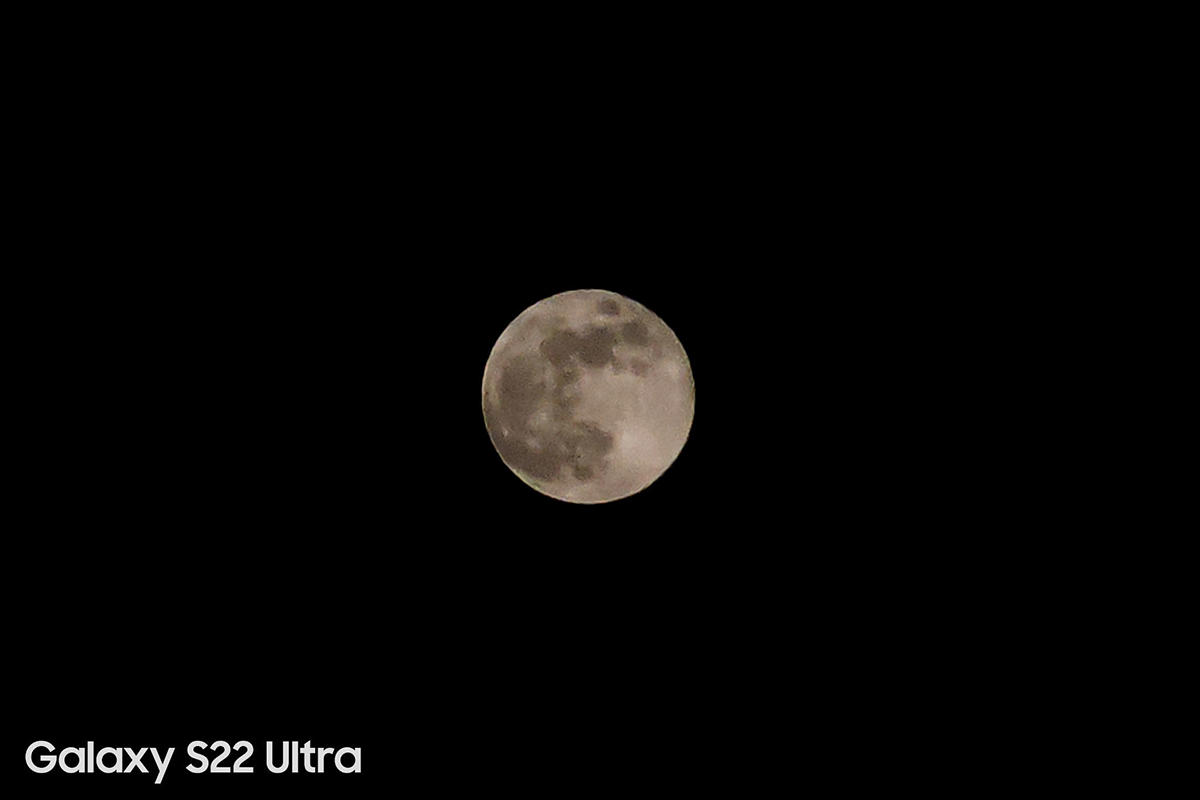
【機種別完全ガイド】iPhone・Galaxyでクレーターまで鮮明に写す設定手順
主要なスマートフォンにおいて、月のクレーターまでくっきりと浮かび上がらせるための具体的な操作手順を解説します。標準カメラアプリの設定を少し変えるだけで、仕上がりは劇的に変わります。
iPhoneシリーズにおける標準カメラ設定手順
iPhoneの標準カメラで撮影する場合、最も重要なのは「AE/AFロック」と「露出補正」の組み合わせです。
1. 光学ズームの最大倍率を選択:望遠レンズ搭載モデル(Proシリーズ等)は最大の光学倍率(3倍または5倍)を選択し、そこからピンチアウトしてデジタルズーム(最大15倍〜25倍)まで拡大します。
2. 月を長押ししてピントと露出を固定:画面上の月を長押しし、画面上部に「AE/AFロック」が表示されるまで指を離さないようにします。
3. 太陽アイコンを限界まで下げる:フォーカス枠の右横に出現する太陽アイコンを、画面が真っ暗になる直前まで下方向へスワイプします。これによって月の表面の模様(海やクレーターの陰影)がくっきりと現れます。
4. ナイトモードを明示的にオフにする:暗所を検知して自動起動するナイトモードは露光時間が伸びてブレと白飛びの原因になるため、画面上部の月アイコンをタップして「オフ」に設定します。
Galaxyシリーズ(Ultra系)における超解像ズームとプロモード活用
Galaxyのハイエンド機種(S23/S24/S25/S26 Ultraシリーズなど)は、月撮影において世界トップクラスの描写力を誇ります。
1. 通常モードで30倍〜100倍ズーム:AI超解像技術「スペースズーム」を起動し、月を画角の中央に捉えます。「シーンオプティマイザー」が月を認識すると、AIによる手ブレ補正とディテール強調が自動で働き、手持ちでも鮮明なクレーターが浮かび上がります。
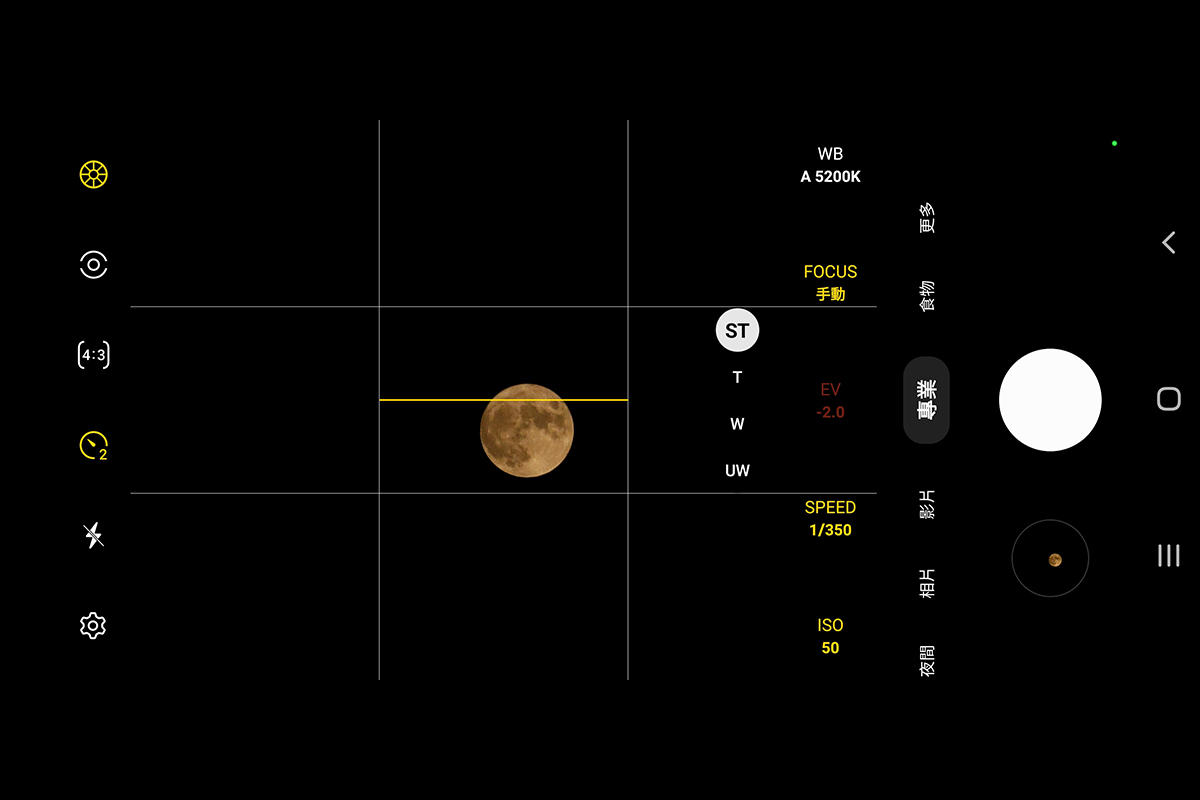
2. マニュアル志向なら「エキスパートRAW」または「プロモード」:AI補正に頼らず自力で光をコントロールしたい場合は、プロモードを選択します。ISO感度を「50〜100」の最低値に固定し、シャッタースピードを「1/250秒〜1/1000秒」の高速域に設定、フォーカスをマニュアル(MF)で無限遠(∞)手前に微調整することで、極めてシャープな原画を記録できます。
【2026年最新スペック比較】主要スマホの月撮影性能と推奨設定値
現在流通している代表的なスマートフォンのカメラ性能と、月撮影時における最適なパラメーターの数値を比較検証しました。
| 機種カテゴリ | 望遠仕様・ズーム倍率 | 推奨設定値(ISO / SS) | 編集部の見解・実力評価 |
|---|---|---|---|
| Galaxy Ultra系 (S24/S25/S26 Ultra) | ペリスコープ望遠 最大100倍ズーム | ISO 50 SS 1/500秒(プロ設定時) | 手持ちでもAIが完璧にアシスト。クレーターの立体感は全スマホ中最上位。 |
| iPhone Pro系 (15 Pro/16 Pro/17 Pro) | テトラプリズム望遠 最大25倍ズーム | 露出補正 -2.0EV マニュアル時 ISO 32 / SS 1/350秒 | 色味が自然で過度な演出感がない。AEロックによる露出引き下げが必須。 |
| Google Pixel Pro系 (8 Pro/9 Pro/10 Pro) | 光学5倍ペリスコープ 最大30倍超解像ズーム | プロコントロール機能 ISO 100 / SS 1/400秒 | コンピュテーショナルフォトグラフィーが強力。ディテールの自然な再現が得意。 |
| 標準型・エントリー型 (無印iPhone・ミドルAndroid) | 広角メイン+デジタルズーム 最大5〜10倍 | サードパーティ製カメラアプリで マニュアル露出調整 | 単体では豆粒大になりやすい。外付け望遠レンズの追加で解像度を大幅カバー可能。 |
【実態検証】夜景撮影の罠「ナイトモード」の誤解と現場のリアル
SNSや知恵袋などのコミュニティでは、「夜だからナイトモードを使っているのに、なぜかブレて白飛びする」という悩みが後を絶ちません。ここには多くのユーザーが陥りやすい大きな誤解があります。
一般的な街の夜景や星空撮影において、ナイトモードは「光が足りない環境でシャッターを数秒間開き、微弱な光を蓄積して明るくする」ための機能です。しかし前述の通り、月自体は太陽光を浴びた極めて明るい光源です。
月に向けてナイトモードを起動すると、カメラは1秒〜3秒にわたる長時間露光を実行してしまいます。この間にスマホを持つ手の微細な震えが蓄積して写真全体がブレる上、光を取り込みすぎてクレーターの凹凸が完全に消失します。実際の撮影現場での検証でも、「ナイトモードを強制的にオフにし、シャッタースピードを速める」ことが成功率を上げる決定打であることが確認されています。
プロ直伝!失敗しないための4つの実践テクニック
機材のポテンシャルを100%引き出し、SNS映えする息をのむような月面写真を撮るための実践ノウハウを整理しました。
1. 100円ショップの三脚とセルフタイマーを活用する
高倍率ズーム時のカメラ画面は、心臓の鼓動や画面をタップする指の圧力だけで激しく揺れます。100均で入手できる簡易三脚やスマホスタンドで端末を固定し、「2秒または3秒のセルフタイマー」を使って撮影することで、シャッターを押した瞬間の物理的なブレを完全にゼロにできます。
2. 無料マニュアルカメラアプリを導入する
標準カメラで露出補正が思い通りにいかない場合は、マニュアル操作が可能な無料アプリの導入が有効です。iOSでは「YAMACAM」や「Lightroom(無料版カメラ機能)」、Androidでは「Open Camera」などを利用すれば、ISO感度やシャッタースピードを数値指定で直接コントロールできます。
3. スマホ用外付け望遠レンズの併用
光学望遠レンズ非搭載のスタンダードモデルを使用している場合、クリップ式の外付け望遠レンズ(18倍〜36倍)を装着するのが最もコストパフォーマンスの高い解決策です。デジタルズーム特有のドット荒れを防ぎ、光学ガラス越しにクリアな月面を捉えられます。
4. 満月よりも「半月〜上弦の月」を狙う
実は、写真撮影において最も陰影が美しく写るのは満月(望)ではありません。太陽光が正面から当たる満月は影ができにくく平坦に見えがちです。太陽光が斜めから差し込む「上弦の月」や「三日月」の境界線(明暗境界線)付近を狙うと、クレーターの縁に深い影が落ち、驚くほど立体的な写真に仕上がります。
【プロの結論】スマホ撮影に向いている人・一眼カメラを検討すべき人の判断基準
スマホ撮影が向いている人:
手軽にSNSへ投稿したい人、日常の中で月の満ち欠けを楽しみたい人、高価な機材を持ち運ばず手元にある端末の設定工夫で撮影を楽しみたい人。
一眼レフ・ミラーレス+超望遠レンズを検討すべき人:
月の地名(静かの海やティコ・クレーターの光条など)を学術レベルの高解像度で残したい人、大判プリント印刷を行いたい人、月と地上の風景を高精細に合成・現像したい人。
【月 撮影 スマホ】に関するよくある質問(FAQ)
Q1:望遠レンズがない普通のiPhoneでもクレーターは撮れますか?
A1:撮影自体は可能です。標準カメラの露出を限界まで下げることで月の模様を確認できますが、デジタルズームによる引き伸ばしになるため画質は粗くなります。くっきり撮りたい場合はクリップ式の外付け望遠レンズや、天体望遠鏡の接眼レンズにスマホを当てるコリメート撮影をおすすめします。
Q2:月を撮ると画面の中に緑色の光の点が写り込むのはなぜですか?
A2:これは「ゴースト」または「レンズフレア」と呼ばれる光の反射現象です。月の強い光がレンズのガラス面の間で反射して発生します。レンズの汚れを拭き取るか、少しだけ撮影角度(アングル)を変えて月と光の点の位置をずらすことで、写真への写り込みを回避できます。
Q3:動画で月を綺麗に撮るコツはありますか?
A3:動画でも写真と同様にAE/AFロックを活用します。4K/60fpsなどの高画質設定を選び、月を長押しして露出を最も暗い状態まで引き下げてから録画を開始してください。三脚固定で撮影すれば、地球の自転によって月が画面内をゆっくり移動していく幻想的なタイムラプス動画も作成できます。
まとめ:今夜から試せる月撮影の完全ステップ
スマホによる月の撮影で失敗する最大の原因は、「暗いから明るく撮ろう」とするカメラの自動補正にありました。白飛びを防ぎ、肉眼以上のディテールを写し出すための黄金ルールは極めてシンプルです。
1. ナイトモードをオフにする
2. 画面の月を長押しして「AE/AFロック」をかける
3. 露出スライダーを限界まで下げて月の模様を浮かび上がらせる
4. 三脚やタイマーを使って手ブレを徹底的に防ぐ
これらのポイントさえ押さえれば、特別なプロ機材がなくても、手元のスマートフォンで息をのむような美しい月面を記録できます。澄んだ夜空を見上げたら、ぜひ今夜の月でその描写力を試してみてください。 (出典: 月 撮影 スマホ(Yahoo!ニュース))
情報を整理して届けることが得意なWebディレクター。ユーザー視点に立った記事作成を目指しています。