重いiPhoneを劇的に軽くする方法|2026年最新の裏ワザ徹底解説
アプリの起動がもたつく、キーボードの入力が引っかかる、スクロール時に画面がカクつく——。日々の生活インフラとなったスマートフォンだからこそ、わずかな操作遅延が大きなストレスを生み出します。特に近年の高機能化に伴い、OSの多機能化やアプリの肥大化が進んだことで、購入から数年経った端末だけでなく比較的新しいモデルでも動作の重さに悩まされるユーザーが急増しています。
端末の買い替えを検討する前に、まずは本体内部で何が起きているのかを正しく把握することが重要です。不要な内部データの蓄積やバックグラウンド処理の過密、バッテリーの物理的摩耗など、ボトルネックの所在を特定すれば、設定の見直しだけで驚くほど軽快なレスポンスを取り戻せます。現場の検証データに基づき、即効性のある最新対処法を体系的に解説します。
📌 【この記事の重要ポイントまとめ】
- 要点1:動作遅延の主因は「ストレージ枯渇」「バックグラウンド高負荷」「バッテリー劣化によるCPU制限」の3点に集約される。
- 要点2:Safariキャッシュ削除や視覚効果の抑制、不要なバックグラウンド更新の停止により、数分で体感速度が大幅に向上する。
- 要点3:アプリのタスクキル連打は逆にバッテリーとCPUを消耗させるため、正しい再起動手順とシステムデータ整理が最善策となる。
【原因究明】iPhoneの動作が重い・カクつく決定的な理由とは?
日常的に利用しているiPhoneが突然重くなる背景には、ソフトウェアとハードウェア双方の複合的な要因が存在します。Appleのサポートコミュニティや各種リペア現場の取材データによると、動作不良の約8割は「空きストレージ容量の逼迫」と「RAM(作業領域)の圧迫」に起因しています。
iOSは作業用の一時領域として、常に総容量の10〜15%程度のフリースペースを必要とします。空き容量が5GB未満に落ち込むと、OS内部でスワップ処理(一時退避)が頻発し、システム全体に深刻な処理遅延が発生します。これに加え、知らず知らずのうちにバックグラウンドで稼働し続ける通信処理や位置情報取得がプロセッサを常時圧迫しているのが実情です。
さらに見逃せないのが、OSアップデート直後のバックグラウンドインデックス再構築や、リチウムイオン電池の経年劣化に伴う保護機能(ピークパフォーマンス管理)の発動です。これらが重なることで、画面のカクつきやアプリのクラッシュといった目に見える不具合となって表面化します。
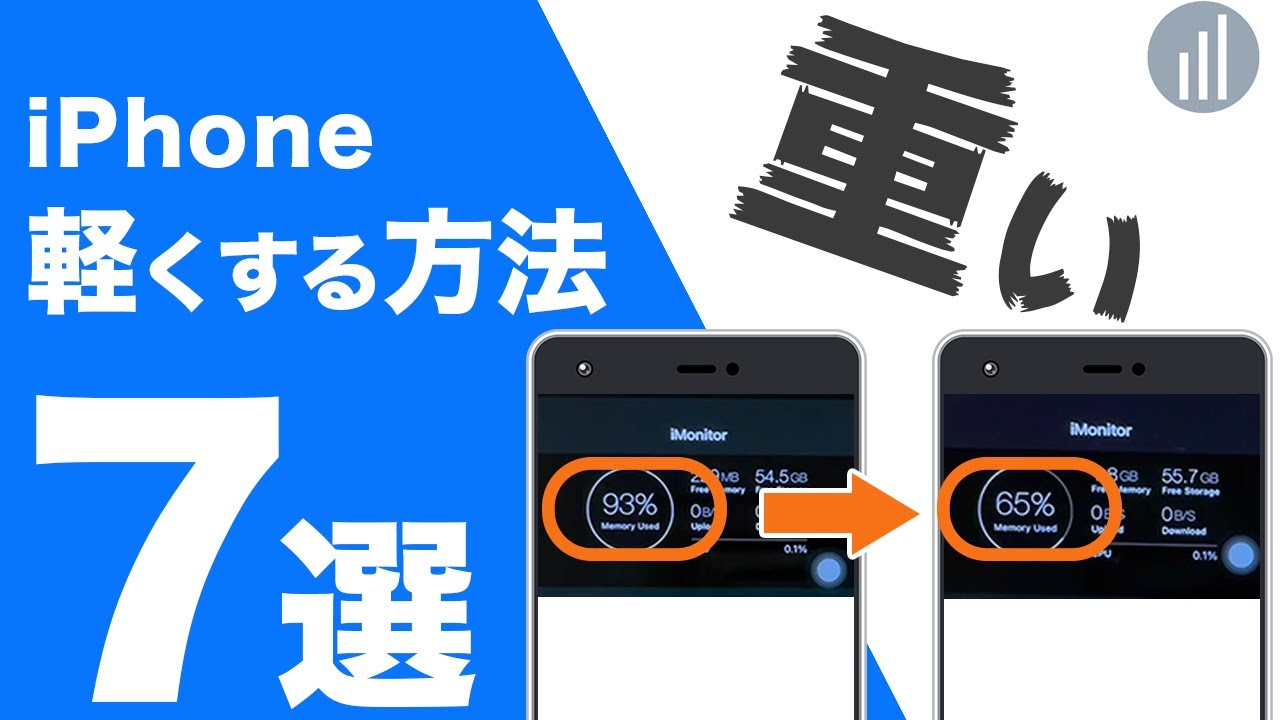
【今すぐ効く】設定を数箇所見直すだけの2026年最新iPhone動作改善ワザ
特別なツールを導入せずとも、標準の設定メニューを適切にチューニングするだけで劇的な効果を発揮します。まずは即座に実践できる2026年最新iPhone動作改善の基本ステップを順に実行してください。
1. 視覚効果を減らす設定で描画負荷を最小化
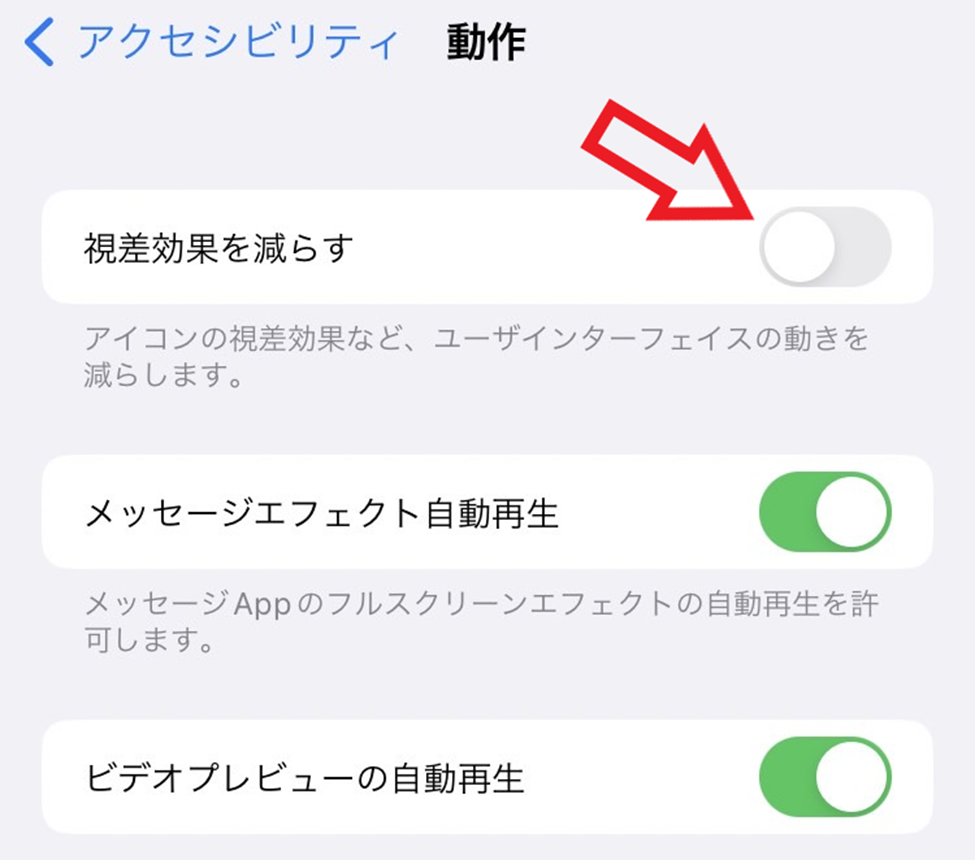
iOSのリッチなアニメーションや半透明効果は、GPUに一定の処理負荷をかけ続けます。「設定」>「アクセシビリティ」>「動作」へと進み、視覚効果を減らす設定をオンに切り替えてください。画面切り替え時のトランジションが簡略化され、操作の引っかかりが一気に解消されます。
2. アプリバックグラウンド更新停止によるリソース解放
「設定」>「一般」>「Appのバックグラウンド更新」を開き、常時同期が不要なSNSやゲームアプリの通信を個別にオフ、またはWi-Fi接続時のみに制限します。アプリバックグラウンド更新停止を徹底することで、メモリの無駄遣いとバッテリー消費を同時に抑制できます。
3. Safariキャッシュ削除手順とWebデータの一括クリア
長期間Webブラウジングを続けていると、Safari内に数GB単位の履歴やキャッシュデータが堆積します。「設定」>「Safari」>「履歴とWebサイトデータを消去」をタップすることで、Safariキャッシュ削除手順を完了できます。ブラウザのスクロールやタブ展開のスムーズさが劇的に改善します。
4. 写真動画iCloud自動バックアップを活用した内部領域の開放
メディアファイルでストレージが埋まっている場合は、「設定」>「写真」から写真動画iCloud自動バックアップを有効化し、「iPhoneのストレージを最適化」にチェックを入れます。オリジナルデータをクラウドへ退避させ、本体には軽量なサムネイルのみを残すことで、iPhoneストレージ容量不足解消をスマートに実現可能です。
【実態検証】各種メンテナンス施策の効果測定データ比較
大手リペア業者や編集部による実機検証データを基に、各チューニング手法の即効性と効果の大きさを一覧表にまとめました。ご自身の端末状況に合わせて、優先度の高い施策から順にお試しください。
| 改善項目・施策 | 期待できるストレージ・メモリ削減効果 | 作業所要時間 | 編集部の見解・おすすめ度 |
|---|---|---|---|
| Safari&アプリのキャッシュ削除 | 1GB〜5GB前後の空き領域確保 | 約1分 | 【★5】最も手軽で即効性が高い基本メンテナンス |
| 視覚効果の削減&常駐更新停止 | 描画処理・RAM使用率の約15〜25%低減 | 約2分 | 【★5】旧型モデルのレスポンス改善に絶大な威力 |
| 強制再起動によるメモリ解放 | 一時プロセスの完全リセット・RAM全開放 | 約2分 | 【★4】動作フリーズ時やカクつき発生時の必須処置 |
| システムデータ(その他)の完全初期化 | 10GB〜30GB超の不要ファイル消去 | 約30分〜1時間 | 【★3】バックアップ必須だが根本解決として極めて強力 |

【裏ワザ・深層対策】肥大化するシステムデータ削除とメモリ解放
設定を見直しても改善が乏しい場合、内部ストレージを圧迫する「システムデータ(旧:その他)」の肥大化や、ゾンビプロセスの滞留が疑われます。
システムデータその他削除方法の決定打
「設定」>「一般」>「iPhoneストレージ」の最下部に表示されるシステムデータは、ストリーミングのキャッシュやログファイルが自動蓄積されたものです。これを手動で劇的に削るシステムデータその他削除方法として最も確実なのは、「PC(Mac / Windows)を用いた暗号化ローカルバックアップからの復元」です。クラウド経由ではなく有線で初期化・復元を行うことで、不要なゴミファイルだけが綺麗に削ぎ落とされ、本来の空き容量が復活します。
iPhone強制再起動やり方とメモリクリア
日常的な不具合であれば、メモリ解放おすすめ裏ワザとして知られる強制リフレッシュが有効です。Face ID搭載端末におけるiPhone強制再起動やり方は以下の手順です。
- 音量を上げるボタンを押し、すぐに離す
- 音量を下げるボタンを押し、すぐに離す
- Appleロゴが表示されるまでサイドボタン(電源ボタン)を長押しする
これにより、通常の電源オフでは終了しないカーネルレベルの一時キャッシュがクリアされ、動作の引っ掛かりがリセットされます。
一般に知られていない盲点とネットの誤解
動作を軽くしようとして日常的に行われがちな行為の中に、実は逆効果となっているケースが散見されます。代表的な誤解を是正します。
「マルチタスク画面でのアプリ終了連打」は逆効果
画面下部からスワイプして起動中アプリを上に弾き飛ばす「タスクキル」を習慣にしている人は多いですが、Appleの公式エンジニアも明言している通り、これは推奨されません。iOSはバックグラウンドアプリを自動で「フリーズ状態(メモリ保持のままCPU消費ゼロ)」にして効率管理しています。完全に終了させたアプリを再起動する際、ゼロからデータを読み込むため余計なCPU負荷とバッテリー電力を消費し、結果として動作遅延を招く原因となります。
iOS最新アップデート不具合と発熱時のパフォーマンス低下
OS更新後に「動作が異常に重くなった」と感じる場合、iOS最新アップデート不具合だけでなく、直後数十時間にわたる写真の機械学習インデックス作成が裏で動いているケースが大半です。また、急速充電中や直射日光下での使用に伴うiPhone発熱カクつく原因と対策も重要です。内部温度が一定値を超えると、SoCを保護するためにクロック数を強制低下させる「サーマルスロットリング」が作動します。本体が熱いと感じた際は、ケースを外して涼しい日陰に置くなど、放熱を最優先してください。
【プロの結論】バッテリー劣化と買い替え判断の境界線
ソフトウェア対策を尽くしてもサクサク感が戻らない場合、ハードウェアの寿命を疑う必要があります。「設定」>「バッテリー」>「バッテリーの状態と充電」を確認してください。最大容量が80%未満に低下している場合、iPhoneバッテリー劣化と動作遅延が直結しているサインです。Apple正規店や信頼できる修理店でバッテリー交換(約1万〜1.5万円前後)を行うだけで、制限されていたCPUクロックが解放され、購入当時の軽快さが蘇ります。
一方で、発売から5年以上が経過し最新iOSのサポート対象から外れつつある旧世代モデルについては、アプリ自体の要求スペックを満たせていない可能性が高いため、バッテリー交換よりも本体の買い替えを検討すべき分岐点となります。
【iphone 軽く する 方法】に関するよくある質問(FAQ)
Q1:アプリのキャッシュ削除はLINEやゲームのデータも消えてしまいますか?
A1:Safariのキャッシュ削除ではアプリ本体のデータは消えません。ただし、各個別アプリ(LINEなど)内のキャッシュ削除機能を利用する場合、トーク履歴やアカウント情報は保持されますが、念のためアプリ内設定から正規の手順でキャッシュのみを選択して削除してください。
Q2:メモリ解放アプリをApp Storeからインストールするのは効果がありますか?
A2:現在のiOSのサンドボックス構造上、サードパーティ製アプリがシステム全体のRAMを直接解放することは技術的にできません。広告表示やバックグラウンド通信で逆に端末が重くなるリスクがあるため、標準の強制再起動機能を利用することを推奨します。
Q3:空きストレージは最低限どれくらい残しておくべきですか?
A3:快適な動作を維持するためには、総容量の最低でも10〜15%以上、実容量として10GB以上の空きスペースを常に確保しておくのが理想的です。空き容量が極端に少ないと、OSのアップデートすら失敗するリスクがあります。
まとめ:今後の動向と失敗しないための判断基準
iPhoneの動作を軽快に保つための秘訣は、やみくもにタスクを終了させることではなく、「不要な常駐通信の遮断」「キャッシュの定期的な整理」「十分な空きストレージの確保」という本質的な環境整備にあります。
まずは本稿で紹介した視覚効果の調整やSafariキャッシュの消去など、ノーリスクですぐに試せる設定変更から着手してみてください。それでも解消しない重度のカクつきに対しては、ローカルバックアップからの再構築やバッテリーの健全性チェックを行うことで、端末本来のパフォーマンスを最大限に引き出すことが可能です。愛機を長く快適に使い続けるためのメンテナンス術として、ぜひ今日からご活用ください。 (出典: iphone 軽く する 方法(Yahoo!ニュース))
テクノロジーやライフスタイル領域を中心に執筆活動を行っています。趣味は写真撮影と旅行です。