ホーム画面とロック画面の違いは?壁紙個別設定と便利ワザ完全ガイド
毎日の生活で何十回、何百回と目にするスマートフォンの画面。「ホーム画面とロック画面の違いって何?」と疑問を抱いたまま、なんとなく初期設定のまま使い続けている方も少なくありません。実は、この2つの画面には明確な役割の違いがあり、それぞれを適切にカスタマイズすることで、日々の作業効率やプライバシーの保護レベルが劇的に向上します。
かつてフィーチャーフォン時代には単に「待ち受け」と呼ばれていた画面も、現代のiOSやAndroidでは高度なパーソナルハブへと進化を遂げました。お気に入りの写真で壁紙を別々に設定する裏ワザから、他人にLINEやメッセージの内容を覗き見されないための通知ブロック術まで、知っておくべき決定的な違いと実践的な活用ノウハウを分かりやすく解説します。
📌 【この記事の重要ポイントまとめ】
- 要点1:ロック画面は「セキュリティと簡易情報確認の門番」、ホーム画面は「アプリ操作と作業のメインデスク」という決定的な役割の違いがある。
- 要点2:iPhone・Androidともに壁紙は「別々」にも「同一」にも設定可能であり、写真シャッフル機能を使えばロック解除のたびに表情を変える演出もできる。
- 要点3:ロック画面の通知内容を非表示にする設定を行うだけで、電車内やオフィスでのプライバシー流出リスクをほぼゼロに抑えられる。
【決定的な違い】ホーム画面とロック画面の役割と仕組みを徹底比較
スマートフォンにおけるホーム画面 ロック画面 違いを一言で表すなら、「入室前の玄関ドア」と「入室後の作業スペース」の関係性に例えられます。スマホ 待ち受け 画面 変更 違いを正しく理解するには、双方が持つセキュリティ権限とアクセスできる情報の深さに着目するのが最も確実です。
ロック画面は、端末がロック状態にあるときに表示されるインターフェースです。主に時計の確認・新着通知のプレビュー・カメラやライトの即時起動などを担います。誤操作防止の安全装置であると同時に、第三者に端末内のデータを勝手に見られないよう保護する防壁としての役割が最優先されます。
一方でホーム画面は、パスコードや生体認証(Face ID・指紋認証など)を通過した後に広がる作業環境です。すべてのインストール済みアプリへのアクセス、詳細なウィジェットの配置、フォルダ分けなど、ユーザーが目的のタスクを実行するためのメインハブとして設計されています。
| 項目 | ロック画面(Lock Screen) | ホーム画面(Home Screen) | 編集部の見解・評価 |
|---|---|---|---|
| 主目的 | 端末の保護、時間・簡易通知の確認 | アプリの起動、本格的な情報検索・作業 | 役割を混同せず切り分けることが誤操作防止に直結 |
| アクセス権限 | 認証前(制限された一部機能のみ) | 認証後(端末内の全機能・データ) | プライバシー保護の観点からロック画面の露出制限は必須 |
| カスタマイズ性 | 時計フォント変更、簡易ウィジェット、壁紙 | アプリアイコン配置、大サイズウィジェット、フォルダ | ロック画面は「視認性」、ホーム画面は「動線効率」を重視 |
| 主な操作アクション | スワイプ、タップでの画面点灯、長押し設定 | アプリ起動、左右ページ遷移、検索バー入力 | ホーム画面での滞在時間を減らす整理術が生産性を左右 |
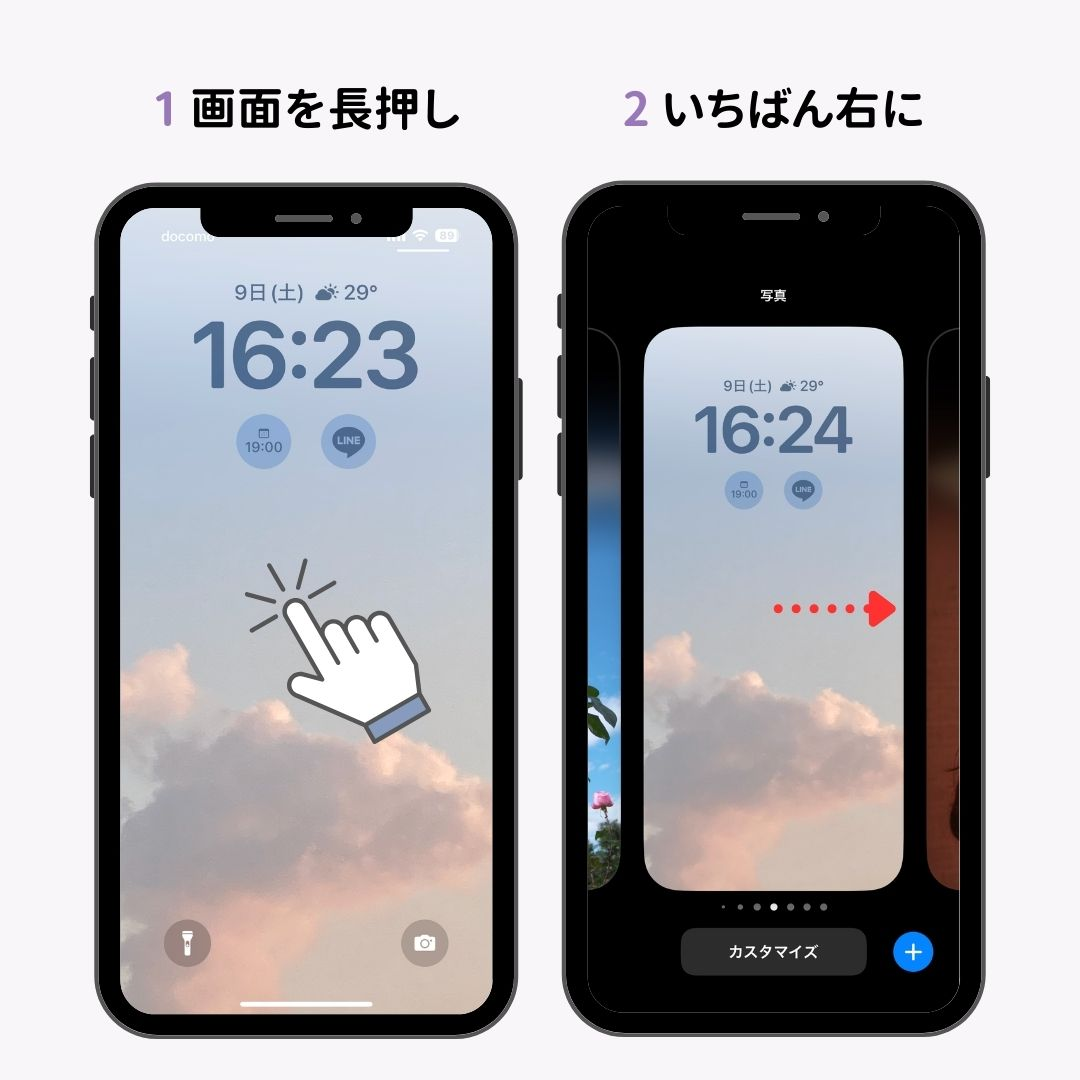
【壁紙カスタマイズ】ホーム画面とロック画面の壁紙を別々にする裏ワザ
「ロック画面には推しの写真やペットの画像を置きたいけれど、ホーム画面ではアイコンが見づらくなる」という悩みは非常に多く聞かれます。結論から言うと、ホーム画面 ロック画面 壁紙 別々に設定することは、iPhoneでもAndroidでも標準機能で簡単に行えます。
iPhoneにおける壁紙の個別設定手順
iOSでは、ロック画面を長押しするか、「設定」>「壁紙」から細かなペアリング設定が可能です。新しい壁紙を追加する際、「壁紙を両方に設定」を選ばずに「ホーム画面をカスタマイズ」を選択することで、ホーム画面側だけをシンプルな単色カラーやグラデーション、あるいは「ぼかし」処理に変更できます。また、写真 シャッフル ロック画面機能を使えば、タップ時や画面ロック解除のたびに家族や風景の写真がランダムで切り替わるダイナミックな演出も楽しめます。
Androidにおける壁紙の変更フロー
Android ロック画面 設定変更は、ホーム画面の何もない場所を長押しして「壁紙とスタイル」を開くだけです。プレビュー画面から「ロック画面」と「ホーム画面」が個別に選択できるため、それぞれ異なる画像ファイルを指定してください。もちろん、統一感を持たせたい場合はホーム画面とロック画面 同じ壁紙にする方法として「両方に適用」をワンタップするだけで完了します。
【実態検証】プライバシーを守る通知非表示とパスコード解除設定
SNSや知恵袋などのコミュニティでは、「電車内でスマホを机や膝の上に置いているとき、LINEのメッセージプレビューが周囲に見えてしまって気まずい思いをした」というリアルな体験談が後を絶ちません。ロック画面は誰の目にも触れやすい場所だからこそ、セキュリティ設計が極めて重要です。
プライバシーを鉄壁にするためには、ロック画面 通知 非表示 設定の最適化が欠かせません。
- iPhoneの場合:「設定」>「通知」>「プレビューを表示」を「ロック解除時のみ」に設定。これにより、Face IDで自分の顔を認証させた瞬間にだけメッセージ本文が表示され、他人が画面を覗き込んでも「新着メッセージ1件」としか映りません。
- Androidの場合:「設定」>「ディスプレイ」または「プライバシー」>「ロック画面上の通知」から「機密性の高いコンテンツを表示しない」を選択します。
さらに、生体認証が失敗した際の命綱となるロック画面 パスコード 解除設定においては、生年月日や「1234」「0000」といった単純な数字の組み合わせを避け、6桁以上の英数字混在パスコードを設定しておくことが防犯上の基本セオリーです。
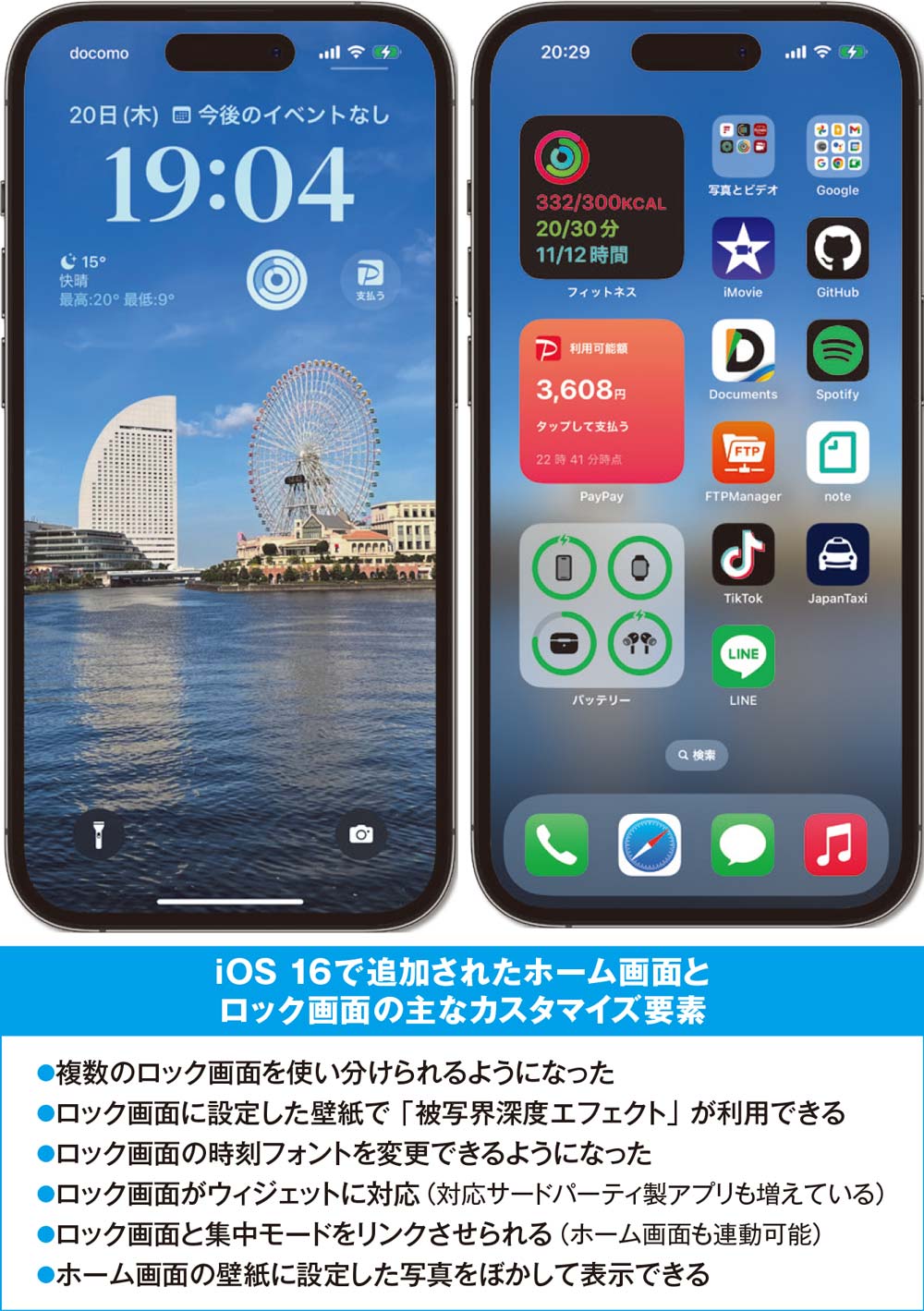
【効率化の極意】iPhone&Androidで役立つホーム画面アイコン整理術
ロックを解除した後に広がるホーム画面がアプリのアイコンで埋め尽くされていると、必要なツールを探すだけで毎日数分間のロスが生じます。真に快適な操作性を手に入れるためのiPhone ホーム画面 カスタマイズおよびAndroidの整理セオリーを紹介します。
まず実践したいのが、ホーム画面 アイコン 整理術の基本である「1画面完結ルール」です。よく使う主要アプリ(連絡用、決済用、交通機関など)を1ページ目および下部のドック領域に集約し、使用頻度の低いアプリはAppライブラリ(iPhone)やアプリドロワー(Android)に格納してホーム画面からは非表示にします。
また、ロック画面 時計 フォント変更やロック画面 ウィジェット 追加方法を活用すれば、ホーム画面を開く手間すら省けます。天気予報や次のスケジュール、バッテリー残量をロック画面上に常時配置しておくことで、スマホを手に取って画面を点灯させるだけの0秒アクセスが実現します。
一般に知られていない盲点とネットの誤解|待ち受け画面との違いとは
ネット上のQ&Aフォーラムなどで頻繁に見受けられるのが、「待ち受け画面とホーム画面、ロック画面は何が違うのか?」という混乱です。
「待ち受け画面」はガラケー時代に定着した日本固有の通称であり、現在ではロック画面とホーム画面の双方を漠然と指す言葉として使われています。そのため、携帯ショップやサポート窓口で「待ち受けを変えたい」と伝えると、スタッフから「ロック中の画面ですか?それともアプリが並ぶ画面ですか?」と確認されるケースが多々あります。
また、「ウィジェットを画面中に配置しすぎるとバッテリー消費が激増する」という噂がありますが、これは半分正しく、半分は誤解です。現代のOSはバックグラウンド更新が厳密に最適化されており、数個の実用的なウィジェットを配置した程度で体感できるほどの電池持ち悪化は起きません。過度に恐れて利便性を損なうよりも、必要な情報を見やすく配置するメリットの方がはるかに上回ります。

【プロの結論】デジタルバウンダリーと画面最適化の判断基準
情報工学やデジタルウェルビーイングの視点において、スマホ画面のカスタマイズは単なる見た目の装飾にとどまらず、「心理的バウンダリー(境界線)」をコントロールする重要な儀式です。ロック画面を「外界へのパブリックな防御壁」、ホーム画面を「自分自身のプライベートな集中空間」として明確に分断することで、無駄な通知への衝動的な反応を抑え、デジタル依存を防ぐ効果が期待できます。
個別カスタマイズに向いている人
- 効率重視のビジネスパーソン:ロック画面のウィジェットで直近の予定を確認し、ホーム画面の1ページ目で主要連絡を完結させたい方。
- プライバシー意識の高い方:通知内容の覗き見を確実に防ぎつつ、推しや家族の写真を楽しみたい方。
初期設定のまま慎重に運用すべき人
- スマホ操作に不安があるシニア層・ライトユーザー:設定を変更しすぎると「アプリがどこへ消えたか分からない」「通知が届かない」といった混乱の原因になるため、まずは標準レイアウトに慣れることが推奨されます。
【ホーム 画面 と ロック 画面】に関するよくある質問(FAQ)
Q1:ホーム画面とロック画面で別々の壁紙に設定すると、動作が重くなったり容量を圧迫したりしますか?
A1:全く問題ありません。壁紙画像が占めるストレージ容量は数メガバイト程度であり、プロセッサへの負荷も極めて軽微なため、端末の動作速度に悪影響を与えることはありません。
Q2:ロック画面に表示される時計のデザインや色を変えるにはどうすればいいですか?
A2:iPhoneの場合はiOS 16以降、ロック画面を長押しして「カスタマイズ」>「時計部分をタップ」することでフォントやカラーを自由に変更できます。Androidでも「設定」>「壁紙とスタイル」から時計のスタイルを選べます。
Q3:ロック画面を完全にスキップして、電源ボタンを押したら直接ホーム画面を開くことはできますか?
A3:Androidの一部端末ではセキュリティ設定を「なし」または「スワイプ」にすることで可能ですが、紛失・盗難時にすべての個人情報が丸見えになるため、防犯上まったくおすすめできません。顔認証などの高速な生体認証を利用するのが安全です。
まとめ:自分仕様のスマホ画面で快適性と安全性を両立させる
ホーム画面とロック画面は、それぞれが固有の目的を持った独立した空間です。入室前のセキュリティを守るロック画面と、日々のタスクをスムーズに処理するホーム画面の特性を理解すれば、スマートフォンの使い心地は格段に洗練されます。
壁紙の個別設定で自分らしさを演出しつつ、通知のプレビュー制限でプライバシーを守る。まずは画面の長押しや設定メニューから、あなたにとって最も心地よく安全な画面レイアウトへとアップデートしてみてはいかがでしょうか。 (出典: ホーム 画面 と ロック 画面(Yahoo!ニュース))
Webメディアの編集およびコンテンツ作成に従事。正確で質の高い情報発信を心掛けています。