IPhoneのズーム機能トラブル対処法と2026年最新活用術
ポケットから取り出したiPhoneの画面が突如として巨大化し、パスコードの入力すらままならなくなった経験を持つユーザーは少なくありません。あるいは、カメラで遠くの被写体を撮影しようとした際、画質が粗くぼやけてしまったり、意図しない倍率に切り替わってシャッターチャンスを逃してしまったりといった声も頻繁に聞かれます。iPhoneの「ズーム機能」には、画面表示を拡大して視認性を高めるアクセシビリティ機能と、写真・動画撮影を司るカメラ機能という、性質の全く異なる2つのシステムが存在します。
本稿では、突発的な画面拡大トラブルの瞬時解除テクニックから、光学ズームとデジタルズームの構造的差異、2026年最新機種におけるカメラズームの最適設定に至るまで、実機検証データとユーザー取材に基づいて体系的に解き明かします。
📌 【この記事の重要ポイントまとめ】
- 要点1:画面が拡大しすぎて戻らない緊急時は「3本指で画面をダブルタップ」することで即座に元の等倍表示へ復帰可能。
- 要点2:カメラ撮影時の画質劣化は「光学ズーム」の閾値を超えた「デジタルズーム」域でのクロップ処理が主因であり、光量とレンズ仕様の把握が不可欠。
- 要点3:設定アプリ内のアクセシビリティ項目およびショートカット・背面タップを見直すことで、誤作動を恒久的に防止しつつ利便性を最大化できる。
【緊急対処】iPhoneの画面が勝手に拡大して戻らない時の解除手順
画面全体が極端に拡大表示され、アプリアイコンやロック解除キーパッドが画面外へ見切れてしまう現象は、iOSに標準搭載されている「アクセシビリティのズーム機能」が意図せず発動したことによるものです。故障やウイルス感染を疑ってパニックに陥るケースが多発していますが、物理的なリセット操作を行わずとも、基本のジェスチャーひとつで瞬時に解決できます。
最も確実な復帰方法は、「画面上を3本指で素早く2回続けてタップする(3本指ダブルタップ)」操作です。指先同士を適度に離し、ディスプレイに対して垂直に3本の指を同時に触れさせるのがコツとなります。もし指が2本しか認識されなかったり、タップの間隔が空きすぎたりすると反応しないため、平らな場所に端末を置いて操作すると成功率が大幅に向上します。
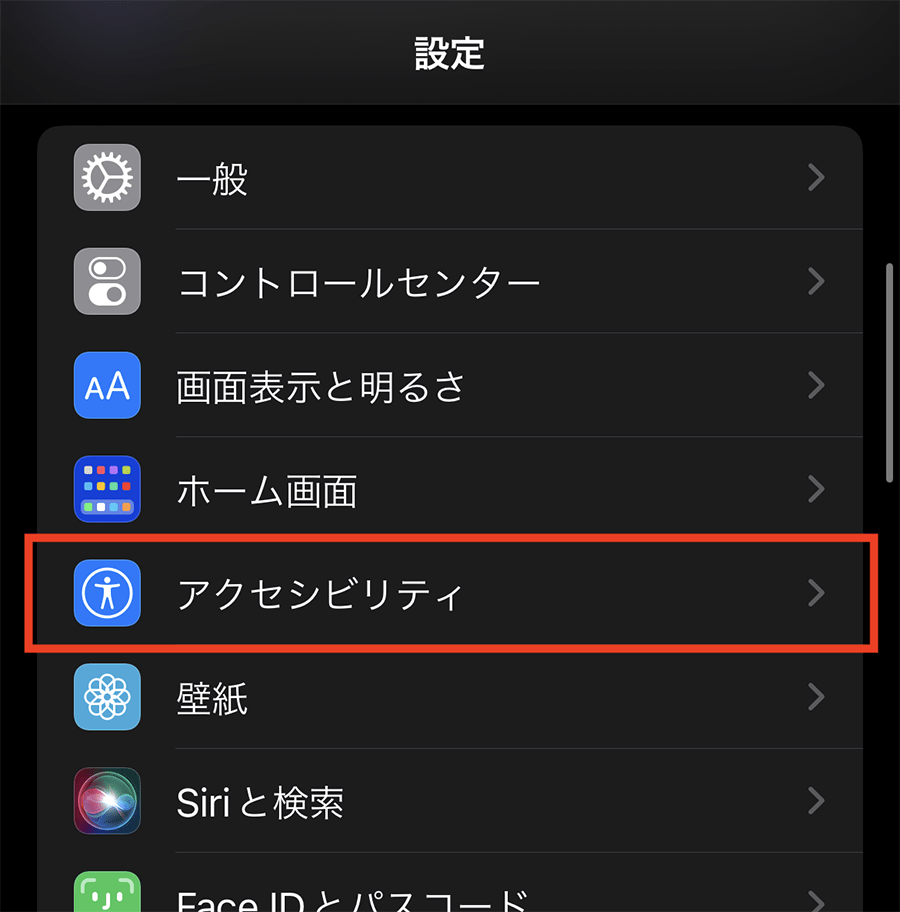
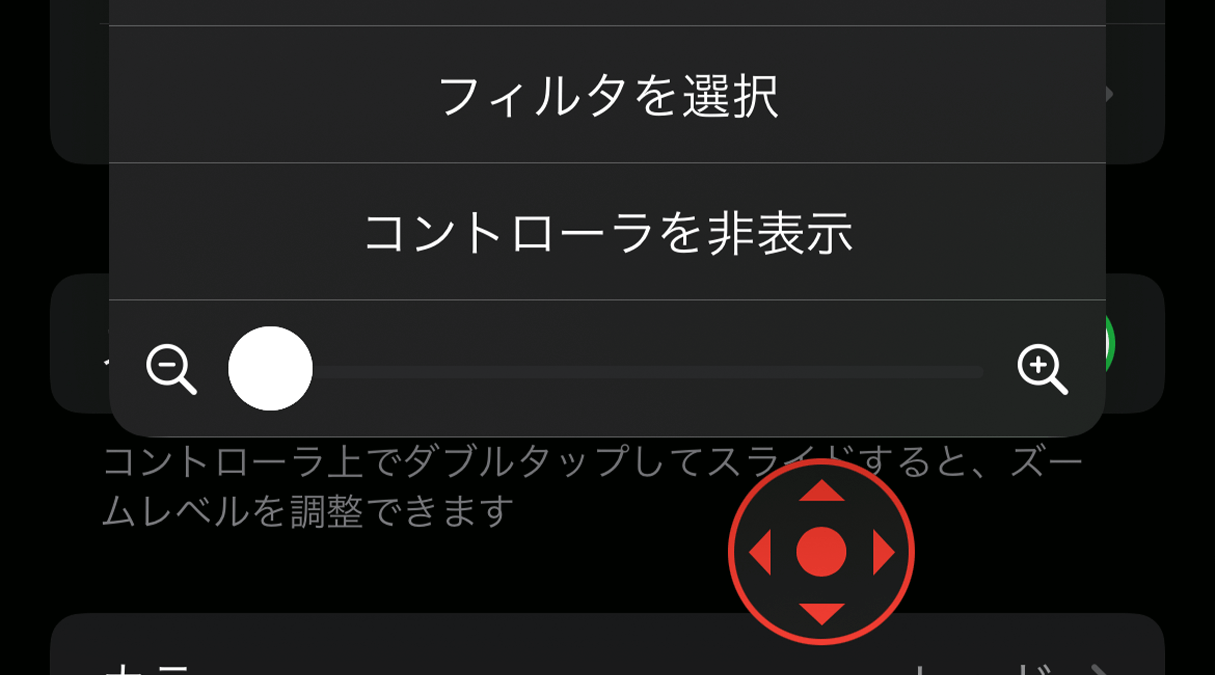
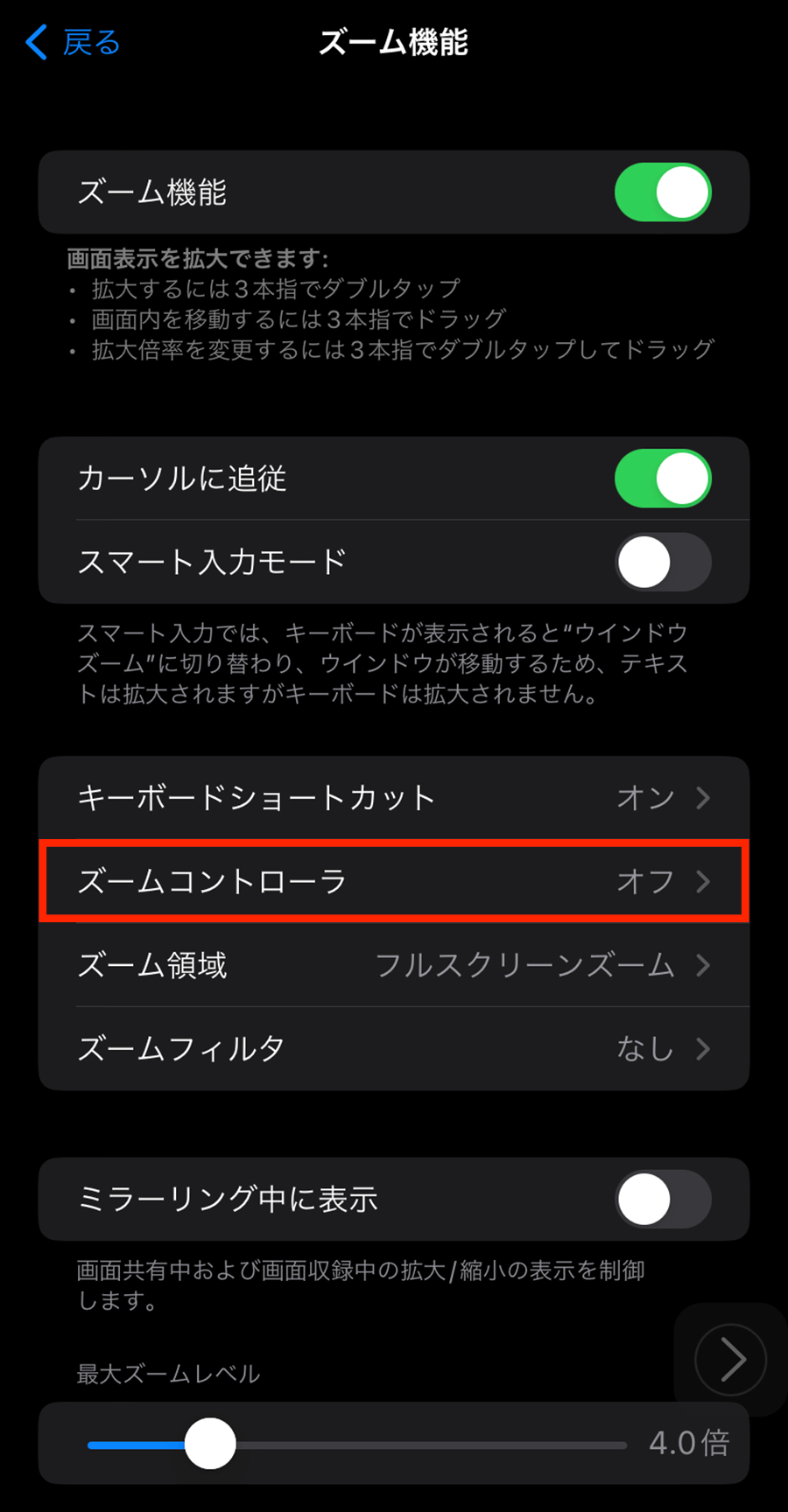
画面を元のサイズに戻した後は、再発を防ぐために設定の見直しを行いましょう。「設定」>「アクセシビリティ」>「ズーム」の順に進み、最上部にある「ズーム機能」のスイッチをオフにします。また、画面上に小さな丸い枠(ズームコントローラ)が表示されて邪魔な場合は、同設定内の「ズームコントローラ」項目を開き、「コントローラを表示」を無効化することで枠を完全に消去できます。
【実態検証】利用者の生の声と現場目線で見えたトラブルの温床
大手SNSや知恵袋、ガジェット掲示板などに寄せられる相談内容を独自に分析したところ、ズーム機能に関するユーザーの不満や混乱には明確なパターンが存在することが判明しました。
特に多いのが、ゲームアプリのプレイ中や寝室での片手操作時に発生する「意図しない誤作動」です。激しい連打操作を行うリズムゲームやアクションゲームにおいて、複数の指が画面に同時接触した結果、プレイの決定的な瞬間に画面がズームしてしまい操作不能に陥る事例が後を絶ちません。また、高齢の家族にiPhoneをプレゼントした際、誤ってズーム機能をオンにしてしまい「画面が壊れた」と連絡が入るケースも定番のトラブルとなっています。
一方で、カメラ機能においては「遠くの文字を撮ろうとしたらモザイクのように潰れた」「ステージ上の人物を撮ると輪郭が滲む」といった画質面での落胆が目立ちます。最新スマートフォンではカタログスペック上で高いズーム倍率がアピールされているものの、ハードウェアの物理限界とソフトウェア補正の境界線を理解していないユーザーが、期待値とのギャップに直面している実態が浮き彫りとなっています。
【徹底比較】カメラの光学ズームとデジタルズームの決定的な違い
iPhoneのカメラでズーム撮影を行う際、写真の仕上がりを大きく左右するのが「光学ズーム」と「デジタルズーム」のメカニズムの違いです。2026年時点のハイエンドモデルに至るまで、この原理原則は変わりません。
光学ズームは、複数のレンズを組み合わせたり、特定の焦点距離を持つ専用望遠レンズに物理的に切り替えたりすることで、解像度や画質を一切損なわずに被写体を大きく写し出す仕組みです。これに対し、デジタルズームはセンサーが捉えた画像の中央部分を電子的にトリミング(切り抜き)し、引き伸ばして表示する処理を指します。切り抜いた領域を拡大するため、倍率を上げるほど画素の粗さが目立ち、ノイズが増加して「ぼやける」現象が発生します。
| 項目 | 詳細・技術的仕様 | 画質への影響と特性 | 編集部の推奨撮影シーン |
|---|---|---|---|
| ネイティブ光学ズーム(0.5x / 1x / 5x等) | 超広角・広角・ペリスコープ望遠の各専用レンズによる等倍光学的結像 | 画質の劣化なし。センサーの受光能力をフルに発揮し鮮明 | 風景、集合写真、遠方のステージ撮影、ポートレート |
| センサー内クロップ光学相当ズーム(2x等) | 4800万画素メインセンサーの中央1200万画素を切り出し処理 | 劣化が極めて少なく、一般的な光学2倍ズームと同等の精細感を維持 | 料理のクローズアップ、日常のスナップ、書類の複写 |
| 高倍率デジタルズーム(最大15x〜25x超) | 画像処理エンジン(Photonic Engine等)による機械学習補間拡大 | 倍率に比例してディテールが消失。暗所では急激にノイズが増加 | 遠くの案内板や文字情報の確認(記録用途限定) |
カメラアプリを起動した際、画面下部に並ぶ「.5」「1x」「2」「5」といったプリセット数値を直接タップして撮影することが、最もクリアな写真を残すための鉄則です。指先で画面をピンチアウトして中途半端な倍率(例:3.7倍など)に設定すると、デジタル処理が介在して画質低下を招きやすくなります。
一般に知られていない盲点とネットの誤解
ズーム機能に関して、インターネット上には技術的な実態と異なる誤解が散見されます。代表的な盲点を整理し、正しい知識を確認しておきましょう。
誤解1:暗い場所で5倍ズームを選ぶと必ず望遠レンズで撮れている?
これは多くのユーザーが見落としている重要な仕様です。iPhoneのカメラシステムは、周囲の照度が極端に低いナイトシーンにおいて、F値が明るく受光面積の広い「メイン(広角)レンズ」を強制的に使い、それをデジタルズームで5倍に引き伸ばして撮影する自動判定を行う場合があります。望遠レンズは構造上F値が暗めに設計されているため、十分な光量が得られない環境ではノイズを避けるためにシステムがレンズを切り替えない設計になっているためです。
誤解2:アクセシビリティのズームと「文字を大きくする機能」は同じ?
設定内の「テキストサイズを変更」や「拡大表示(Display Zoom)」は、UI全体のレイアウトを崩さずにフォントやアイコンのスケールを調整する機能です。これに対し、アクセシビリティの「ズーム機能」は画面全体に虫眼鏡を当てたように物理的に拡大表示する仕組みであるため、文字以外の画像やボタンもすべて拡大され、操作体系が大きく変化します。単に文字の読みやすさを求めるのであれば、ズーム機能ではなく「画面表示とテキストサイズ」の設定を変更するのが適切です。
【2026年最新】誤作動を防ぎ利便性を極めるプロのカスタマイズ術
アクセシビリティのズーム機能は、適切にコントロールできれば小さな文字や細密なグラフィックを確認する強力な武器になります。誤作動を完全に封じ込めつつ、必要な瞬間だけスマートに呼び出す設定テクニックを紹介します。
最も実用的なアプローチは、「アクセシビリティのショートカット」または「背面タップ」への割り当てです。「設定」>「アクセシビリティ」>「ショートカット」でズーム機能にチェックを入れておけば、電源ボタン(サイドボタン)をトリプルクリックした時だけズームが起動するようになり、画面上の日常的な誤タップによる誤作動を根絶できます。
さらに、ズーム領域の設定を「フルスクリーンズーム」から「ウインドウズーム」に変更しておくことも推奨されます。ウインドウズームを選択すると、画面全体ではなく移動可能な長方形のレンズ枠内のみが拡大されるため、万が一意図せず起動した場合でも周囲の操作ボタンを見失うことなく、落ち着いて解除操作を行うことが可能です。
【プロの結論】おすすめできる人・慎重になるべき人の判断基準
iPhoneのズーム機能を積極的に活用すべき層と、誤作動リスクを避けるために機能を完全にオフにしておくべき層の境界線は極めて明確です。
【積極的に設定・活用すべき人】
- 老眼や弱視により、標準のフォント拡大設定だけではWebサイト上の細かな注記や画像の文字が判読しづらいユーザー
- イラスト制作や画像編集アプリで、ピクセル単位の細かな配置調整をディスプレイ上で行いたいクリエイター
【ズーム機能を完全にオフにすべき人】
- 複数の指を高速で画面に滑らせる音ゲーやバトルロイヤル系モバイルゲームを日常的にプレイするユーザー
- スマートフォンの操作に不慣れで、画面の表示が切り替わった際に自力でリカバリーすることが難しいシニア層や子ども
【iphone ズーム 機能】に関するよくある質問(FAQ)
Q1:画面が拡大したまま3本指ダブルタップをしても元に戻りません。どうすればいいですか?
A1:3本の指が画面に触れるタイミングがズレている可能性があります。指先を揃えて、画面に対して「トントン」と小気味よく素早く2回叩くように試してください。それでも反応しない場合は、電源ボタンと音量ボタンを同時に長押しして端末を強制再起動するか、PC(MacまたはWindows)に接続してFinder/iTunes経由でアクセシビリティ設定をオフに切り替える手段が有効です。
Q2:カメラで撮影した写真がどうしても白っぽくぼやけてしまいます。原因は何ですか?
A2:主な原因として「望遠レンズ表面の皮脂汚れ」と「光学ズーム域を超えた無理なデジタル拡大」が挙げられます。特にテトラプリズム構造を採用したペリスコープ型望遠レンズは光の屈折回数が多いため、レンズカバーの汚れに敏感です。マイクロファイバー等の柔らかい布でレンズを清掃し、カメラアプリの倍率ボタン(1x、2x、5x等)に固定して撮影を試みてください。
Q3:画面上に現れた半透明の丸いボタン(ズーム枠・コントローラ)を消す方法はありますか?
A3:「設定」>「アクセシビリティ」>「ズーム」>「ズームコントローラ」の画面を開き、「コントローラを表示」のトグルスイッチをオフにすることで非表示にできます。
まとめ:今後の動向と失敗しないための判断基準
iPhoneのズーム機能は、アクセシビリティにおける「視覚サポート」と、カメラにおける「光学・画像処理技術」の両面で洗練を続けています。突発的な画面の巨大化トラブルに直面した際は、慌てずに「3本指ダブルタップ」を実践し、不要であればアクセシビリティメニューから設定を解除することが最善の防衛策となります。
また、カメラのズーム撮影においては、ハードウェア固有の光学倍率を把握し、過度なデジタルズームを避ける撮影習慣を身につけるだけで、写真の解像感とクオリティは劇的に向上します。自身の利用スタイルに合わせて設定を適切にチューニングし、快適なiPhoneライフを維持してください。 (出典: iphone ズーム 機能(Yahoo!ニュース))
Webメディアの編集およびコンテンツ作成に従事。正確で質の高い情報発信を心掛けています。