PS5コントローラーが勝手に動く原因と直し方!自力解決と修理費用
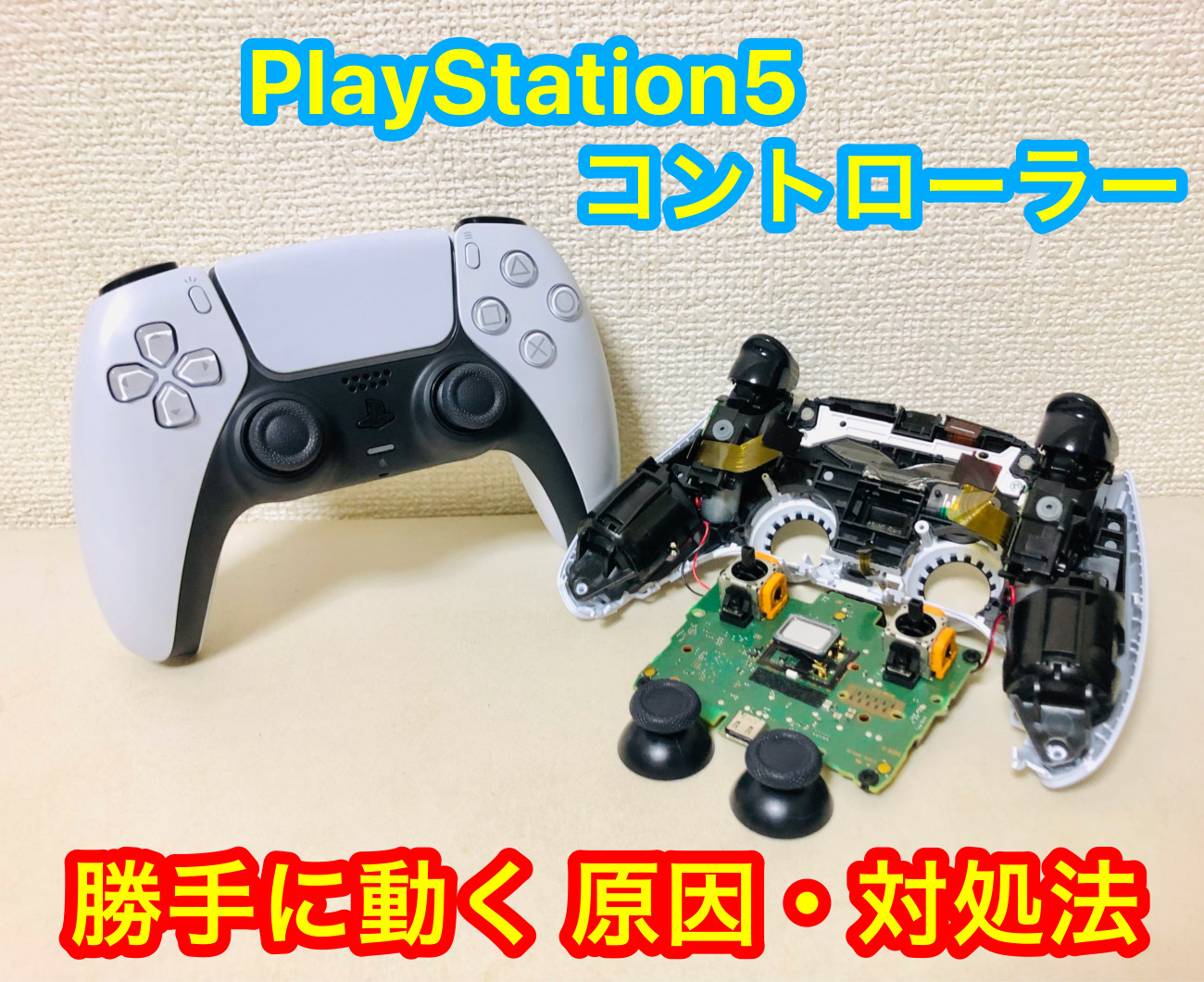
FPSでエイムが突然ズレる、オープンワールドでキャラクターが意図せず前進し続ける——PlayStation 5をプレイしていて、触れてもいないスティックが勝手に反応するトラブルに頭を抱えるプレイヤーは後を絶ちません。この現象はゲーム業界で「ドリフト現象」と呼ばれ、PS5の標準コントローラーであるDualSenseにおいても多くのユーザーが直面する代表的な不具合です。
高精度なハプティックフィードバックやアダプティブトリガーを搭載した精密機器だからこそ、些細なゴミの混入や内部摩耗が誤入力へと直結します。焦って高額な買い替えや公式サポートへの送付を決める前に、まずは自力で改善できる応急処置や正しいリセット手順を試す価値があります。本稿では、ハードウェアのメカニズムから具体的な復旧ステップ、修理費用の最新相場までを徹底解説します。
📌 【この記事の重要ポイントまとめ】
- 要点1:勝手に動く主な原因は、可変抵抗器(ポテンショメータ)の物理摩耗、内部への微細な皮脂・ホコリ混入、または基板ファームウェアの認識ズレです。
- 要点2:修理に出す前に「本体リセット(背面の物理ボタン長押し)」「エアダスターによる清掃」「最新アップデートの適用」で復旧するケースが多数存在します。
- 要点3:ソニー公式サポートの1年保証内なら無償対応が可能ですが、保証外の場合は修理費用(約6,000円〜8,000円)と新品購入・モジュール交換式の上位機への移行を比較検討するのが最適解となります。
【原因究明】なぜPS5コントローラーは勝手に動くのか?ドリフト現象の正体
PS5のDualSenseにおいてPS5 アナログスティック 誤作動が発生するメカニズムは、オカルトやソフトウェアの一時的なバグだけではありません。その大半は、アナログスティックモジュール内部の物理的な構造に起因しています。
DualSenseのスティック検知部には、多くのゲームパッドで長年採用されている接触式の「可変抵抗器(ポテンショメータ)」が組み込まれています。スティックを倒すと内部の金属端子がカーボン素材の抵抗膜の上を滑り、電圧の変化から傾きを読み取る仕組みです。しかし、激しいアクションゲームなどで数か月から1年以上酷使を続けると、DualSense スティック 不具合 原因となる以下の3つの物理的要因が発生します。
第一に「接触面の摩耗と削れカス」です。金属ワイパーと抵抗膜が擦れ合うことで微細なカーボン粉末が発生し、これが端子間に挟まることで異常な電圧変化を生み、触れていないのに信号が入力されてしまいます。第二に「外部からのホコリや皮脂の堆積」です。スティックの球体ハウジングの隙間から侵入した微細なゴミがセンサー部に付着し、接点不良を引き起こします。そして第三に「センタリングスプリングのヘタリ」です。スティックを中心位置(ニュートラル)に戻すバネの張力が低下し、物理的なゼロ点からわずかにズレた位置で静止してしまうことで、微小な入力が持続してしまいます。

【自力で直す】修理前に試すべきリセット手順と応急処置の全ステップ
スティックの挙動がおかしいと感じたら、まずは工具を使わずに家庭で実践できるPS5 ドリフト現象 直し方を順を追って試行することが推奨されます。ハードウェアの軽微なゴミ噛みやソフトウェア側の論理ズレであれば、以下のステップで劇的に改善するケースがあります。
ステップ1:ハードウェアリセット(背面ピンホール操作)
接続情報や内部キャッシュの一時的なエラーを解消するため、PS5 コントローラー リセット手順を実施します。
- PS5本体の電源を完全に切り、コントローラーの接続を解除します。
- コントローラー背面、SONYロゴの右手側にある小さな穴(リセットボタン)を確認します。
- 爪楊枝やSIMピンなどの細い棒を差し込み、カチッと手応えがある位置で5秒間長押しします。
- 付属のUSBケーブルでPS5本体と有線接続し、PSボタンを押して再ペアリングを行います。
ステップ2:エアダスターによる物理清掃
内部に溜まったチリや削れカスを外部へ逃がすため、エアダスター ホコリ 除去 方法を正しく適用します。スティックを任意の方向に強く倒し、露出した球状の根本の隙間にエアダスターのノズルを向け、短く数回に分けてエアーを吹き込みます。スティックを360度回転させながら全方位から空気を送り込むことで、接点に乗っかっていたゴミが吹き飛ぶことがあります。
ステップ3:デッドゾーン調整とキャリブレーション補正
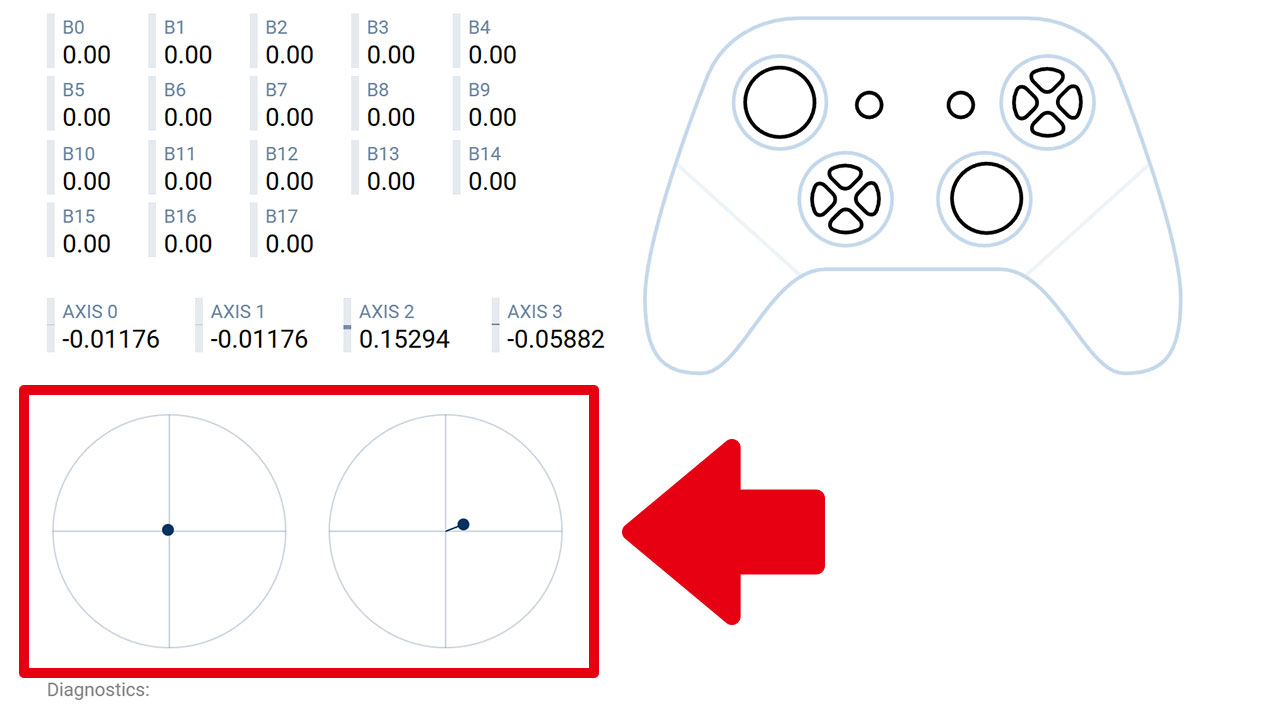
ゲームタイトル(『Apex Legends』や『Call of Duty』『フォートナイト』など)の設定内にある「スティックのデッドゾーン」をわずかに広げる調整を行います。微小なニュートラル位置の狂いであれば、遊び(入力を感知しない無効範囲)を数%拡大するだけで画面のブレを完全に抑え込むことが可能です。また、PC環境をお持ちの場合は専用ツールやWebブラウザベースの診断サイトを活用し、PS5 コントローラー キャリブレーション 補正を実施して入力値の歪みを客観的に確認することをおすすめします。
【実態検証】接点復活剤や分解清掃は本当に有効か?現場目線のリスク分析
ネット上のコミュニティや動画サイトでは「ケミカル剤を吹き込むだけで一発で治る」という情報が拡散されています。しかし、専門的な見地から検証すると、手軽な裏ワザには大きな代償が伴います。
特に話題に上る接点復活剤 DualSense 使い方ですが、金属接点専用の速乾性スプレー(クレの『コンタクトスプレー』や『BW-100』など)をごく微量吹き付けることで、カーボン抵抗膜の汚れを一時的に洗い流し、ドリフトを抑え込む効果自体は確認されています。ただし、プラスチックを侵食する溶剤を含む安価な防錆潤滑剤(一般的なWD-40やCRC 5-56など)を使用すると、ギア内部のグリスを溶かし出し、スティックの滑らかな動きを損なうだけでなく、ハウジング樹脂のクラック(破損)を招く致命的なリスクがあります。
さらに注意が必要なのが、PS5 コントローラー 分解 清掃のハードルです。DualSenseは外装パネルの爪が強固に噛み合っており、無理にこじ開けると外装が破損します。内部には繊細なフレキシブルフラットケーブルが張り巡らされており、タッチパッドやハプティックモーターの配線を誤って断線させる事故が後を絶ちません。最も重要な点として、一度でも自己分解を行った個体は、後述するソニー公式 サポート 保証期間内であっても保証対象外となり、公式修理自体を拒否される規約となっています。自己責任のDIYに踏み切るかは慎重な判断が必要です。
【比較検証】公式修理・買い替え・モジュール交換の費用対効果
リセットや簡易清掃で改善しない場合、プレイヤーに残された選択肢は「公式サポートへの修理依頼」「新品の買い替え」「交換式パーツを持つ上位モデルの導入」の3通りです。それぞれのコストと納期、メリット・デメリットを下表にまとめました。
| 選択肢・手段 | 詳細・数値データ | 一般的な基準・相場 | 編集部の見解・評価 |
|---|---|---|---|
| 公式保証修理 (購入後1年以内) | 費用:0円(無償) 期間:約1〜2週間 | 購入レシート・納品書が必須。自然故障のみ適用 | 保証期間内なら迷わず利用すべき。実質的に新品または再生品と交換対応になることが多い |
| 公式有償修理 (保証期間経過後) | PS5 コントローラー 修理 費用:約6,050円〜8,250円(送料等含む) | 公式オンライン修理受付から申込み発送 | 通常版の新品実売価格との差額が小さく、配送待ちの時間を考慮するとコスパはやや微妙 |
| 新品標準版購入 (通常DualSense) | 価格:約9,480円〜11,480円(カラー・時期による) | 即日入手可能。新たに1年間のメーカー保証が付与 | PS5 コントローラー 買い替え おすすめの標準ルート。旧機は予備やPC用としてキープ可能 |
| DualSense Edge (プロモデル導入) | 本体:約29,980円〜 交換モジュール:約2,680円 | スティック故障時にユニットごと工具不要で交換可能 | ヘビーゲーマーにとっての最終兵器。ドリフトが起きても数千円・数分で新品同様に復旧 |
一般に知られていない盲点とネットの誤解|スティック寿命の真実
「普通に使っていただけなのに数か月で壊れた、初期不良ではないか」という声がネット上では散見されます。しかし、大手分解調査機関(iFixit等)の検証データによると、従来のポテンショメータ式スティックモジュールの設計上の理論寿命はおよそ400〜500時間のゲームプレイと試算されています。これは、毎日2時間プレイする人であれば半年から8か月程度で摩耗限界に達する計算です。
つまり、ドリフト現象はユーザーの扱い方が極端に荒いから起きるわけではなく、現在のセンサー構造が抱える「避けられない消耗品としての宿命」といえます。近年注目される磁気センサーを用いた「ホールエフェクト磁気スティック」などを搭載したサードパーティ製カスタムコントローラーや、DualSense Edge スティックモジュール交換機構が評価されているのは、まさにこの摩耗問題をハードウェアの構造レベルで解決・回避できるためです。
【プロの結論】プレイスタイル別・失敗しない対処ルートの判断基準
ドリフト現象に直面した際、どの選択肢を選ぶべきかはプレイヤーのゲームライフスタイルによって明確に分かれます。
- 保証期間内(購入1年未満)の全ユーザー:無条件でソニー公式サポートへ問い合わせ、無償修理・交換を受けるのが最善です。購入証明(レシートや注文履歴画面)を必ず用意してください。
- 週末にRPGやストーリーゲームを楽しむライト層:まずはエアダスター清掃とデッドゾーン調整を試し、改善しなければ標準版DualSenseの新品買い替えがもっとも手堅い選択です。
- 対戦FPSや格闘ゲームを毎日何時間もやり込むコア層:有償修理や通常コントローラーの買い直しを繰り返すよりも、長期的なランニングコストを抑えられる「DualSense Edge」への移行を強く推奨します。モジュールさえ常備しておけば、大会前やランクマッチ中にドリフトが起きても即座にリフレッシュできます。
【ps5 コントローラー 勝手に動く】に関するよくある質問(FAQ)
Q1:購入して半年ですが、レシートを紛失してしまいました。無償修理は受けられますか?
A1:ソニー公式の無償保証を受けるには、購入日・店名・製品名が記載されたレシート、納品書、またはWeb通販の領収書が必須となります。レシートがない場合は有償修理扱いとなる可能性が高いため、ECサイトの購入履歴画面の印刷や再発行が可能か確認してください。
Q2:接点復活剤を吹きかけると保証が無効になると聞きましたが本当ですか?
A2:過剰な吹き付けによって内部基板に液剤が残留していたり、外装樹脂が侵食・変色していたりする場合、サービスセンター側で「不適切な取り扱いによる故障」と判定され、保証期間内でも有償対応または修理不能として返送されるリスクがあります。
Q3:勝手に動く現象はPS5本体側のシステム不具合の可能性もありますか?
A3:可能性はゼロではありません。PS5本体の「設定」>「アクセサリ」>「コントローラー」からファームウェアが最新か確認し、一度Bluetooth機器の登録を解除して再接続を試みてください。他のゲームタイトルでも同一方向に勝手に動く場合は、9割以上の確率でスティック側の物理的要因です。
まとめ:ドリフト現象を見極めて快適なプレイ環境を取り戻そう
PS5コントローラーの勝手な挙動は、精密機器としての宿命的な摩耗や細かなチリの混入によって引き起こされます。まずは慌てて処分や分解を行わず、背面の物理リセットやエアダスターによる正しい清掃、ゲーム内のデッドゾーン設定など、リスクのない手順から順にアプローチしてください。
それでも改善しない場合は、保証期間の有無を確認した上で、公式サポートの活用や新品への更新、あるいはモジュール交換が容易な上位モデルの導入など、自身のプレイスタイルに見合った最適な解決策を選択し、ストレスのない快適なゲーミング環境を取り戻しましょう。 (出典: ps5 コントローラー 勝手に動く(Yahoo!ニュース))
Webメディアの編集およびコンテンツ作成に従事。正確で質の高い情報発信を心掛けています。