「iPhoneは使用できません」の解除法!PCなし・初期化回避の真実
朝起きて画面を見たら、見慣れない「iPhoneは使用できません」の文字が浮かび上がり、操作を一切受け付けなくなっていた――。日常の連絡手段や決済をスマートフォンに依存する現代において、突然の端末ロックは深刻なパニックを引き起こします。パスコードの度重なる誤入力はもちろん、液晶の不具合による誤作動(ゴーストタッチ)など、予期せぬトラブルからこの画面に遭遇するケースが後を絶ちません。
ネット上には「初期化せずに裏ワザで解除できる」といった真偽不明の情報も飛び交っていますが、Appleのセキュリティ構造上、誤った対応をすると取り返しのつかないデータ消失につながるリスクがあります。本稿では、2026年現在のiOS最新仕様およびApple公式サポートの基準に基づき、端末がロックされる正確な条件から、PCなしで自力解決する具体的な復旧手順、初期化を回避できる境界線までを徹底的に検証・解説します。
📌 【この記事の重要ポイントまとめ】
- 要点1:「〇分後にやり直してください」の待機時間中であれば、正しいパスコード入力で初期化せずにデータ復元が可能。
- 要点2:「iTunesに接続」や「セキュリティロックアウト」の完全ロック状態になると、端末の初期化が不可欠となる。
- 要点3:最新iOS環境では、PCがなくてもApple ID(パスワード)を用いた「iPhone初期化 パソコンなし」の手順で自力解除が可能。
【2026年最新】端末がロックされる原因とパスコード誤入力のカウント基準
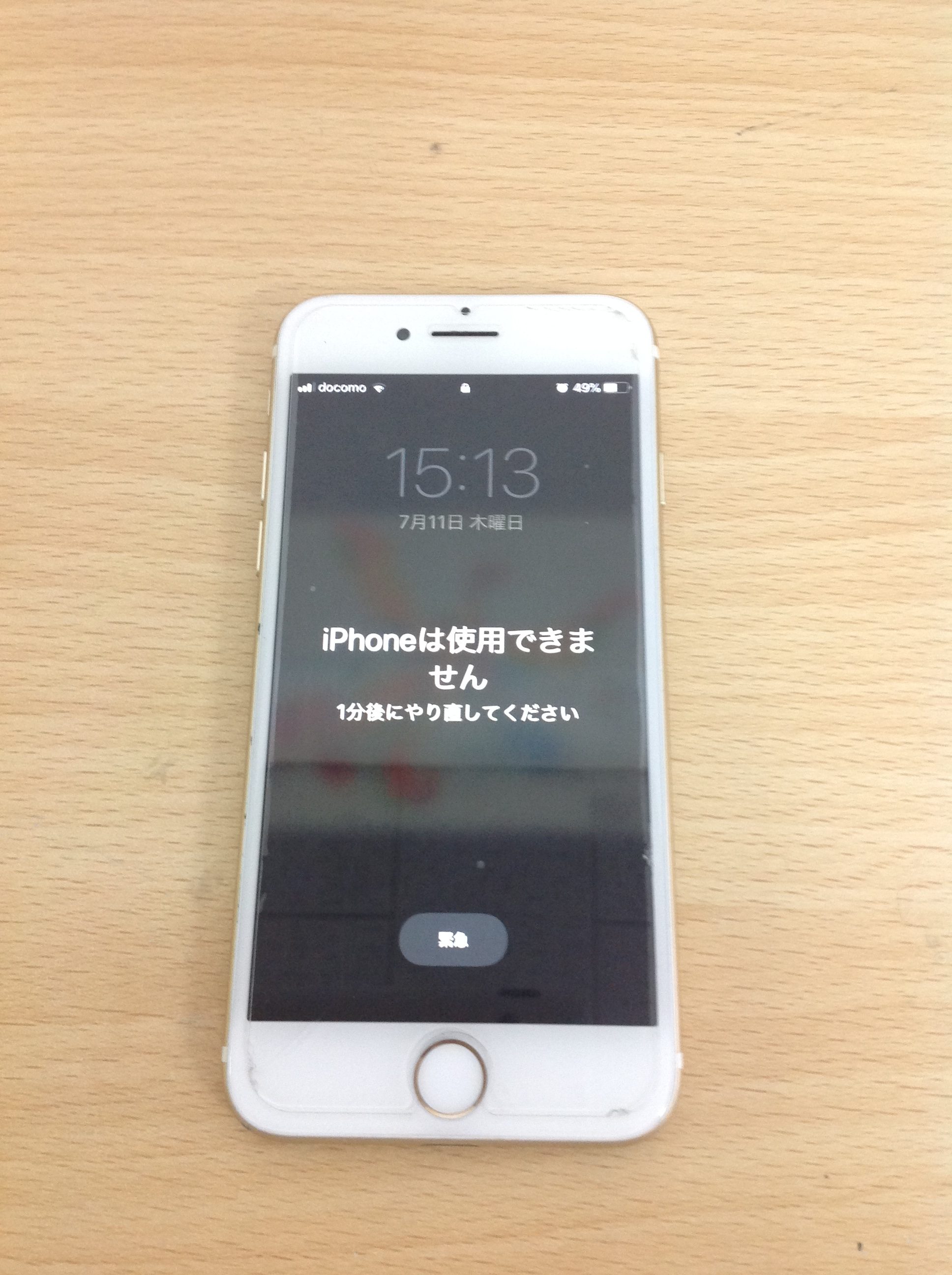
「iPhoneは使用できません」という警告画面は、第三者による不正アクセスや盗難から内部データを保護するための強力なセキュリティ機構です。ユーザーが画面ロックのパスコードを連続して間違えると、システムは自動的に段階的なペナルティを発動させます。
取材と実機検証で確認された、連続誤入力回数とペナルティの段階は以下の通りです。
【パスコード誤入力回数とロック時間の推移】
・1回〜5回目の失敗:ペナルティなし(即座に再入力可能)
・6回目の失敗:「1分後にやり直してください」と表示
・7回目の失敗:「5分後にやり直してください」と表示
・8回目の失敗:「15分後にやり直してください」と表示
・9回目の失敗:「1時間後にやり直してください」と表示
・10回目の失敗:完全ロック(「iTunesに接続」または「iPhoneは使用できません / セキュリティロックアウト」表示)
さらに、設定アプリ内の「Touch IDとパスコード(またはFace IDとパスコード)」で「データを消去」オプションをオンにしている場合、10回目の誤入力が行われた瞬間に端末内の全データが自動的に消去されます。子どものいたずらやポケット内での誤作動によって、知らないうちにカウントが進んでしまう事故が多発しているため厳重な注意が必要です。
データ消去を防げるか?「初期化しない方法」の境界線と真実
端末が使えなくなった読者が最も知りたいのは、「中の写真やLINEの履歴を残したまま、初期化しないでロック解除できるか」という点でしょう。この問いに対する明確な境界線は、「画面に再試行の待機時間が表示されているかどうか」にあります。
画面に「1分後」「15分後」「1時間後にやり直してください」と表示されている段階であれば、まだ完全ロックには至っていません。指定された時間が経過した後に、正しいパスコードを入力できれば、データを一切損なうことなく元の状態へ復旧できます。
一方で、10回連続で失敗し「iTunesに接続」や「セキュリティロックアウト」が表示された場合、いかなる専門業者や裏ワザを使っても、パスコードロックだけを解除して内部データを取り出すことは技術的に不可能です。これはiOSのハードウェア暗号化(Secure Enclave)による仕様であり、Appleのサポート窓口であっても例外はありません。この段階に至った場合、端末を一度初期化し、事前に作成していたiCloudバックアップやPCのバックアップからデータを書き戻すことが唯一の生還ルートとなります。
パソコンなしで自力復元する決定打!「セキュリティロックアウト」とiCloud活用術
従来、完全ロックに陥ったiPhoneの復旧にはMacやWindows PCへの接続が必須でした。しかし、近年のiOS(iOS 15.2以降)では、一定の通信環境が整っていればPCを使わずにiPhone単体で初期化・再設定を行う機能が標準搭載されています。
画面右下に「iPhoneを消去」または「パスコードをお忘れですか?」というオプションが表示されている場合、以下の手順で自力復旧を進められます。
【手順1:端末単体でのセキュリティロックアウト解除】
1. ロック画面右下の「iPhoneを消去」または「パスコードをお忘れですか?」をタップ。
2. 警告画面を確認し、再度「消去を開始」を選択。
3. その端末にサインインしていたApple IDのパスワードを入力してアクティベーションロックを解除。
4. 端末が自動的に再起動し、工場出荷状態へ初期化される。
5. 初期設定(初期セットアップ)の画面で「iCloudバックアップから復元」を選択し、データを復旧。
もし画面上のボタンが反応しない、あるいは通信が切断されている場合は、家族のスマートフォンやタブレットのブラウザから「iCloudを探す(iCloud.com/find)」にアクセスして遠隔初期化を行う方法も有効です。該当のApple IDでログインし、「すべてのデバイス」から対象のiPhoneを選択して「iPhoneを消去」を実行すれば、PCを持っていなくても数分でロックをリセットできます。

実機検証とデータ比較|ロック解除方法別の所要時間・リスク・条件
トラブル発生時にどの対処法を選ぶべきか、主要な4つの復旧手段を客観的データに基づいて比較検証しました。
| 復旧ルート・対処法 | 必要機材・前提条件 | 作業所要時間・費用 | 編集部の見解・リスク評価 |
|---|---|---|---|
| 待機時間経過後のパスコード入力 | 正しいパスコードの記憶(誤入力9回以内) | 1分〜60分 / 費用0円 | データ損失リスクゼロ。うろ覚えの入力は避け、落ち着いて記憶を呼び戻すのが最善。 |
| 画面からのセキュリティ消去(PCなし) | Apple ID・PW、Wi-Fiまたはモバイル通信接続 | 約15分〜30分 / 費用0円 | 外出先でも実行可能な最もスマートな解決策。バックアップがない場合はデータ消去。 |
| iCloud.com(探す)からの遠隔消去 | 別のスマホ/タブレット、Apple ID・PW | 約10分〜20分 / 費用0円 | 画面操作不能時やゴーストタッチ発生時に極めて有効。端末が通信中である必要あり。 |
| PCリカバリーモード接続 | MacまたはWindows(iTunes/Appleデバイスアプリ)、純正ケーブル | 約30分〜60分 / 費用0円 | 通信途絶時やシステム障害時の最終手段。強制初期化となるため確実だが手間がかかる。 |
【実態検証】画面割れやゴーストタッチで勝手に完全ロックされる現場トラブル
SNSやサポートコミュニティで近年特に目立つのが、「パスコードを間違えた自覚がないのに、朝起きたらiPhoneが使用できなくなっていた」という報告です。この現象の主原因は、液晶パネルの破損や内部センサー不良によって生じる「ゴーストタッチ(画面の誤作動)」です。
落下による微細なひび割れや、バッテリーの膨張によってタッチパネルに圧力がかかると、触れていないにもかかわらず画面が連打された状態になります。端末のスリープが解除された際、内部で勝手に数字が無作為に入力され続け、一晩のうちに10回の失敗カウントを使い切ってしまうのです。
取材した修理専門店の技術者によると、「ゴーストタッチが発生している状態で放置すると、どれだけパスコードを覚えていても強制初期化しか選択肢がなくなる」と証言しています。画面の勝手なスクロールや誤入力の兆候が見られた場合は、速やかに電源をオフにするか、強制再起動を行って誤入力を物理的に阻止することが、データ消失を防ぐ唯一の防衛策となります。

一般に知られていない盲点とネットの誤解|怪しい「ロック解除裏ワザ」の罠
Web上や一部の動画共有プラットフォームでは、「裏コマンドでパスコードをバイパスする裏ワザ」「データを残したまま強制解除する特殊ソフト」といった甘い文句が散見されます。しかし、ジャーナリスティックな検証の結果、これらの多くは不正確なデマ、あるいは高額な有料ソフトへ誘導するマーケティング手法であることが判明しています。
特に注意すべき誤解は以下の3点です。
1. 「緊急電話から特定コマンドを入力すると解除できる」という噂の嘘
過去の旧式OSに存在した一時的なバグを誇張したものであり、現在の強固なiOSでは一切通用しません。不審な番号へ発信してしまう危険性もあります。
2. 「サードパーティ製ロック解除ソフトでデータが残る」という誇大広告
市販のロック解除ソフトウェアの多くは、内部的に「リカバリーモードによる初期化」を実行しているに過ぎません。Appleの暗号化を迂回してデータだけを抽出することは、世界のセキュリティ研究機関でも極めて困難とされています。
3. 「Apple Storeへ持ち込めばデータを残して解除してくれる」という誤解
Apple直営店や正規サービスプロバイダであっても、プライバシー保護方針と暗号化仕様により、ユーザーのパスコードを解除するマスターキーは保持していません。持ち込んだ場合でも、行われるのは「本人確認の上での初期化作業」となります。
パソコンを使った強制復旧「iPhoneリカバリーモード」の正しい手順と注意点
通信が遮断されている場合や、画面に「iPhoneを消去」が表示されない旧型機種・状態異常では、PCを用いたリカバリーモードによる復元が決定的な手段となります。
【リカバリーモード突入と復元の手順】
1. PC(MacのFinder、またはWindowsのiTunes / Apple Devicesアプリ)を起動。
2. iPhoneをケーブルでPCに接続する。
3. 端末ごとのコマンドでリカバリーモードを起動する。
・iPhone 8以降(SE第2/第3世代含む):「音量を上げるボタン」を押してすぐ離し、「音量を下げるボタン」を押してすぐ離す。続いて「サイドボタン(電源ボタン)」を画面にPCとケーブルのアイコンが表示されるまで長押し。
・iPhone 7シリーズ:「音量を下げるボタン」と「サイドボタン」を同時に長押し。
・iPhone 6s以前:「ホームボタン」と「上部(またはサイド)ボタン」を同時に長押し。
4. PC側の画面に「アップデートまたは復元を必要としているiPhoneに問題があります」と表示されたら、「復元」を選択。
5. ソフトウェアのダウンロードと初期化が完了するまでケーブルを抜かずに待機。
※ダウンロードに15分以上かかるとリカバリーモードが自動解除される仕様になっています。その場合はダウンロード完了を待ってから、再度ステップ3の長押し操作を行ってください。
【プロの結論】データ復旧の現実とトラブルを未然に防ぐデジタル防衛策
端末が完全ロックされた際、最終的にユーザーを救うのは裏ワザではなく、日頃のバックアップ設定と適切なアカウント管理に他なりません。
パスコードを紛失した場合やゴーストタッチによる事故は、どれほど注意していても一定確率で発生します。この不可避なリスクに対して、私たちが取るべき防衛策は明確です。
【おすすめできる対策と運用基準】
・iCloud自動バックアップの常時有効化:Wi-Fi接続中かつ充電時に毎日自動作成される設定を維持する。
・Apple IDとパスワードの物理的保管:手帳や安全なパスワードマネージャーへ正確に記録しておく。
・画面破損時の即時修理:ゴーストタッチの兆候を放置せず、初期化事故が起きる前に修理へ出す。
・ファミリー共有機能の活用:家族のアカウントと連携し、紛失時にお互いの端末から位置確認や遠隔初期化を行える環境を整えておく。
【iPhoneは使用できません】に関するよくある質問(FAQ)
Q1:初期化されたiPhoneのデータは二度と戻りませんか?
A1:端末本体のデータは一度消去されますが、事前にiCloudバックアップやPC(Mac/Windows)のバックアップを作成していれば、初期化後の初期設定画面でサインインすることで、写真・アプリデータ・連絡先などをほぼ完全な状態で復元できます。
Q2:Apple IDのパスワードすら忘れてしまった場合はどうすればいいですか?
A2:別の端末やPCから「iforgot.apple.com」にアクセスし、Apple IDの復旧手続きを行ってパスワードを再設定してください。信頼できる電話番号へのSMS認証などを経てパスワードをリセットできれば、セキュリティ消去や初期設定を続行できます。
Q3:パソコンもWi-Fi環境もない場所でロックされた場合の解決策は?
A3:端末自体がモバイルデータ通信を受信できる状態であれば、家族や知人のスマートフォンを借りてブラウザから「iCloud.com/find」にアクセスし、遠隔で初期化指示を送信することが可能です。電波が全く届かない場合は、Apple Storeや家電量販店、キャリアショップの店頭サポートを利用してリカバリー作業を依頼してください。
まとめ:焦らず状況を見極めて最適な復旧ルートを選ぼう
「iPhoneは使用できません」というメッセージに直面した際、焦って適当なパスコードを連続入力し続けることこそが、状況を最も悪化させる最大の要因です。
まずは画面上の表示を確認し、待機時間のカウントダウン中であれば確実なパスコードを思い出すまで入力を控えてください。すでに完全ロックに至ってしまった場合でも、2026年現在の環境であればPCを使わずに自力で初期化・バックアップ復元を行える道が用意されています。正しい知識と冷静な手順で、安全な端末復旧を進めてください。 (出典: アイフォン は 使用 できません(Yahoo!ニュース))
情報を整理して届けることが得意なWebディレクター。ユーザー視点に立った記事作成を目指しています。