パソコンが固まって動かない時の安全な復活手順と強制終了リスク
作業の途中で突然マウスカーソルが止まり、キーボードの入力も一切受け付けなくなる「画面フリーズ」。締め切り直前の業務やオンライン会議の最中にこのトラブルに見舞われると、強い焦りから真っ先に電源ボタンを長押ししてしまいたくなるものです。
しかし、画面が固まった直後の無計画な強制終了は、保存前のファイルだけでなく、SSDやHDDなどのストレージ、さらにはOS(基本ソフト)のシステムデータまで破壊する高いリスクを孕んでいます。本稿では、修理現場の最新データやハードウェア構造に基づき、データを守りながら安全に復旧させる具体的な手順と、トラブルを根本から防ぐ処方箋を徹底解説します。
📌 【この記事の重要ポイントまとめ】
- 要点1:フリーズ直後の電源長押しは厳禁。アクセスランプ点滅時は内部処理継続中のため数分間の待機が最優先。
- 要点2:タスクマネージャー呼び出しやグラフィック再起動のショートカットを段階的に試すことでデータ喪失を回避可能。
- 要点3:慢性的な固まりはメモリ不足や熱暴走、SSD劣化の警告サインであり、発生頻度に応じた適切な切り分けが必要。
【緊急対策】パソコンが固まって動かない原因と即座に試すべき安全な復活手順
パソコンの画面が静止して操作不能になった際、最も避けるべきは反射的な強制終了です。パソコン内部では、フリーズしているように見えてもバックグラウンドで重い処理を実行しているだけのケースが少なくありません。まずは状況を正確に見極め、次のステップで段階的にアプローチします。
第一に確認すべきは、本体にあるハードディスクランプ点滅の有無です。ランプが激しく点滅または点灯している場合、ストレージへの読み書きがフル稼働しています。この状態で電源を切るとファイル構造が物理的・論理的にクラッシュするため、最低でも3分から5分程度は何も触らずに待機するのが鉄則です。
ランプの動きが落ち着いている、あるいはマウスカーソルすら動かない場合は、以下のキーボード操作を順に試行します。
- グラフィックドライバーの再起動(Windows):
Win + Ctrl + Shift + Bを同時押し。画面が一瞬暗転してビープ音が鳴り、映像処理エンジンのみがリセットされます。 - タスクマネージャー起動:
Ctrl + Shift + Escを直接入力。フリーズの原因となっている高負荷なアプリケーションを特定し、「タスクの終了」を実行します。 - セキュリティ画面からの再起動:
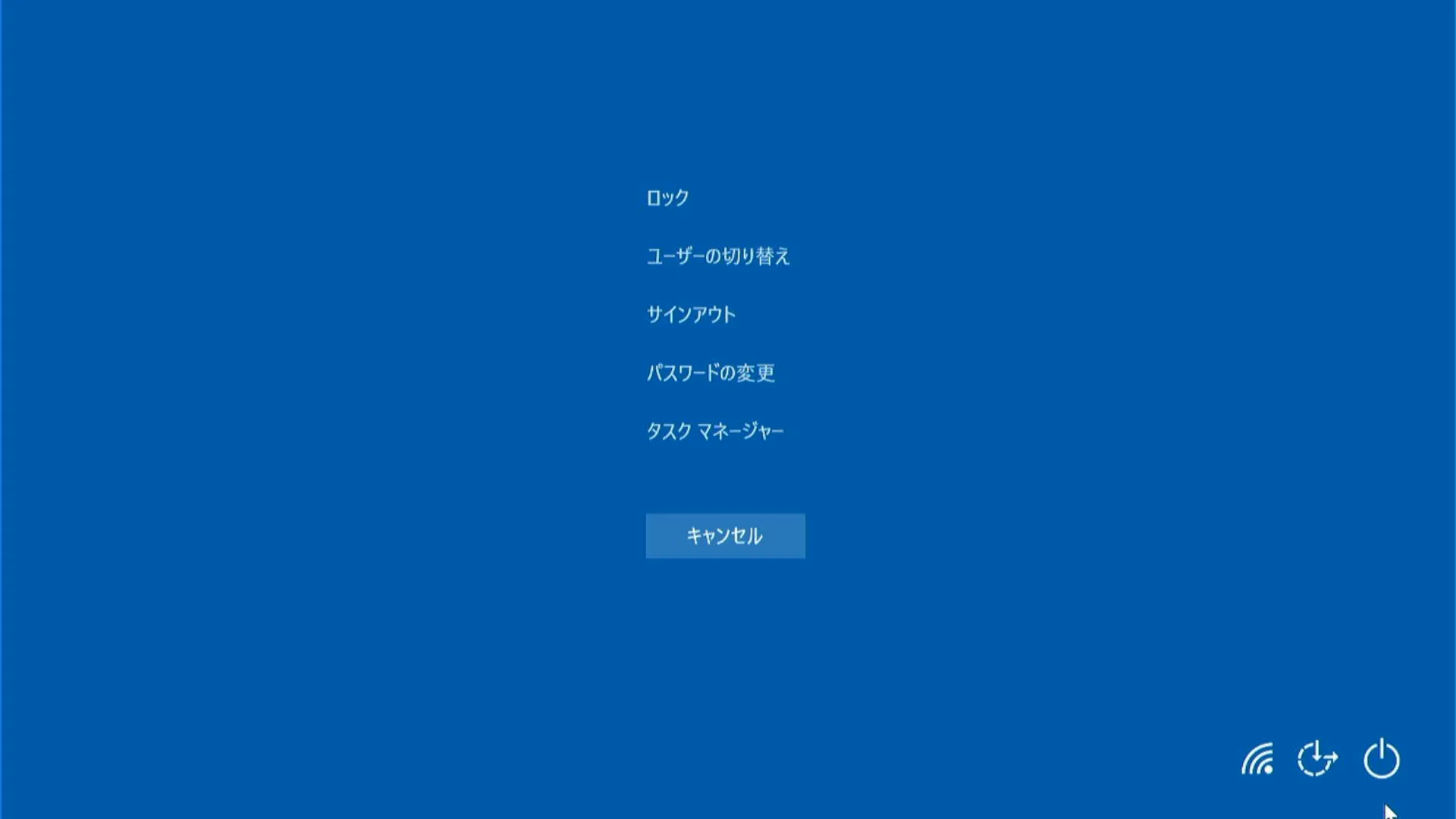
Ctrl + Alt + Deleteを押し、表示される青い管理画面から安全なパソコン再起動方法を選択します。

なぜフリーズするのか?パソコンフリーズ原因とメモリ不足解消のメカニズム
パソコンが固まるトラブルは、ハードウェアとソフトウェアの双方が複雑に絡み合って発生します。近年の大容量化・高機能化に伴い、特に顕著となっているパソコンフリーズ原因は主に以下の4点に集約されます。
最も頻度の高い要因が「主記憶装置(RAM)の枯渇」です。Webブラウザで数十個のタブを開きながら画像編集ソフトやチャットツールを常駐させると、物理メモリの上限に達します。メモリが上限を迎えると、PCはストレージの一部を仮想メモリとして代用し始めますが、処理速度が数百倍遅くなるため、結果としてパソコン固まる理由の大半を占める「極端な応答遅延」が発生します。
また、内部にホコリが溜まることによる「熱暴走(サーマルスロットリング)」や、OSアップデート直後のドライバー不整合、経年劣化したストレージの読み書きエラーも深刻な停止を引き起こします。定期的なメモリ不足解消や不要なスタートアップアプリの無効化が、安定動作を保つ必須条件です。
【OS別比較】Windows11固まる対処法とMacフリーズ時の復旧フロー
トラブル発生時の挙動や有効なリカバリー手段は、利用しているOSによって異なります。Windows 11とmacOSそれぞれの特徴と緊急時の対応手順を比較表にまとめました。
| 診断項目・状態 | Windows 11 の挙動と対処 | Mac(macOS)の挙動と対処 | リスク度・注意点 |
|---|---|---|---|
| アプリ単体の応答なし | ウィンドウ上部に「応答なし」。Ctrl+Shift+Escで強制終了。 | 虹色のカーソル(回転ピンホイール)。Option+Command+Escで終了。 | 低:他アプリのデータは安全に保存可能。 |
| キーボード・マウス完全停止 | Win+Ctrl+Shift+Bで描画復帰、または数分待機。 | 数分待機後、トラックパッドのクリック感(触覚フィードバック)を確認。 | 中:未保存データの消失リスクあり。 |
| 画面真っ暗動かない / 暗転 | スリープ復帰失敗の可能性。電源ボタン短押しで休止試行。 | ディスプレイ開閉や輝度調整キーの反応をテスト。 | 高:システムクラッシュの兆候。 |
| 入力受付不可(最終手段) | 電源長押しによる強制終了、または放電処置。 | 電源ボタン(Touch ID)を10秒長押ししてシャットダウン。 | 最高:ファイルシステム破損の恐れ。 |
特にWindows11固まる対処法としては、OSのバックグラウンドインデックス作成やウィジェット機能がCPUを占有していないか確認することが有効です。一方、Macフリーズ動かない状態に陥った場合、トラックパッドを押し込んで物理的な「カチッ」という振動が返ってくるか確かめてください。振動すら消えている場合はmacOSのカーネル自体が停止(カーネルパニック)しています。

【実態検証】利用者の生の声と修理現場のデータが見せる「強制終了の罠」
PCサポート大手各社や修理専門業者の報告データによると、パソコンの不具合相談で持ち込まれる事例の約3割が「度重なる強制終了による2次被害」に起因している実態が浮かび上がっています。SNSやコミュニティサイト上でも、「フリーズするたびに電源を切っていたら、ある日突然Windowsの青い修復画面(ブルースクリーン)から進まなくなった」という嘆きが絶えません。
ユーザーが焦って電源を切ってしまう心理的背景には、「待っていても直らないのではないか」という不安があります。しかし、PC修理現場のエンジニアが指摘するように、現代のOSは背後で自動修復やキャッシュの書き込み整合性を保つルーチンを走らせています。
書き込み処理の最中にパソコン電源切れない状態に苛立ってコンセントを抜いたり長押ししたりすると、SSDの管理テーブルが破損し、最悪の場合は一切の認識を受け付けなくなる「物理故障」へと発展します。「5分待つ」という単純な忍耐が、数十万円の修理費や復旧不能なデータ喪失を防ぐ最大の防壁となります。
一般に知られていない盲点|「電源ボタン長押し」が引き起こす致命的データ破壊
「フリーズしたら電源ボタンを長押しすればいい」という認識は、最も危険な誤解の一つです。かつての低速な磁気ハードディスク時代以上に、高速なデータ転送を行う現代のNVMe SSD搭載機では、通電が唐突に遮断された際のインパクトが甚大になります。
OSは常にディスクキャッシュと呼ばれる一時領域を使って効率的にデータを読み書きしています。画面上にCtrl Alt Delete反応しない状態であっても、裏ではキャッシュからストレージ本体へデータをフラッシュ(書き出し)している最中であることが珍しくありません。
ここで強制遮断を行うと、ファイルが途中で寸断されるだけでなく、SSD内部のウェアレベリング(寿命均等化機能)を制御するコントローラーファームウェア自体が誤動作を起こします。その結果、次回起動時に「No Bootable Device」と表示され、ドライブごと買い替えを余儀なくされるケースが後を絶ちません。
【プロの結論】自力復旧できるケースと即座に修理相談すべき判断基準
画面が固まったからといって、すべてが買い替えや修理を要するわけではありません。一時的な負荷によるものか、パーツの寿命によるものかを冷静に見極める判断基準を持つことが重要です。
自力でメンテナンス・対処可能なケース
- 特定のアプリ起動時のみ固まる:アプリの再インストール、またはグラフィック設定の軽量化で解決します。
- 数週間に1度程度の一時停止:不要なスタートアップの整理、一時ファイルの削除、OSの最新アップデート適用で改善が見込めます。
- キーボードショートカットで復帰できる:ドライバーの一時的な不調であるため、各種ドライバーの再インストールで再発を防止できます。
専門業者への相談・買い替えを検討すべき危険なサイン
- 週に複数回フリーズが頻発する:メインメモリのエラーやSSDのバッドセクタ増加、マザーボードの給電異常が疑われます。
- フリーズ時に本体から異音がする、または極端に熱い:冷却ファンの故障やCPUクーラーの劣化による深刻な熱暴走です。放置するとチップが焼損します。
- 再起動してもロゴ画面や真っ暗な画面で止まる:ブートセクタの論理破損、あるいはストレージの物理寿命です。無理に通電を繰り返さず、専門のデータ復旧サービスに相談してください。
【パソコン が 固まっ て 動か ない】に関するよくある質問(FAQ)
Q1:キーボードの「Ctrl+Alt+Del」もマウスも一切反応しません。どうすればいいですか?
A1:まずは本体のアクセスランプを確認し、3〜5分間そのまま待機してください。それでも反応がない場合は、周辺機器(USBメモリ、外付けHDD、プリンターなど)をすべて取り外します。最終手段として、電源ボタンを約10秒間長押しして電源を切り、電源コードを抜いて5分ほど放置(放電処置)してから再度起動してください。
Q2:画面が真っ暗なままカーソルだけが表示されて動かない原因は何ですか?
A2:Windowsのエクスプローラー(画面描画システム)やグラフィックドライバーのクラッシュが原因です。Ctrl + Shift + Escでタスクマネージャーが開ける場合は、「プロセス」から「エクスプローラー」を探して右クリックし、「再起動」を選択することで画面が復帰します。
Q3:強制終了のショートカットキーはありますか?
A3:Windowsでは安全にシャットダウンを促すAlt + F4(デスクトップ画面上で有効)や、電源メニューを呼び出すWin + Xの後にUを2回押す操作があります。MacではControl + Option + Command + 電源ボタンで、開いている書類を保存しながら安全にシステムを終了させるショートカットが用意されています。
まとめ:冷静な初動判断が大切なデータとPC寿命を守る
パソコンが固まって動かなくなった際、最も大切なのは「パニックにならず、段階的に状態を確認すること」です。焦って電源ボタンを長押しする前に、アクセスランプの確認、数分間の待機、そしてショートカットキーによる描画リセットを順に試すだけで、データ消失のリスクは劇的に低減します。
また、頻繁にフリーズが発生する場合は、PCが発している限界のサインです。日頃から重要なデータはクラウドや外付けドライブへ二重にバックアップを取り、メモリ使用量の見直しや吸排気口の清掃を行うなど、安定して動作する環境を整えておきましょう。 (出典: パソコン が 固まっ て 動か ない(Yahoo!ニュース))
SEOライティングとマーケティング戦略の専門家。分かりやすい解説記事で定評があります。