Excelの行挿入ショートカット決定版!複数行やMac・テンキーなしの裏技
日々のデスクワークで膨大なデータを扱う際、マウスで行番号を右クリックして「挿入」を選ぶ作業を繰り返すのは、想像以上に業務時間を圧迫する要因となります。キーボードから手を離さずに操作を完結させる「行挿入ショートカット」をマスターするだけで、データ入力や集計にかかる作業時間は大幅に圧縮されます。
しかし、ノートPCの普及によって「テンキーがない環境でどう押せばいいかわからない」「Macではキーの組み合わせが異なる」「なぜか行挿入が機能しない」といった現場のトラブルも後を絶ちません。今回はWindows・Mac双方の基本操作から、複数行の一括挿入、テーブル機能の活用、そしてトラブル時の対処法まで徹底解説します。
📌 【この記事の重要ポイントまとめ】
- 要点1:Windowsは「Shift + Space」で行選択後に「Ctrl + Shift + +」、Macは「Command + Shift + +」で即座に行挿入が可能。
- 要点2:ノートPCなどテンキーなし環境では「Ctrl + Shift + ;(プラスキー)」の同時押しが最速の基本テクニック。
- 要点3:複数行選択や「F4」キーの直前動作リピート、Excelテーブルを活用することでデータ管理の作業効率が劇変する。
【Windows・Mac別】Excelで行挿入を行う基本ショートカットキー
行を瞬時に追加するための最短ルートは、行全体を選択してから挿入コマンドを実行することです。WindowsとMacではキー配置が異なるため、使用環境に応じた組み合わせを正しく覚える必要があります。
Windows環境において最も確実な標準手順は、まずExcel 行選択 Shift Spaceを押し、対象の行全体をアクティブにした状態でエクセル 行挿入 Ctrl プラス(実質キー入力は「Ctrl + Shift + +」)を入力する方法です。行全体を選択せずに「Ctrl + Shift + +」を押した場合は、「セルの挿入」ダイアログボックスが表示され、「行全体」を選択するワンアクションが挟まります。
一方、Excel 行挿入 ショートカット Macの場合、行全体を選択した状態で「Command + Shift + +」または「Control + I」が基本です。さらに「Command + Option + =」でも行挿入の動作を呼び出せます。OSの違いによる修飾キーの役割を把握しておくことで、作業環境が変わってもスムーズなデータ編集が維持できます。
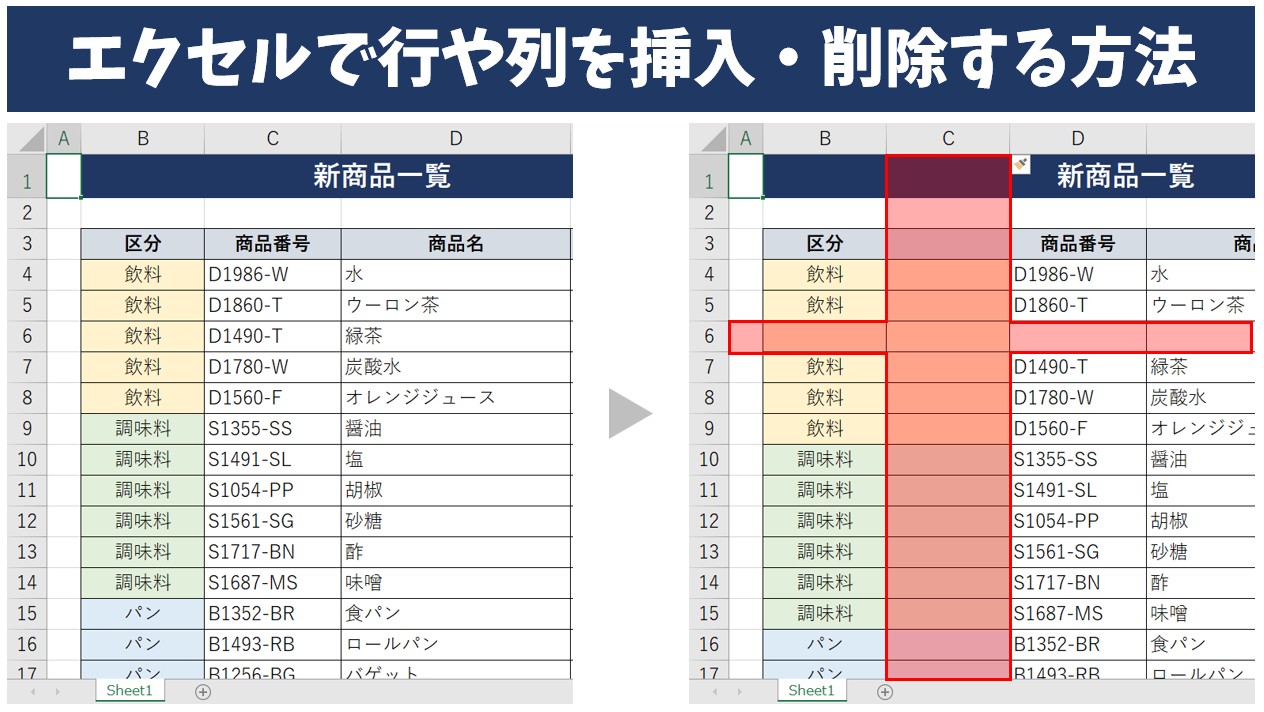
【現場で役立つ一覧】行・列の挿入・削除ショートカット比較表
業務で頻繁に発生する行や列の編集操作を、使い勝手と合わせて体系的に整理しました。状況に応じて最適なキーを選択することで、操作の無駄を極限まで削ぎ落とせます。
| 操作内容 | Windows(キーボード操作) | Mac(キーボード操作) | 編集部の見解・実務での評価 |
|---|---|---|---|
| 行の挿入 | Shift + Space → Ctrl + Shift + + | Shift + Space → Command + Shift + + | 最も使用頻度が高い基本形。行選択とセットで覚えるのが鉄則。 |
| 列の挿入 | Ctrl + Space → Ctrl + Shift + + | Control + Space → Command + Shift + + | Excel 列挿入 ショートカットも行とほぼ同一体系で直感的に扱える。 |
| 行・列の削除 | Ctrl + -(マイナス) | Command + -(マイナス) | エクセル 行削除 ショートカットは挿入と対になるため必須。 |
| 直前操作の繰り返し | F4(または Ctrl + Y) | Command + Y(または F4) | 一度行を挿入した後、連打するだけで連続挿入が可能になる強力技。 |
| テーブル内の行追加 | Tab(テーブル右端セルにて) | Tab(テーブル右端セルにて) | 数式や書式を自動継承したまま新規行を展開できる最適解。 |
テンキーなしノートPCや複数行挿入で作業を加速させる実戦テクニック
持ち運び用のノートPCなどで作業する場合、独立したテンキーが存在しないため、プラスキー(+)の入力方法で戸惑うケースが多く見られます。エクセル 行追加 ショートカットキー テンキーなしの配列では、「+」は「;(セミコロン)」と同じキーに割り当てられているのが一般的です。したがって、キーボード上の表記通り「Ctrl + Shift + ;」を同時に押すことで、テンキーの「+」と同じ挙動を実現できます。
また、実務で大量のデータを整理する際に役立つのがエクセル 複数行 挿入 ショートカットです。行をあらかじめ挿入したい数だけ複数選択した状態でショートカットキーを押すと、選択した行数分だけ一気に新しい行が挿入されます。たとえば5行分追加したい場合、下向き矢印キーを押しながら「Shift + ↓」で5行を選択し、「Ctrl + Shift + +」を実行するだけで、一瞬で5行の空行が作成されます。
さらに連続して行を追加したい場面では、Excel 繰り返し F4 ショートカットの出番です。一度手動またはショートカットで行を挿入した直後に「F4」キーを押すだけで、直前の「行挿入」アクションが即座にリピートされます。ノートPC等でファンクションキーの機能が割り振られている場合は、「Fn + F4」を押すことで同様の連続処理が可能です。

Excelテーブル化で劇変する!最もスマートな行追加の仕組み
業務効率を飛躍的に高めるもうひとつの決定打が、通常のセル範囲を「テーブル」に変換して運用する手法です。範囲を選択して「Ctrl + T」を押すだけでテーブル化が完了します。
テーブル構造にしておけば、Excel テーブル 行追加 ショートカットは驚くほどシンプルになります。テーブルの右下端にあるセル(最終列・最終行のセル)にカーソルを合わせ、Tabキーを押すだけで、自動的に次の行がテーブルのフォーマットを維持したまま追加されます。計算式や書式設定、ドロップダウンリストの入力規則などがそのまま新しい行へ自動引き継ぎされるため、手動で行を増やした後に数式をドラッグしてコピーする無駄な工数がゼロになります。
【実態検証】Excelで行挿入ショートカットができない原因と対処法
現場のオフィスやリモートワーク環境で「ショートカットキーを押しても反応しない」「エラー音が鳴る」という声が頻繁に上がります。Excel 行挿入 ショートカット できない 原因には、主に以下の4つの要因が存在します。
1. 全角入力モード(日本語入力IME)がオンになっている
「Shift + Space」で行全体を選択しようとした際、日本語入力がオンのままだと、セル内に全角スペースが入力されてしまいます。行選択ができない場合は、キーボードの「半角/全角」キーまたは「英数」キーを押して半角英数モードに切り替える必要があります。
2. シートが保護されている
共有ファイルや業務用フォーマットなどで「シートの保護」が有効化されている場合、セルの挿入・削除操作がロックされます。「校閲」タブから「シート保護の解除」を実行し、権限を解除してください。
3. ワークシートの最終行までデータや書式が存在している
Excelのシートには最大行数(1,048,576行)の限界があります。最終行に不要なスペースや罫線などの書式設定が残っていると、「オブジェクトがシートの外に押し出されるため、新しいセルを挿入できません」というエラーが発生します。末尾の不要な空行をまとめて削除することで解決します。
4. Fn(ファンクション)ロックの設定
ノートPCによっては、「Fn」キーを押しながらでないとファンクションキー(F4など)が動作しない設定になっている場合があります。「Fn + Esc」などでFnロックを有効にするか、BIOS/ユーティリティ設定を見直す必要があります。

一般に知られていない盲点とネットの誤解
ネット上の情報では「とにかくショートカットキーを丸暗記すれば仕事が速くなる」と語られがちですが、実務においては「操作方法の暗記」よりも「シート構造の設計」が重要という盲点があります。
通常のセル結合(マージ)が多用されている表では、ショートカットキーで行選択(Shift + Space)を実行すると、結合されているすべての列に選択範囲が広がってしまい、意図しない巨大な行挿入やレイアウト崩壊を引き起こします。「ショートカットがうまく効かない」「表が崩れる」と悩む人の多くは、キーの押し間違いではなく、セル結合によってExcel本来の規則性が破壊されていることが真因です。
ショートカットの恩恵を100%引き出すには、セル結合を避け、「選択範囲内で中央」などの配置書式を使うか、前述のテーブル機能を標準化する運用ルールが欠かせません。
【プロの結論】おすすめできる人・慎重になるべき人の判断基準
行挿入ショートカットの導入と活用において、業務スタイルごとの適性は明確に分かれます。
▼ すぐにショートカットを活用すべき人(向いている条件)
・日次・月次の売上データや顧客台帳など、日常的に行単位のデータ追加・更新を行う担当者
・マウス操作による手首の腱鞘炎や肩こり、作業ストレスを軽減したいデスクワーカー
・テンキーなしのモバイルノートPCで出張先や外出先から素早くデータを整えたいビジネスパーソン
▼ ショートカット導入時に慎重な配慮が必要な人(注意すべき条件)
・複雑にセル結合された申請書や帳票など、定型レイアウト崩れが致命的となるファイルを扱う人
・VBAマクロが厳密に組み込まれており、行の追加によって参照セルがずれるリスクがあるシステム運用者
※こうした環境では、まずシートのバックアップを取得するか、ショートカットを実行する前に参照関係の影響を精査することが必須となります。
【excel 行 挿入 ショートカット】に関するよくある質問(FAQ)
Q1:Windowsで行全体を選択せずにその場で新しい行を挿入できますか?
A1:可能です。任意のセルを選択した状態で「Ctrl + Shift + +」を押すと「セルの挿入」メニューが表示されるため、「R」キー(行全体)を押してEnterを押せば、行選択を挟まずに行挿入が行えます。
Q2:離れた場所にある複数の行にまとめて空行を一括挿入できますか?
A2:「Ctrl」キーを押しながら行番号をクリックして複数の離れた行を選択し、その状態で「Ctrl + Shift + +」を押すと、選択した各行の上にそれぞれ空行が同時に挿入されます。
Q3:間違えて行を挿入してしまった時の取り消し方法は?
A3:「Ctrl + Z」(Macは「Command + Z」)を押すことで直前の行挿入を即座に取り消せます。逆に行を削除したい場合は「Ctrl + -(マイナス)」を実行してください。
まとめ:今後の動向と失敗しないための判断基準
ビジネスのデジタル化やデータドリブンな意思決定が加速する中、スプレッドシートやExcelの操作スピードは基礎的な実務戦闘力に直結します。基本となるExcel ショートカットキー 一覧 時短テクニックの中でも、行・列の挿入と削除は毎日何十回、何百回と繰り返すルーティン作業です。
マウス操作からキーボード主体のワークフローへ移行するだけで、1日あたり数分から数十分のロスを削減できます。まずは「Shift + Space」からの「Ctrl + Shift + +」、そして直前リピートの「F4」キーから日常業務に取り入れ、快適なデータ処理環境を構築してください。 (出典: excel 行 挿入 ショートカット(Yahoo!ニュース))
情報を整理して届けることが得意なWebディレクター。ユーザー視点に立った記事作成を目指しています。