セキュリティフォルダとは?写真やアプリを完全隠蔽する仕組みと設定法
スマートフォンが個人のプライバシーや機密情報の宝庫となった現在、端末内のデータをいかに安全に保護するかは切実な課題となっています。「他人に見られたくないプライベートな写真がある」「仕事用のチャットアプリや機密文書を個人のプライベート領域と完全に隔離したい」といった需要に応える強力な機能が、主にGalaxyをはじめとするスマートフォンに標準搭載されている「セキュリティフォルダ(セキュアフォルダ)」です。
単なるファイルの見かけ上の非表示機能とは異なり、ハードウェアレベルの高度な暗号化によってスマホ内部にもう一つの独立した仮想空間を作り出す本機能。2026年最新のセキュリティ環境においても、その鉄壁の保護性能と利便性は高い評価を得ています。本稿では、セキュリティフォルダの根本的な仕組みから初期設定、アプリや写真の追加・隠蔽テクニック、周囲に存在すら悟らせない偽装術、さらにはパスワード忘れ時の対処法まで、デジタルセキュリティの現場検証を踏まえて徹底解説します。
📌 【この記事の重要ポイントまとめ】
- 要点1:セキュリティフォルダとは、防衛グレードの暗号化技術「Samsung Knox」により端末内に独立した隔離領域を生成し、写真・ファイル・アプリを完全保護する機能。
- 要点2:アイコン名称やデザインの偽装、通知の完全非表示、クイックパネルからの存在隠蔽により、家族や恋人にスマホを貸しても利用事実すらバレない徹底したプライバシー設計。
- 要点3:パスワード忘れ時の復元にはGalaxyアカウント連携が必須であり、セキュリティの強固さゆえに設定不備があると永久にデータへアクセスできなくなる点に注意が必要。
セキュリティフォルダとは?スマホ内に「秘密の金庫」を作る仕組み
セキュリティフォルダ(英語名:Secure Folder)とは、スマートフォン本体のストレージ内に強固な暗号化を施した「独立した専用スペース」を構築し、外部からの不正アクセスや覗き見から特定のデータ・アプリを隔離・保護するシステム機能です。一般的なファイルマネージャーアプリのように「フォルダにパスワードロックをかける」だけの仕組みとは根本的に異なります。
本機能の最大の強みは、独立した別のAndroid空間として機能する点にあります。例えば、通常のストレージにあるLINEやInstagramとは別に、セキュリティフォルダ内に全く別アカウントのLINEやInstagramを複製・追加して同時運用できます。また、ここで撮影した写真や保存したファイルは、通常のギャラリーアプリやクラウド同期先(Googleフォトなど)には一切表示されず、完全に隔離された状態で保存されます。
防衛グレードの「Galaxy Knoxセキュリティ」による強固な防御壁
セキュリティフォルダの安全性を担保しているのが、Samsungが開発したハードウェア統合型セキュリティ基盤「Galaxy Knox(ギャラクシー・ノックス)」です。米国国防総省をはじめ世界各国の政府機関・金融機関から承認を受けている強固なアーキテクチャであり、OS(ソフトウェア)層だけでなくチップセット(ハードウェア)レベルでデータをリアルタイム暗号化します。
仮に端末をパソコンにUSB接続してストレージ内部を直接スキャンしたり、悪意あるマルウェアに感染したりした場合でも、Knox領域への不正侵入は即座に検知され、データへのアクセスが物理的・論理的に遮断されます。一般的なセキュリティアプリを後からインストールするよりも遥かに堅牢な防御力を誇る理由は、このハードウェア連動設計にあります。
【徹底検証】セキュリティフォルダの基本機能と一般ロックアプリの違い
サードパーティ製の「写真隠しアプリ」や「アプリロック機能」と、OS標準のセキュアフォルダ(Android/Galaxy)では何が異なるのか。データセキュリティおよび運用面における決定的な違いを表にまとめました。
| 比較項目 | Galaxy セキュリティフォルダ | 一般的なサードパーティ製ロックアプリ | 編集部の見解・評価 |
|---|---|---|---|
| 暗号化レベル | チップセット連動(Knoxハードウェア暗号化) | アプリ層のみの簡易暗号化またはファイル名変更 | PC接続や解析ツールに対する強度が桁違いに高い |
| アプリのマルチ起動 | 完全対応(1台のスマホで2つの独立アカウント利用可) | 非対応(既存アプリの起動にパスコードを要求するのみ) | 仕事用と個人用のアカウント完全分離に最適 |
| 通知と存在の隠蔽 | 通知内容の完全非表示、アプリアイコンの偽装・非表示が可能 | アプリ自体の存在がホーム画面や一覧で露呈しやすい | 「隠していること自体」を周囲に気付かせない設計 |
| プライバシーリスク | 端末メーカー公式機能(広告なし・情報漏洩リスク極小) | 広告表示あり・開発元の外部送信リスクが常に存在 | 機密データや個人情報を預けるなら純正が圧倒的に安全 |
【初期設定と使い方】写真の隠蔽からアプリ追加・解除方法まで
セキュリティフォルダの導入手順は非常にシンプルです。Galaxy端末における最新のセットアップフローと、日々の実践的な操作手順を整理しました。
1. 初期設定(セットアップ手順)
設定アプリを開き、「セキュリティおよびプライバシー」>「セキュリティフォルダ」を選択します。画面の案内に従い、Galaxyアカウントへのサインインを実施した後、フォルダを保護するためのロック方式(パターン、PIN、パスワード、指紋認証)を設定します。セキュリティ強度を極限まで高める場合は、英数字を組み合わせたパスワードと生体認証の併用が推奨されます。
2. セキュリティフォルダに写真・ファイルを隠す手順
通常の「ギャラリー」アプリで隠したい写真や動画を選択し、右下の「詳細(その他)」メニューから「セキュリティフォルダに移動」をタップします。移動を実行すると、通常のアルバム一覧からは該当データが完全に消失し、セキュリティフォルダ内のギャラリーアプリからしか閲覧できなくなります。
3. セキュリティフォルダへアプリを追加・複製する手順
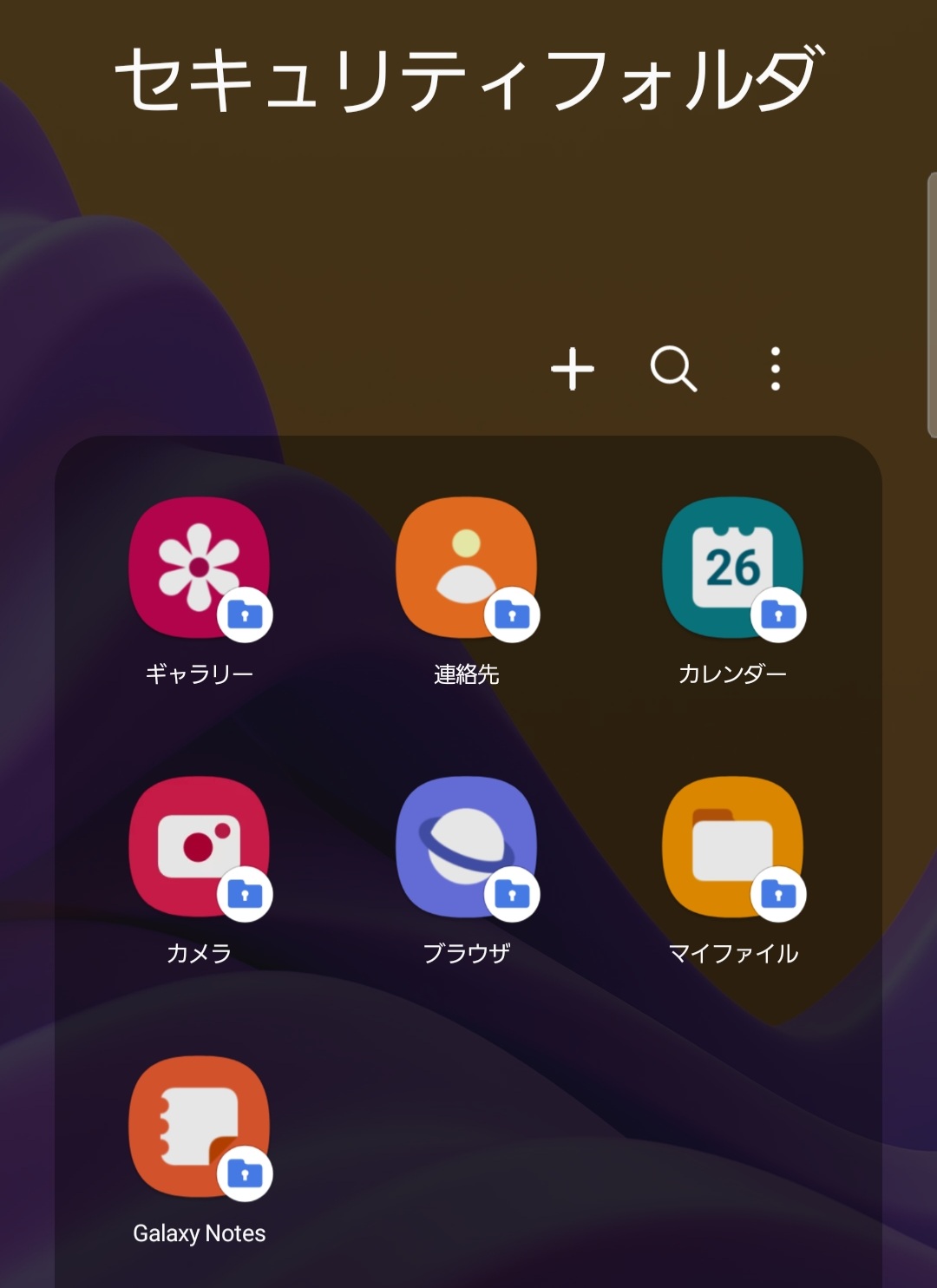
セキュリティフォルダを開き、画面上部にある「+」アイコンをタップします。端末にインストールされている既存アプリを選択してフォルダ内に追加するか、セキュリティフォルダ内のGoogle Playストアから直接新しいアプリをダウンロードしてインストールします。これにより、フォルダ内だけで動く専用アプリ環境が完成します。
4. セキュリティフォルダの解除方法(アンインストールとデータ救出)
不要になったセキュリティフォルダを削除・解除する場合は、セキュリティフォルダ内の設定メニュー(右上の縦3点リーダー)から「詳細設定」>「アンインストール」を選択します。この際、「メディアファイルをセキュリティフォルダ外に移動する」にチェックを入れておけば、保存されていた写真や動画を安全に通常のストレージへ戻した上でフォルダ領域を消去できます。
セキュリティフォルダは周囲にバレる?「怪しまれない」偽装テクニック
「セキュリティフォルダを使っていること自体を、配偶者や友人に知られたくない」というニーズは極めて高いものがあります。アプリ一覧に「セキュリティフォルダ」という鍵マークのアイコンが堂々と並んでいれば、「何かやましいものを隠しているのではないか」と勘繰られる原因になりかねません。しかし、最新のシステムにはこれらを完璧に偽装する機能が備わっています。
アイコンと名称の完全偽装
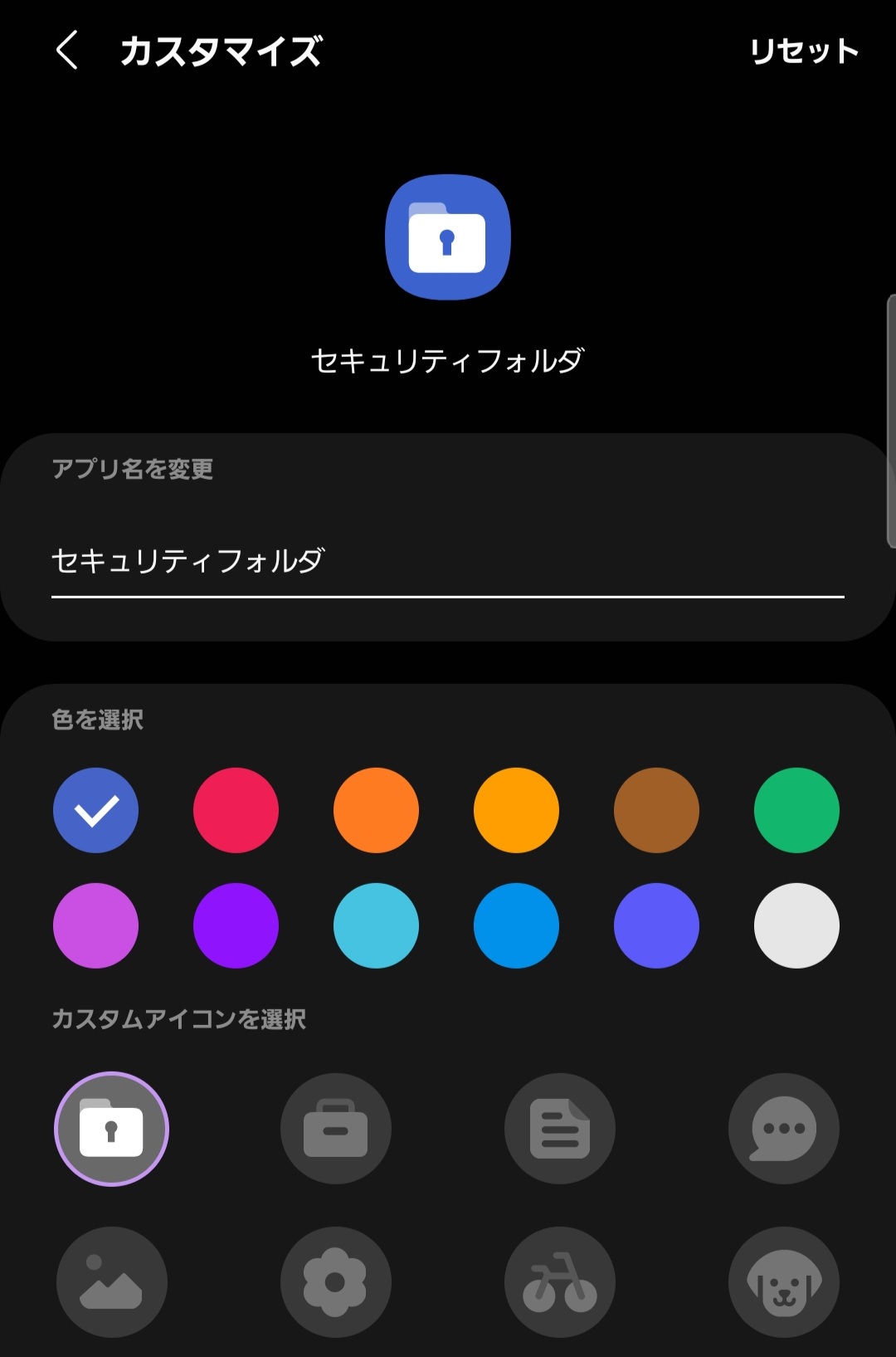
セキュリティフォルダは、アプリアイコンと表示名を自由に変更できます。フォルダ内の設定から「アイコンのカスタマイズ」を選択し、アイコンデザインを「メモ帳」「電卓」「フィットネス」「辞書」などの日常系ツールに変更した上で、名前を「備忘録」や「日報ツール」などに書き換えます。これにより、万が一ホーム画面を見られても業務アプリや計算機にしか見えません。
通知の完全非表示とクイックパネルからの消去
セキュリティフォルダ内のアプリから届くプッシュ通知は、ロック画面やステータスバーで「セキュリティフォルダ:新しい通知」と表示されて怪しまれるケースがあります。設定の「通知とデータ」項目から「通知を非表示」または「コンテンツを非表示」に指定することで、ロック解除するまで一切の着信やメッセージ表示をシャットアウトできます。
さらに、画面上部から引き出す「クイックパネル(通知トグル)」にある「セキュリティフォルダ」のアイコンも非表示に設定しておくことで、スマホを手渡した相手が設定一覧を覗き見ても機能の稼働事実すら判別できなくなります。
一般に知られていない盲点とネットの誤解|パスワード忘れとデータ移行
極めて強固な保護性能を持つ反面、仕様を正しく理解していないと思わぬトラブルに直面します。ネット上のコミュニティや知恵袋などで頻発しているトラブルと、その真相を解説します。
【盲点1】パスワードを忘れた場合の救済措置と限界
セキュリティフォルダの暗証番号やパターンを忘れてしまった場合、初期設定時に「Galaxyアカウントでリセット」を有効にしていれば、連携したアカウントの認証を経てロック解除コードの再設定が可能です。しかし、オフライン運用を徹底してアカウント連携を切っていた場合、サポート窓口や専門業者であっても内部データを解析して救出することは理論上不可能です。強固な暗号化が施されているため、フォルダを初期化して中身のデータを全消去する以外の選択肢がなくなります。
【盲点2】機種変更時の「データ移行と復元」の落とし穴
新しいスマートフォンへデータを移行する際、Samsung標準のデータ移行ツール「Smart Switch」を使用しても、セキュリティフォルダ内の機密データは安全上の理由から自動的には転送されません。機種変更を行う前には、以下のいずれかの手順を踏む必要があります。
- フォルダ内の写真を一時的に通常のギャラリーへ戻してからSmart Switchで一括移行する
- 新しい端末側でセキュリティフォルダをセットアップし、個別にデータ転送を行う
事前のデータ移行準備を怠ったまま旧端末を初期化・下取りに出してしまうと、大切な写真や機密情報が永遠に失われるため注意が必要です。
【プロの結論】おすすめできる人・慎重になるべき人の判断基準
セキュリティフォルダは誰にとっても便利なツールですが、利用目的によって向き不向きが明確に分かれます。
- 導入を強く推奨する人:
- 1台の端末で業務用と個人用のチャットツール・機密書類を厳密に分離したい人
- 家族や子供にスマホを貸す機会が多く、誤操作やプライベート写真の閲覧を物理的に防ぎたい人
- 2要素認証アプリや金融機関の認証情報を最高強度の暗号化領域で保護したい人
- 慎重な運用が求められる人:
- パスワードやアカウントIDの管理が苦手で、定期的に暗証番号を忘れてしまう人
- 機種変更時のバックアップ手順を把握せず、ワンクリックで全データが移行されると思い込んでいる人
【セキュリティ フォルダ と は】に関するよくある質問(FAQ)
Q1:Galaxy以外のAndroidスマホ(PixelやXperia、AQUOSなど)でもセキュリティフォルダは使えますか?
A1:Samsung独自の「セキュリティフォルダ」はKnoxチップを搭載したGalaxy端末専用機能です。ただし、Google Pixelには「プライベートスペース」機能、他社製Androidでも「セーフティフォルダ(Files by Google内)」や「複数ユーザー機能」「仕事用プロファイル」など、同等の隔離保護機能が標準搭載されています。
Q2:セキュリティフォルダ内の写真はGoogleフォトなどのクラウドに自動バックアップされますか?
A2:自動的にはバックアップされません。セキュリティフォルダ内のデータは外部通信から隔離されているため、通常のクラウド同期対象から除外されます。バックアップを取りたい場合は、フォルダ内にGoogleドライブ等のアプリを個別に追加し、フォルダ内から直接アップロードを行う必要があります。
Q3:パソコンとUSBケーブルでスマホを接続した場合、パソコン側からフォルダの中身は見られますか?
A3:一切見られません。PC接続時に認識されるのは通常のストレージ領域のみであり、セキュリティフォルダ内の領域はマウントされず、ファイル一覧にも表示されません。
まとめ:今後の動向と失敗しないための判断基準
セキュリティフォルダは、スマートフォンの利便性を損なうことなく、最高峰のプライバシー保護とデータ隔離を実現する画期的なシステムです。写真の完全隠蔽やアプリのマルチ運用、アイコン偽装による隠密性など、その機能性は一般的なサードパーティ製アプリを大きく凌駕しています。
プライバシー空間を真に活用するための鍵は、「アカウント連携による復元ルートの確保」と「機種変更時の手動データ退避」の2点を怠らないことにあります。デジタルデータの価値がかつてなく高まる現在、プライベートとビジネスの境界線を守る強力な防壁として、正しく設定して賢く活用してください。 (出典: セキュリティ フォルダ と は(Yahoo!ニュース))
Webメディアの編集およびコンテンツ作成に従事。正確で質の高い情報発信を心掛けています。