IPhone機種変更前にやること総点検!データ消失を防ぐ全手順
新しいiPhoneを手に入れた高揚感のなかで、最も避けたいのが「データ消失」や「ログイン不能」といった移行トラブルです。近年のiOS進化により、端末同士をかざすだけのデータ移行は劇的に簡略化されました。しかし、生体認証の高度化やセキュリティ強化に伴い、事前の準備を怠ると銀行アプリや各種認証から締め出される深刻なリスクが潜んでいます。
本稿では、大手キャリアの店頭サポート現場や最新のユーザー検証データをもとに、移行当日に慌てないための事前準備を完全網羅しました。取り返しのつかないミスを未然に防ぎ、スムーズに新端末へ移行するための実践的チェックリストをお届けします。
📌 【この記事の重要ポイントまとめ】
- 要点1:クイックスタート全盛期でも、LINEや二段階認証アプリ、Suicaの事前引き継ぎ設定を怠ると致命的なアクセス遮断が発生する。
- 要点2:eSIM再発行やApple IDのパスワード確認など、ネットワークと認証基盤の事前整理がトラブル防止の決定打となる。
- 要点3:旧端末の初期化は新端末での完全動作確認後に行い、アクティベーションロック解除を確実に完了させることが鉄則である。
【2026年最新】iPhone機種変更前にやるべき重要チェックリスト
機種変更をスムーズに進めるためには、作業を「当日慌てて行うもの」と「前日までに済ませておくべきもの」に明確に切り分ける必要があります。まずは全体のタスクを俯瞰し、抜け漏れがないか確認しましょう。
特に重要なのは、暗証番号や登録メールアドレスの有効性確認です。新端末側で認証コードを受信できない事態に陥ると、復旧までに数日を要するケースも珍しくありません。以下のフローに従って、着実に準備を進めてください。
- Apple IDパスワード確認:現在のパスワードでサインインできるか、登録電話番号が現在利用中のものかを確認する。
- iOSの最新アップデート:新旧両方の端末でiOSバージョンを揃えておくことで、移行エラーの発生率を大幅に低減させる。
- LINEアカウント引き継ぎ設定:トーク履歴のバックアップと「アカウント引き継ぎ」の許可を完了させる。
- 交通系IC・電子マネーの退避:Apple Pay・Suica移行に伴うカードのサーバー一時預け入れを行う。
- 二段階認証アプリの移行準備:Google Authenticatorなどのワンタイムパスワード生成アプリでエクスポート用QRコードを発行する。
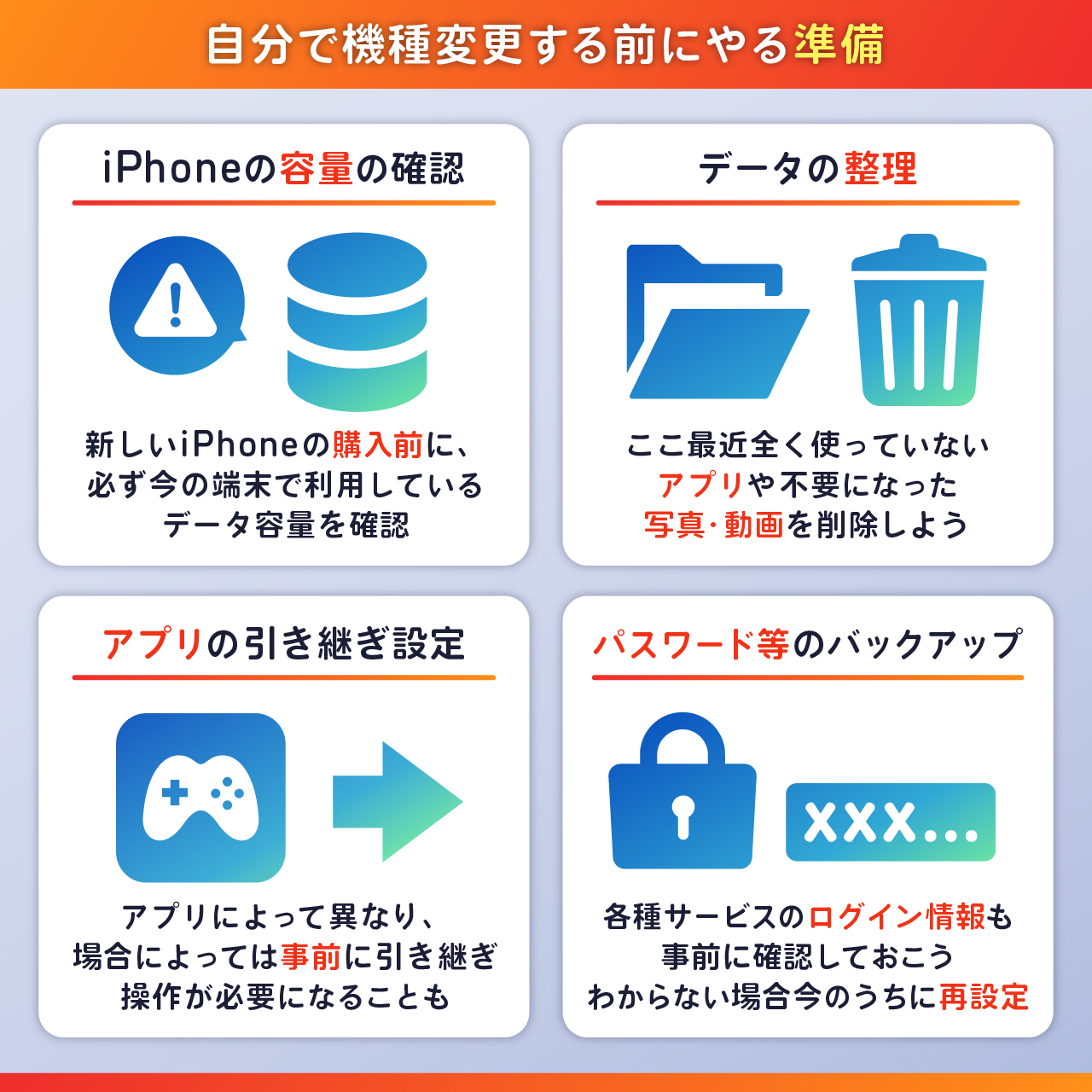
【最重要】LINE・決済・二段階認証の安全な引き継ぎ設定
移行トラブル相談で常に上位を占めるのが、コミュニケーションツールと金融・認証系アプリです。これらは端末間コピーだけでは完全に移行できない仕様になっているため、個別の事前操作が必須となります。
まずLINEアカウント引き継ぎ設定では、メールアドレスとパスワードの登録確認に加え、トーク履歴のバックアップを直前に手動実行します。その上で、設定メニュー内の「アカウント引き継ぎ」をオン(24時間有効)に設定します。この手順を踏まないと、新端末でログインした瞬間に過去のトークデータが消失する恐れがあります。
決済機能であるApple Pay・Suica移行では、旧端末のウォレットアプリからSuicaやPASMOを一度「削除(カードを削除)」する必要があります。「削除」という表記に不安を覚える声も多いですが、残高や定期券情報はAppleのサーバー上に安全に保管され、新端末で同じApple IDを用いて再登録すれば即座に復元されます。旧端末に残したままでは新端末側でカードを読み込めないため注意してください。
さらに見落としがちなのが二段階認証アプリ引き継ぎです。暗号資産取引所やクラウドサービスで設定しているワンタイムパスワードは、旧端末が手元にあるうちにアカウント移行機能を使ってエクスポート用QRコードを表示・保存しておく必要があります。これを怠ると、旧端末初期化後に一切のサービスへログインできなくなります。
バックアップと移行方式の徹底比較|クイックスタートとiCloudの使い分け
端末データを新環境へ移す方法は複数存在します。それぞれの特徴、所要時間、注意点を比較表にまとめました。ご自身のWi-Fi環境やストレージ容量に応じた最適な手段を選択してください。
| 移行方式 | 所要時間・データ要件 | 一般的な基準・相場 | 編集部の見解・評価 |
|---|---|---|---|
| クイックスタート移行方法 | 30分〜2時間(データ量依存) / PC不要・Wi-Fi推奨 | 端末同士を近づけるだけで直接転送可能 | 最も手軽で主流。ただし転送中は両端末が操作不能になる点に留意。 |
| iCloudバックアップ作成手順 | 15分〜1時間 / クラウド経由(無料一時ストレージ対応) | OS標準機能として21日間の容量無制限バックアップが利用可能 | 旧端末の下取りを急ぐ場合や、回線が安定した自宅で行う場合に最適。 |
| PC暗号化バックアップ(Mac/Win) | 20分〜40分 / 有線ケーブル接続とPC空き容量必須 | パスワードやWi-Fi情報を含む完全なローカル複製 | 極めて安全性が高い。アプリ再ログインの手間を最小限に抑えたい上級者向け。 |
データ転送時のトラブルを防ぐため、写真動画バックアップはGoogleフォトや外部クラウドサービスにも二重で保存しておくのが賢明です。万が一クイックスタートが途中でフリーズした場合でも、メディアファイルが保護されていれば復旧の心理的負荷を最小限に抑えられます。

【実態検証】機種変更現場で多発するトラブルと後悔の生の声
店頭サポートの現場やSNS上の検証報告を分析すると、技術の進化とは裏腹に、特有の「移行トラップ」に苦しむユーザーが後を絶ちません。なかでも深刻なのがeSIMとゲームのアカウント管理です。
物理SIMから切り替えが進むeSIMプロファイル再発行では、旧端末で回線を停止させるタイミングを誤ると、一時的に通話もSMS認証も利用できない「通信遮断状態」に陥ります。各通信キャリアの専用マイページからワンタイムパスコードを受け取る必要があるため、SMSを受信できる状態のまま新プロファイルをダウンロードしなければなりません。
また、ソーシャルゲームを複数プレイしているユーザーの間で多発しているのが、ゲームアプリ引き継ぎID発行の漏れです。「Game Centerと連携しているから大丈夫」と過信していたところ、一部のタイトルが独自サーバーでのID・パスワード管理を採用しており、セーブデータが復旧できなくなったという悲痛な声がコミュニティで頻繁に報告されています。課金データやプレイ実績を守るためにも、主要アプリの引き継ぎコードはスクリーンショットを撮影し、クラウドに保管しておく必要があります。
一般に知られていない盲点とネットの誤解|下取り前の必須手続き
ネット上で広く誤解されているのが、「本体設定から初期化を選べば自動的に全て消去され、そのまま下取りに出せる」という認識です。ここには重大な落とし穴が存在します。
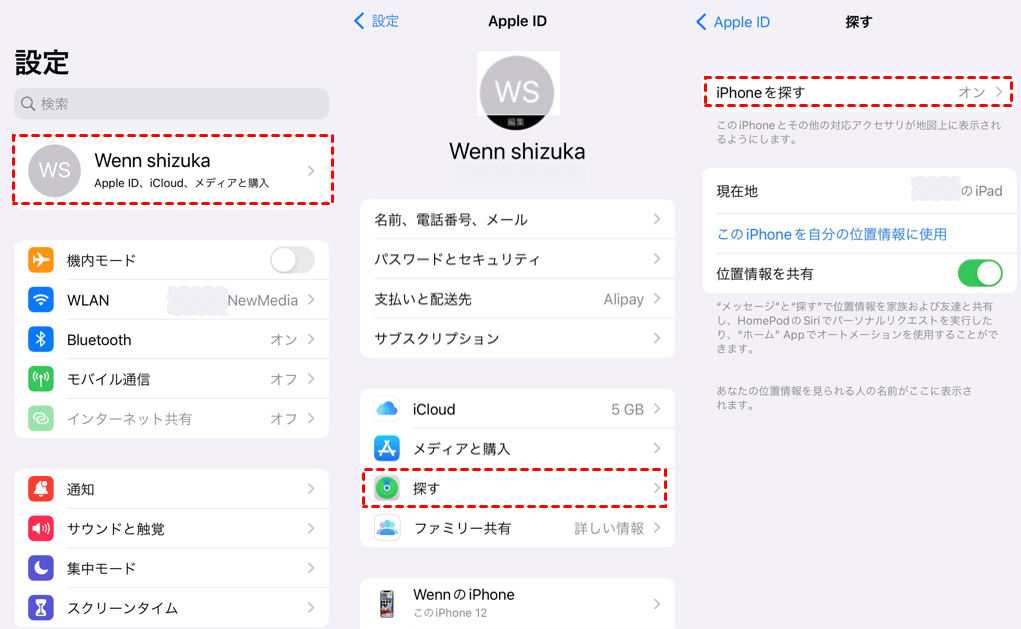
端末を手放す前には、必ずアクティベーションロック解除を行わなければなりません。これは「iPhoneを探す」機能をオフにすることで完了します。Apple IDとの紐付けが残ったまま初期化された端末は、第三者が一切セットアップできない保護状態となり、下取り査定で大幅な減額や買い取り不可の判定を受ける原因になります。
正しい旧端末初期化と下取り準備の手順は以下の通りです。
- 「設定」>「Apple ID(ユーザー名)」>「探す」を開き、「iPhoneを探す」をオフにする(Apple IDパスワードの入力が必要)。
- Apple ID画面最下部の「サインアウト」を実行し、端末からアカウントの紐付けを解除する。
- 「設定」>「一般」>「転送またはiPhoneをリセット」>「すべてのコンテンツと設定を消去」を実行する。
- 再起動後に「こんにちは」の初期画面が表示されることを確認する。
このiPhone機種変更注意点まとめを確実に実行することで、個人情報の流出を防ぎつつ、満額での下取り売却が可能になります。
【プロの結論】失敗しない移行手順と向いている移行パターンの判断基準
デジタル機器の移行作業において最も大きなリスク要因となるのは、手順の複雑さではなく「ユーザーの焦りと認知過負荷」です。新端末を開封した興奮状態のまま作業を急ぐと、バックアップ完了前の初期化やパスワード誤入力によるアカウントロックを誘発します。
失敗を完全に排除するためには、ご自身のITリテラシーや環境に応じた移行パターンを選択することが肝要です。
クイックスタートが向いている人
- 旧端末が正常に動作しており、画面割れや通信障害がない。
- 自宅に安定した高速Wi-Fi環境があり、作業中に1〜2時間スマホを使えなくても問題がない。
- パソコンを所有しておらず、手軽に全データを丸ごと複製したい。
iCloud・PCバックアップ経由が向いている人
- 旧端末のストレージ容量が大きく、データ移行中に通信が途切れる不安がある。
- 旧端末を即日店頭で下取りに出す予定があり、移行作業を別々の場所で行う必要がある。
- Suicaや各種業務アプリなど、万全の二重バックアップを確保した上で慎重に進めたい。
「新端末で全アプリのログインと動作を確認するまで、旧端末は絶対に初期化しない」という心理的バウンダリー(安全境界線)を設けることこそが、最大の防衛策となります。
【iPhoneの機種変更前にやること】に関するよくある質問(FAQ)
Q1:クイックスタートを使えば、事前のバックアップは一切不要ですか?
A1:いいえ、バックアップは必須です。クイックスタートは高い成功率を誇りますが、OSのバージョン差異や通信エラーによって転送が途中で失敗するリスクがあります。万が一の初期化やデータ破損に備え、必ずiCloudまたはPCに最新のバックアップを作成してから作業を開始してください。
Q2:Suicaの移行を忘れて旧端末を手放してしまった場合はどうなりますか?
A2:サーバー上にデータは残っているため残高が消失することはありません。新端末のウォレットアプリで同じApple IDを用いてSuicaを再追加するか、JR東日本の「Suicaアプリケーション」から再発行手続きを行うことで復旧可能です。ただし、手続きに翌朝まで時間を要する場合があります。
Q3:LINEのトーク履歴が消えてしまう一番の原因は何ですか?
A3:旧端末での「トークのバックアップ」未実行、および新端末側での初回ログイン手順ミスです。新端末で「新規登録」を選んでしまったり、バックアップを作成しないままアカウントを引き継いだりするとトーク履歴が上書き消去されます。必ず事前にiCloudへのトークバックアップを完了させてください。
まとめ:新端末への移行を完全成功させるための最終確認
iPhoneの機種変更は、単なる端末の買い替えにとどまらず、ご自身のデジタルアイデンティティ全体を新環境へ安全に再構築する重要なプロセスです。クイックスタートの利便性に頼り切るのではなく、認証基盤や決済機能の事前切り離しを適切に行うことが、トラブルをゼロにする唯一の方法です。
本稿で解説したチェックリストを一つずつクリアしていけば、データ消失の不安を抱くことなく、快適な新iPhoneライフをスタートさせることができます。万全の準備を整えて、移行作業に臨んでください。 (出典: 機種 変更 前 に やる こと iphone(Yahoo!ニュース))
テクノロジーやライフスタイル領域を中心に執筆活動を行っています。趣味は写真撮影と旅行です。