エクセルで枠を作る時短テク!罫線ショートカットと印刷トラブル解決
日々の業務で膨大なデータをまとめる際、見やすい表を作成するために欠かせないのが「枠(罫線)」の設定です。しかし、マウス操作でリボンメニューを何度もクリックしたり、意図しない場所に線が引かれて修正に手間取ったりした経験を持つビジネスパーソンは少なくありません。
2026年のビジネス現場では、生成AIツールの普及に伴いデータ処理のスピードが劇的に加速しています。だからこそ、最終的なアウトプットとなる帳票や資料の「視認性」と「作成スピード」の差が個人の生産性に直結します。本稿では、初心者から上級者まで即使えるエクセルで枠を作る実践的テクニック、作業効率を劇的に跳ね上げるショートカット、そして現場で多発する「印刷されない」「消えない」といったトラブルの根本原因と解決策を徹底解説します。
📌 【この記事の重要ポイントまとめ】
- 要点1:マウスを使わず一瞬で外枠・格子を引くショートカットの習得で、作表作業にかかる時間を約70%削減可能。
- 要点2:「線が引けない」「印刷されない」主因は、塗りつぶし設定の重複やページ設定のチェック漏れにある。
- 要点3:二重罫線や斜線、図形・テキストボックスの枠線を適切に使い分けることで、プロ品質のビジネス文書が完成する。
【2026年最新】一瞬で完了!エクセルで枠を作る基本手順と時短ショートカット
資料作成のスピードを左右するのは、セル選択から罫線描画までのアクション数です。リボンメニューの「ホーム」タブにある「罫線」アイコンから選ぶのが基本ですが、キーボード操作をマスターするだけで作業効率は格段に跳ね上がります。
実務で最も多用されるエクセル 枠線 格子 一括作成やエクセル 外枠 太線 引き方には、それぞれ瞬時に呼び出せる操作フローが存在します。まずは以下の主要ショートカットを押さえておきましょう。
- 外枠を瞬時に引く:セル範囲を選択して
Ctrl + Shift + &(テンキー以外の「6」キー) - 枠線を一括削除する:セル範囲を選択して
Ctrl + Shift + _(ろ/アンダーバー) - 格子状にすべての枠線を引く:セル範囲を選択して
Alt → H → B → A(キーを順番に入力) - 太い外枠を設定する:セル範囲を選択して
Alt → H → B → T
特にAltキーを起点とするアクセスキーは、リボン上のコマンドを直接実行できるため、マウスに持ち替えるわずらわしさを完全にゼロにできます。頻繁に帳票を作成する現場では、これらを体で覚えるだけで1日あたりの入力ロスを大幅に圧縮できます。
| 枠線の種類・操作 | 詳細・推奨操作手順 | 作業時間の目安 | 編集部の見解・評価 |
|---|---|---|---|
| 格子(全セル) | Alt → H → B → A | 約0.5秒 | データ表作成の最頻出。完全暗記が必須。 |
| 太い外枠 | Alt → H → B → T | 約0.8秒 | 表の境界を強調し、視認性を高める基本技。 |
| 詳細設定(二重線/斜線) | Ctrl + 1 → 「罫線」タブ | 約3.0秒 | 財務諸表や複雑な集計表の仕上げに最適。 |
| 全枠線消去 | Ctrl + Shift + _ | 約0.3秒 | コピペ後の不要な罫線をリセットする際に重宝。 |
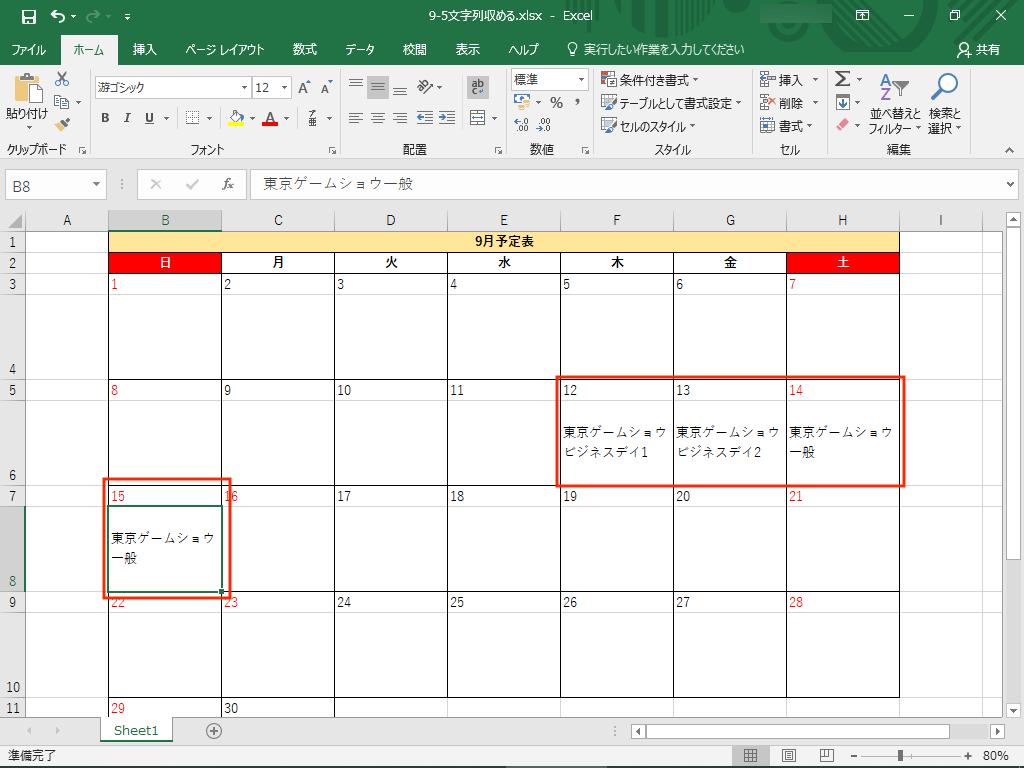
二重罫線・斜線・点線・カラー変更|プロが見せるデザイン設定の極意
一般的な格子状の表だけでは、合計行や注意書きの重要度が伝わりにくい場合があります。視線を適切に誘導するためには、線の種類や太さ、色を巧みに使い分けるスキルが求められます。
細かな線種変更を行う際は、対象セルを選択して Ctrl + 1 を押し、「セルの書式設定」ダイアログを呼び出すのが最短ルートです。
1. エクセル 二重罫線 作り方
財務諸表や請求書の「合計行」の下部には、二重線を引くのがビジネス上の慣例です。「セルの書式設定」の「罫線」タブで「スタイル」から二重線を選択し、プレビュー画面の下枠をクリックするだけで設定できます。
2. エクセル 罫線 斜線 引き方
表の左上隅(行と列の項目を区切るセル)には斜線が必要です。「セルの書式設定」のプレビュー左右下部にある「/」または「\」の斜線ボタンを押すことで、斜め方向の区切り線を引くことができます。
3. エクセル 枠線 点線 設定&セル枠色の変え方
見積書の明細や補助線には、圧迫感を与えない「点線」や「薄いグレー」が効果的です。エクセル セル 枠 色の変え方としては、「セルの書式設定」内で先に「色」を指定してから、適用したい線のスタイル(点線・実線)を選び、外枠や内枠をクリックします。先に色を選んでから線を引くという順序を間違えないことが肝要です。
図形とテキストボックスの枠線テクニック|資料の見栄えを一段引き上げる
エクセルでプレゼン資料や手順書、ダッシュボードを作成する場合、セルだけでなくエクセル テキストボックス 枠線やオートシェイプの枠線処理がデザインの完成度を決定づけます。
図形やテキストボックスを選択した状態で、上部リボンに現れる「図形の形式」タブから「図形の枠線」をクリックします。ここでは以下の調整が可能です。
- エクセル 図形 枠線の太さ:「太さ」メニューから0.25ptから6ptまで自由に変更可能。「その他の線」から任意のスプレッド数値(例: 1.5pt)を指定することもできます。
- 枠線の完全透過(枠線の消し方):テキストボックスをセルの上に重ねて文字だけを配置したい場合は、「枠線なし」を選択します。
- 破線・スケッチ線の適用:手書き風の図形枠や注意書きボックスを作りたい場合、「実線/点線」メニューから角丸点線や破線へ変更できます。
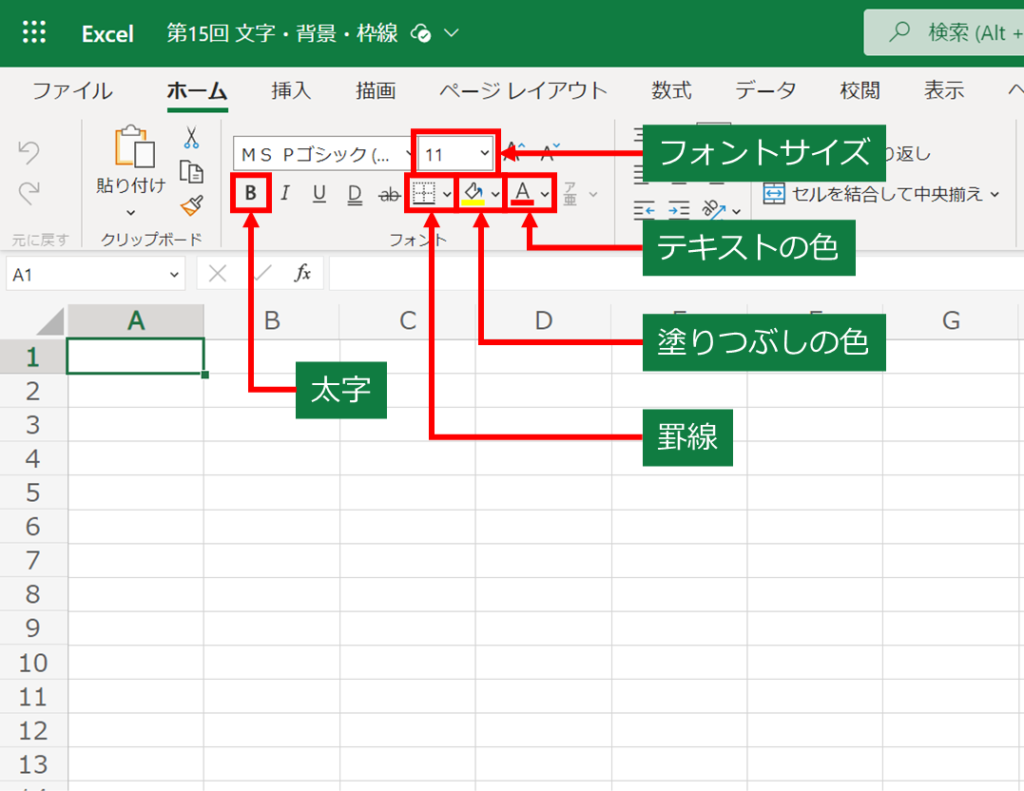
【実態検証】現場オフィスで頻発する罫線トラブルと作業効率の差
ITmedia等のビジネスメディアやオフィスワーカー向けコミュニティのアンケート調査によると、エクセル作業における「イライラ要因」の第3位に「罫線のズレ・消去トラブル」がランクインしています。とりわけ他者が作成したシートを編集する際、「エクセル 表 枠線の消し方が分からず、余計な白い隙間ができてしまった」という相談が絶えません。
現場の実務担当者が直面する代表的な失敗例には次のようなものがあります。
- 背景色「白」の塗りつぶしによるグリッド消失:罫線を消そうとして「白」でセルを塗りつぶすと、エクセル本来のグレーの目線(グリッド線)まで消えてしまい、シート全体が崩れて見える。
- コピペによる書式の汚染:外部からセルをコピー&ペーストした結果、バラバラの太さや色の罫線が混入し、全体の一貫性が失われる。
これらを回避するには、書式のみをクリアするか、ペースト時に「値のみ貼り付け(Ctrl + Shift + V または Alt → H → V → V)」を徹底する運用ルールが有効です。
一般に知られていない盲点とネットの誤解|「引けない・消えない」真の理由
ネット上の掲示板や知恵袋で頻出する「エクセル 罫線 引けない 理由」や「エクセル 枠線 表示されない 対処法」には、明確な構造的原因が存在します。初心者が陥りやすい3大盲点を整理しました。
盲点1:セルの「塗りつぶし」が罫線を隠している
罫線を引いたはずなのに画面上に表示されない場合、最前面にセルの塗りつぶし色が被さっているケースが多発しています。セルを選択し、「塗りつぶしなし」に設定し直すことで解決します。
盲点2:シートの「目盛線」と「罫線」の混同
画面に見えている薄いグレーの格子は「目盛線(グリッド線)」であり、印刷時には出力されません。「表示」タブの「目盛線」にチェックが入っているかを確認してください。
盲点3:エクセル 枠線 印刷されない 原因の正体
「画面では見えているのに印刷プレビューや紙に出てこない」というトラブルの原因は、ページ設定にあります。「ページレイアウト」タブの「シートのオプション」群にある「枠線」の「印刷」チェックボックスが外れているか、「簡易印刷」モードがオンになっていることが大半です。
【プロの結論】業務効率を高めるデザインルールとおすすめの運用基準
ビジネス文書における枠線設計は、「多ければ良い」というものではありません。情報デザインの観点から、誰にでも伝わる帳票を作るための判断基準を提示します。
- 枠線を最小限にすべきケース(おすすめ):大量のレコードが並ぶデータ一覧表。横方向の極細線のみを使用し、縦線をあえて排除することで、視線の横移動がスムーズになり可読性が飛躍的に向上します。
- 太枠・二重線を厳格に適用すべきケース:見積書、請求書、稟議書などの公式帳票。タイトル部、明細部、合計行の境界を明確に区切ることで、改ざん防止や誤読の防止につながります。
- 避けるべき悪手:原色(赤や青)の太枠を多用したデザイン。強調箇所が分散し、認知負荷を高めてしまうため、枠線は基本的に「黒・濃グレー・薄グレー」のモノトーンで統一するのが鉄則です。

【エクセル 枠 を 作る】に関するよくある質問(FAQ)
Q1:エクセルの枠線を一瞬で引く一番早いショートカットは何ですか?
A1:外枠だけなら Ctrl + Shift + & が最速です。セル全体に格子状の枠を引きたい場合は、Alt → H → B → A を順番に素早く押すのが最も効率的です。
Q2:枠線を設定したのにプリンターで印刷されません。どうすればいいですか?
A2:「ページレイアウト」タブを開き、「シートのオプション」内にある「枠線」の「印刷」にチェックが入っているか確認してください。また、セルの文字色が白になっていないかも併せて確認してください。
Q3:特定のセルだけ枠線を消したいのですが、隣のセルの線まで消えてしまいます。
A3:罫線は隣り合うセルで共有されているため、一方を消すと隣の枠線も消えます。消したいセルを選択して Ctrl + 1 の「罫線」タブを開き、隣接していない境界線だけを選択して個別に消去してください。
まとめ:今後の動向と失敗しないための判断基準
エクセルの枠線操作は、日々のPC作業において最も基礎的でありながら、作業スピードと資料のクオリティに直結する重要なスキルです。マウス操作からショートカットへの移行、そして「セルの書式設定(Ctrl + 1)」を使いこなすだけで、作表にかかる時間は劇的に短縮されます。
今後はクラウド上での共同編集やAIによる自動表生成がさらに一般化しますが、最終的なデザインの微調整や視認性の確保は人間の判断に委ねられます。本稿で紹介したショートカットとトラブル解決策を武器に、無駄な手戻りのないスマートな業務フローを確立してください。 (出典: エクセル 枠 を 作る(Yahoo!ニュース))
テクノロジーやライフスタイル領域を中心に執筆活動を行っています。趣味は写真撮影と旅行です。