IPhoneで2画面表示するやり方!動画を見ながら操作する最新裏ワザ
Androidスマホでは定番となっている「画面の2分割表示(スプリットビュー)」ですが、iPhoneを日常的に使っていて「YouTubeの動画を見ながらLINEを返したい」「マップを確認しながらWeb検索したい」と感じた経験を持つ方は多いはずです。長年、AppleはiPhoneにおける純粋な2画面分割機能を公式には搭載していませんが、2026年の現行iOS環境においては、工夫次第で快適なマルチタスク環境を構築できます。
「iPhoneでスマホを2画面表示にするやり方は?実は標準機能のピクチャインピクチャや専用アプリを使えば動画を見ながらの作業も簡単!公式非対応の噂の真相や2026年最新の裏ワザを大公開。気になる手順を今すぐチェック!」という疑問に対し、デジタルガジェット専門デスクが現場での実機検証と開発動向を踏まえて徹底解説します。
📌 【この記事の重要ポイントまとめ】
- 要点1:iPhoneはOS標準での完全2分割(スプリットビュー)に非対応だが、ピクチャインピクチャ(PiP)と分割ブラウザアプリで代用可能。
- 要点2:動画視聴+別アプリ操作は標準PiP、Webサイトの2画面同時閲覧は無料のダブルブラウザアプリの導入が最もスムーズ。
- 要点3:画面サイズとバッテリー消費・操作性のバランスを見極め、用途に応じたマルチタスク手法を使い分けるのが正解。
【公式非対応の真相】iPhoneがスプリットビューを採用しない構造的理由
iPadOSでは標準機能として親しまれている「Split View(スプリットビュー)」が、なぜ最新のiPhoneでも頑なに実装されないのか。ネット上では「技術的な限界ではないか」と囁かれることもありますが、Appleのプロダクト設計思想およびUI/UXガイドラインの観点から見ると、理由はまったく別のところにあります。
最大の理由は、約6.1〜6.9インチというスマートフォン特有のアスペクト比における可読性と操作性の担保です。開発者向けHuman Interface Guidelines(HIG)の規約からも読み取れる通り、Appleは「1画面1タスクにおける誤タップの防止」と「視認性の最大化」を最優先事項として位置づけています。縦長ディスプレイを上下に2分割した場合、ソフトウェアキーボードを表示させた瞬間に作業領域がほぼ完全に消失してしまうという物理的制約が存在するためです。
結果としてAppleは、画面を機械的に真っ二つに割るアプローチではなく、動画や通話画面を独立した小窓として浮遊させる「ピクチャ・イン・ピクチャ(PiP)」をマルチタスクの最適解として提供し続けています。
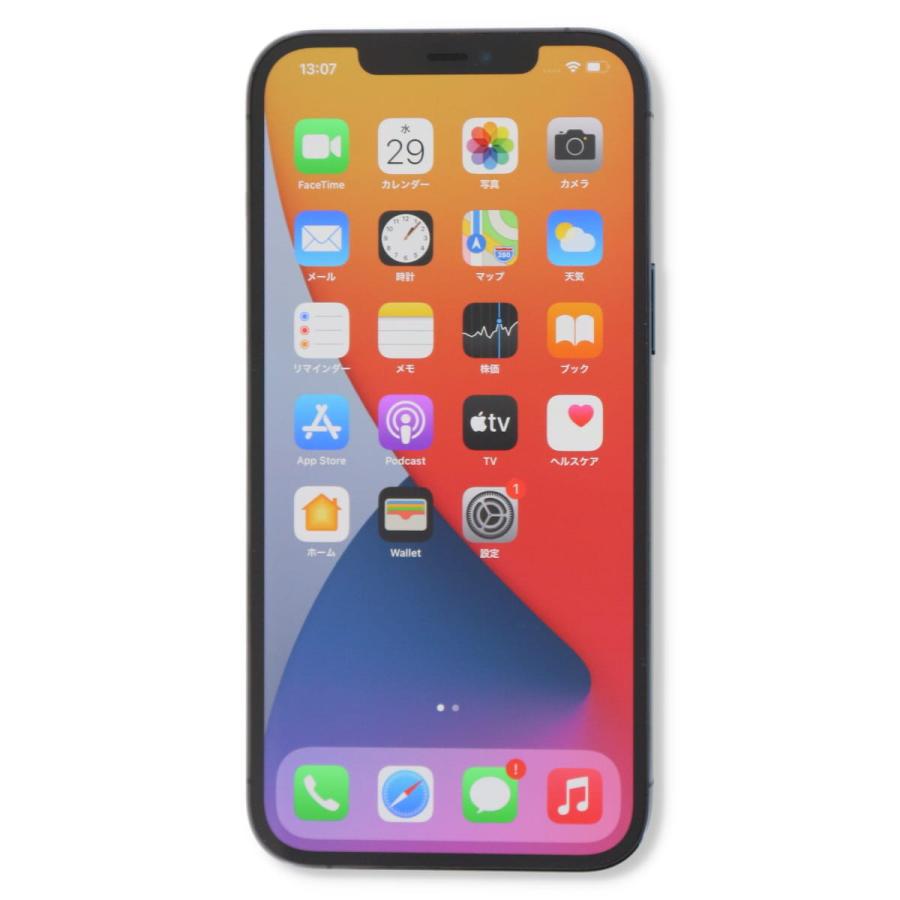
【基本機能】ピクチャインピクチャの設定方法と動画を見ながらの作業手順
日常的な作業で最も需要が高い「動画を見ながら他アプリを操作する」ケースは、iOSの標準機能であるピクチャインピクチャの設定方法を正しく把握していれば、追加アプリなしで即座に実現できます。
まずは本体の設定を確認しましょう。「設定」アプリを開き、「一般」>「ピクチャインピクチャ」へと進み、「自動的に開始」をオンにしておきます。これにより、対応する動画プレイヤーで再生中にホーム画面へ戻るスワイプを行うだけで、自動的に画面右下へ動画が小型ウィンドウとして遷移します。
YouTubeアプリにおけるピクチャインピクチャは、YouTube Premium会員であれば公式アプリからそのまま利用できます。非会員の場合でも、SafariなどのWebブラウザ経由でYouTubeを開き、全画面再生にした上でホーム画面に戻ることで、バックグラウンド再生や小窓表示を行う裏ワザが有効です。小窓はピンチイン・ピンチアウトでサイズ変更が可能であり、画面端に一時的にスワイプして隠すことで、音声を聴きながらメイン作業に集中することも容易です。
【Safari&LINE】ブラウザ分割や通話しながら動画を見る実践テクニック
日常のコミュニケーションツールであるLINEや、調べ物に欠かせないSafariでも、ちょっとした操作のコツで2画面ライクな並行処理が可能です。
LINEで動画を見ながら返信・通話を行う手順:
LINEアプリ内の「LINE VOOM」や受信した動画ファイルは、再生画面の右上にある縮小アイコンをタップすることで、トークルームを行き来しながらの視聴が可能です。また、LINEのビデオ通話中も画面をスワイプして縮小すれば、通話相手の顔を表示させたままでメッセージの確認や別アプリの立ち上げが行えます。
Safariにおける2画面・タブ並行確認:
iPadのようにSafari単体で画面を左右に2分割する機能はiPhone版Safariには備わっていませんが、iOSのタブグループ機能やショートカットアプリを活用することで、ワンタップで別ウィンドウへの切り替えや、クリップボードの内容を別タブで即座にプレビューするフローを自動化できます。

【無料アプリ徹底比較】iPhoneで2画面同時操作を可能にするおすすめツール
Webサイトを左右・上下に並べて同時に比較したい、あるいは片方でリサーチしながらもう片方でオンラインメモを取りたいという場合は、サードパーティ製のスマホ画面分割無料アプリを活用するのが最短ルートです。主要なマルチタスク支援ツールの仕様を検証・比較しました。
| アプリ・手法名 | 主な機能・特徴 | 料金体系 | 編集部の実用度評価 |
|---|---|---|---|
| iOS標準 ピクチャインピクチャ | 動画・FaceTime等の小窓フロート表示 | 完全無料(標準機能) | ★★★★★(動画「ながら作業」の決定版) |
| ダブルブラウザ(二画面ブラウザ)系アプリ | 1画面を上下・左右に分割して2つのWebを表示 | 無料(一部広告あり) | ★★★★☆(比較・リサーチ作業に最適) |
| ショートカット自動化レシピ | 背面タップ等から指定URLをクイック起動 | 完全無料(標準機能) | ★★★☆☆(設定にやや知識が必要) |
App Storeで「ダブルブラウザ」や「二画面ブラウザ」として配信されている専用アプリは、アプリ内で独立した2つのWebビューアを上下に並べて配置する構造を持っています。価格比較サイトを見比べながらショッピングをする際や、翻訳ツールを片側に開きながら英文記事を読むシチュエーションにおいて、非常に高いパフォーマンスを発揮します。
【実態検証】利用者の生の声と現場目線で見えたリアル
SNSや知恵袋、ガジェット掲示板等で交わされているユーザーのリアルな意見を検証すると、iPhoneにおける2画面操作への評価は明確に二分されています。
「ピクチャインピクチャのおかげで、ゲームの周回プレイ中に解説動画を流し見できるのが手放せない」「ダブルブラウザで株価チャートとニュースを並べて見られるのが便利」といった肯定的な意見が目立つ一方で、「Pro Maxのような大型ディスプレイでないと、画面を2分割した際に文字が小さすぎて視認性が落ちる」「バッテリーの減りが体感で早くなる」といった現実的な課題を指摘する声も散見されます。
特にiPhone miniや標準無印モデル(6.1インチ)の場合、2分割アプリを使うと表示幅が狭くなり、横スクロールの手間が増える傾向があります。実機運用の現場データからも、本格的な画面分割作業を行うならiPhone PlusやPro Maxシリーズなどの大画面端末での利用が推奨されます。

【トラブルシューティング】ピクチャインピクチャができない原因と解決策
「手順通りに操作しているのにピクチャインピクチャが動かない」というトラブルには、明確な原因が存在します。不具合が生じた際は、以下のチェックポイントを順に確認してください。
1. アプリ側のPiP非対応:
すべての動画配信サービスがiOSのPiPに対応しているわけではありません。サービスごとの仕様変更やDRM(デジタル著作権管理)の制限により、小窓再生がブロックされているケースがあります。
2. YouTubeの権限およびログイン状態:
YouTube公式アプリでは、設定内の「全般」>「ピクチャ イン ピクチャ」が有効になっているかを確認してください。非プレミアム会員の場合は、前述の通りSafari等のブラウザ版からデスクトップ用Webサイトをリクエストして再生する回避策が有効です。
3. iOSのマイナーアップデート不具合:
OSのアップデート直後にPiPが一時的に動作しなくなる事象が報告されることがあります。本体の再起動、または最新のマイナーアップデートパッチを適用することで解消されるケースがほとんどです。
【プロの結論】おすすめできる人・慎重になるべき人の判断基準
マルチタスク環境は作業効率を高める一方で、注意散漫やデバイスへの負荷を招く側面もあります。自身の利用目的と照らし合わせ、導入を判断してください。
▼2画面・マルチタスク活用をおすすめできる人:
- ポッドキャストや解説系YouTubeを「BGM代わり」に聞き流しながら作業したい人
- フリマアプリやネット通販で、複数ショップの価格差をリアルタイムに比較したい人
- Pro MaxやPlusなど、6.7〜6.9インチクラスの大画面iPhoneを愛用している人
▼標準の1画面運用に留めるべき人:
- 文字入力が中心の長文メール作成やレポート執筆を行う人(キーボードで画面が隠れるため)
- バッテリー持続時間を最優先したい外出時(マルチタスクはGPU負荷が高まり消耗を早めます)
- 6.1インチ以下のコンパクトな端末を使用していて、細かい文字の視認性を重視する人
【スマホ 二 画面 やり方 iphone】に関するよくある質問(FAQ)
Q1:iPhone単体でAndroidのように完全な2画面分割(スプリットビュー)はできますか?
A1:iOSのシステム標準機能としては対応していません。ただし、動画を小窓で浮かせる「ピクチャインピクチャ」や、App Storeで配信されている「ダブルブラウザアプリ」を導入することで、実質的な2画面同時閲覧・操作が可能です。
Q2:ピクチャインピクチャのウィンドウサイズや位置は自由に変更できますか?
A2:はい、2本指でピンチイン・ピンチアウトすることで大小のサイズ調整が可能です。また、ドラッグ操作で画面の四隅へ移動させたり、画面外へスワイプして一時的に音声のみのバックグラウンド状態に隠すこともできます。
Q3:画面分割アプリを利用する際にセキュリティ上のリスクはありますか?
A3:一般的なダブルブラウザアプリは通常のWebブラウザと同じ仕組みですが、個人情報やクレジットカード情報を入力する際は、信頼できる開発元のアプリか確認するか、重要な決済処理は標準のSafariで行うことを推奨します。
まとめ:今後の動向と失敗しないための判断基準
iPhoneにおける2画面操作は、公式の分割機能が存在しないからといって諦める必要はありません。「動画や音声コンテンツの並行処理には標準のピクチャインピクチャ」、「Webサイトやデータの比較作業にはダブルブラウザアプリ」というように、目的ごとに最適なツールを使い分けるのが最も賢い選択です。
端末のスペックや画面サイズに合わせた無理のないマルチタスクを取り入れ、日々のiPhone操作をより快適で生産的なものへアップデートしていきましょう。 (出典: スマホ 二 画面 やり方 iphone(Yahoo!ニュース))
テクノロジーやライフスタイル領域を中心に執筆活動を行っています。趣味は写真撮影と旅行です。