インスタのQRコードはどこ?一瞬で出せる最新手順と活用法を徹底解説
対面での会話が盛り上がり、「インスタ交換しよう!」となった瞬間に、アプリのどこから自分のコードを出せばよいか迷って焦った経験はないでしょうか。かつて「ネームタグ」と呼ばれていたInstagramの共有機能は、度重なるUIアップデートによって配置や名称が整理され、より直感的に扱える仕様へと進化を遂げています。
飲み会やイベントなどのリアルな現場はもちろん、ビジネス名刺や店舗POPへの印刷まで、QRコードを活用したアカウント共有は日常の必須スキルとなりました。相手を一瞬で迷わせずにフォロー画面へ導くための最新の出し方から、背景のカスタマイズ、うまく読み取れないトラブルの予防策までを網羅して解説します。
📌 【この記事の重要ポイントまとめ】
- 要点1:自分のQRコードはプロフィール画面の「プロフィールをシェア」ボタンをタップするだけで一発表示できる。
- 要点2:画面タップで背景色や絵文字を瞬時に変更可能で、画像保存すれば名刺やチラシへの印刷にも即座に活用できる。
- 要点3:読み取れない主な原因は「画面の反射・明るさ不足」や「標準カメラアプリとの相性」であり、正しい対処法を知れば現場でのもたつきはゼロになる。
【2026年最新】インスタの自分のQRコードはどこ?最短で表示する手順
対面でスムーズに連絡先を交換したいとき、最も手数が少なく確実なのがプロフィール画面からのダイレクトアクセスです。現在のUIでは、以前のようにメニューの奥深くを探す必要はありません。
相手を待たせることなく、わずか2タップで自分のQRコードを呼び出すインスタ プロフィール 共有手順は以下の通りです。
- Instagramアプリを立ち上げ、右下のアイコンをタップして自分のプロフィール画面を開く
- プロフィール写真の下にある「プロフィールをシェア」をタップする
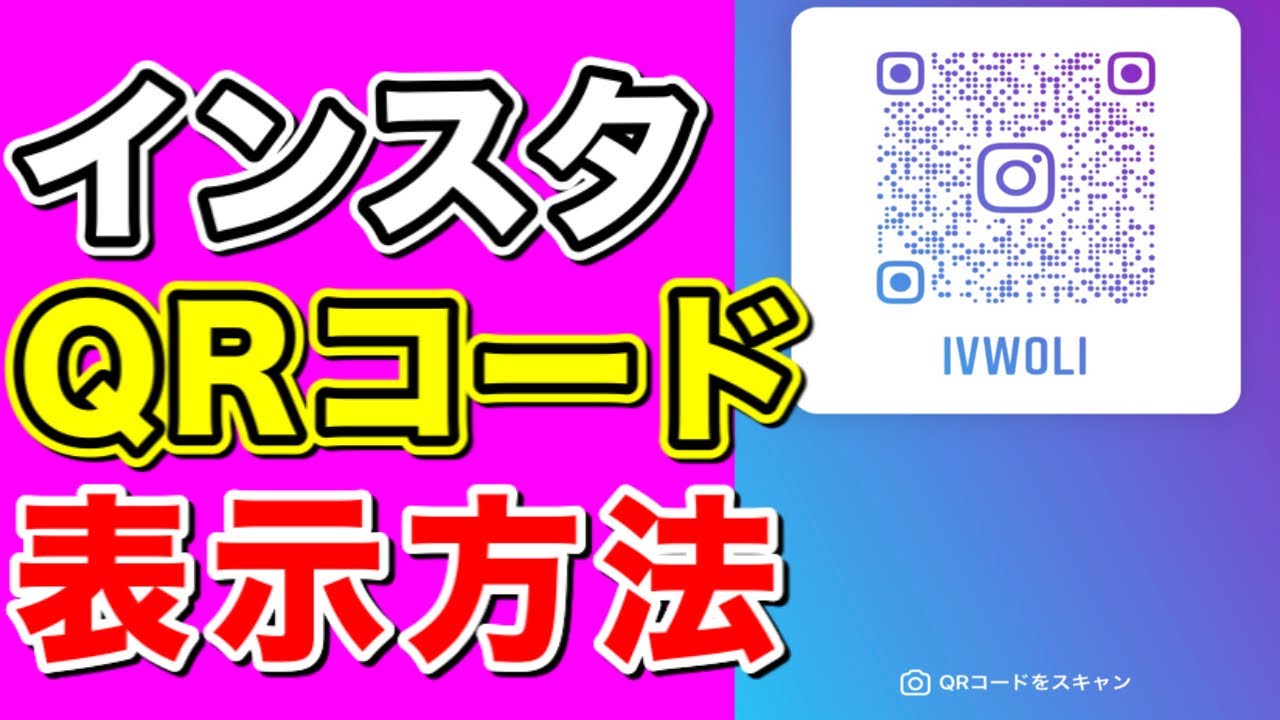
- 画面中央にあなた専用のQRコードが即座に全画面表示される
この画面が表示されたら、相手のスマートフォンのカメラで読み取ってもらうだけで、相手の画面にあなたのプロフィールへのリンクがポップアップ表示されます。ユーザーネーム(@から始まる英数字)を一文字ずつ口頭で伝えたり、検索窓に打ち込んでもらったりする手間に比べ、打ち間違いのリスクを完全に排除できるのが最大のメリットです。
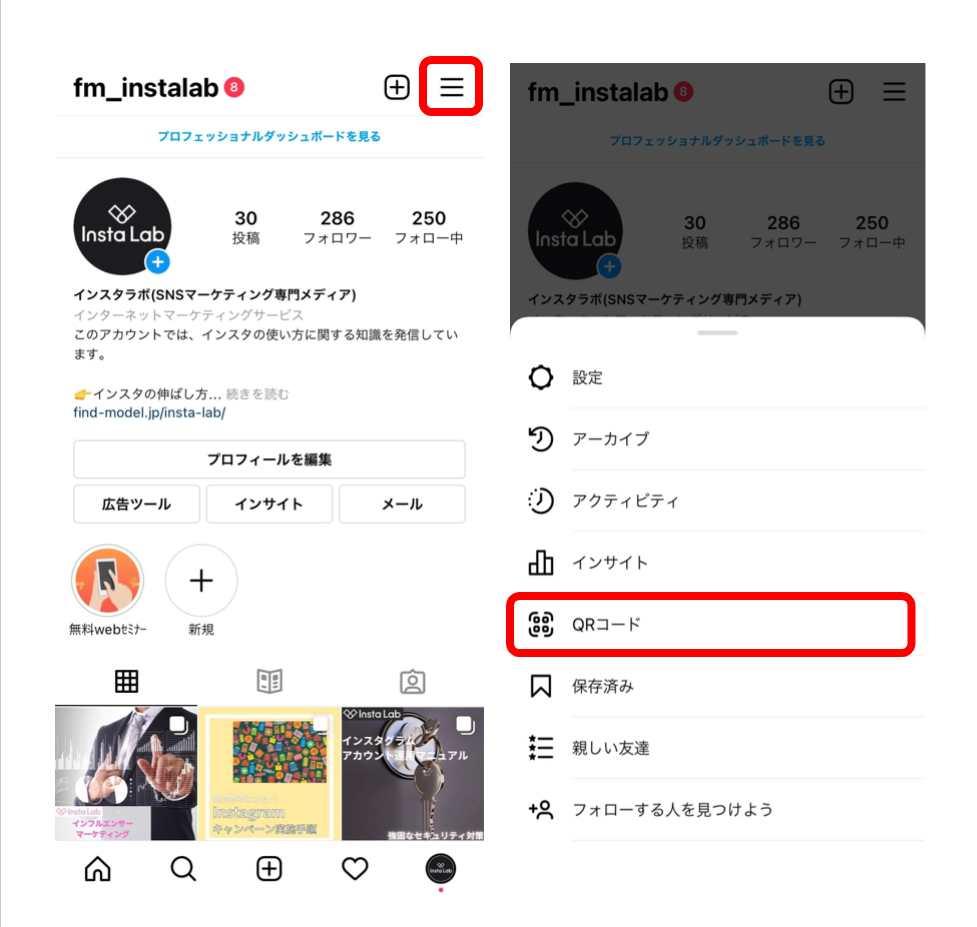
なお、右上の「≡(ハンバーガーメニュー)」を開いてメニュー一覧から「QRコード」を選択する従来ルートも依然として有効ですが、現場で素早く提示するなら「プロフィールをシェア」ボタン一択と覚えておくと迷いません。

見た目をおしゃれに演出!QRコードの色変更と背景カスタマイズ・画像保存
表示されたQRコード画面は、ただ提示するだけでなく好みのビジュアルに瞬時に変更できる遊び心が備わっています。画面上部のボタンや背景をタップするだけで、3つの異なるデザインモードに切り替えることが可能です。
利用できる背景テーマには以下のバリエーションがあります。
- カラーモード:画面をタップするごとに、グラデーションや単色など鮮やかなカラーパレットが切り替わるインスタ QRコード 色変更機能。
- 絵文字モード:好きな絵文字を散りばめたポップな背景を作成可能。画面をタップしてお気に入りの絵文字を選択。
- セルフィー(自撮り)モード:自分の顔写真やステッカーを背景に敷き詰め、誰のアカウントかを視覚的に一目でアピール。
デザインが決まったら、画面下の「画像を保存」をタップすることで、カメラロールに高画質なPNG画像として保存できます。この保存した画像データは、ショップカードやイベントのフライヤー、名刺の隅に配置するインスタ QRコード 印刷 作成の原データとしてそのまま入稿データに組み込むことが可能です。
また、対面ではなくLINEやDM経由で相手に送りたい場合は、「リンクをコピー」を選べばプロフィールのダイレクトURL(https://instagram.com/ユーザーネーム)がクリップボードに取得できます。
【徹底比較】インスタのアカウント共有手法と読み取り速度・手間の違い
アカウントを教えるシチュエーションによって、どの共有方法が最もストレスフリーかは異なります。現場での読み取り速度や発生しがちなトラブルの違いを一覧表で整理しました。
| 共有手段 | 完了までの所要時間 | 入力ミス・読み取り失敗リスク | 編集部の見解・おすすめ利用シーン |
|---|---|---|---|
| 公式QRコード画面の提示 | 約3秒〜5秒 | 極めて低い(暗所・反射時のみ注意) | 対面交流のベストプラクティス。初対面の飲み会や交流会で最速。 |
| ユーザーネームの口頭・手入力 | 約20秒〜40秒 | 高い(「_」「.」の混同や類似名アカウント) | 非推奨。同姓同名や類似IDが多いと探すだけで場が白けてしまうリスクあり。 |
| URLリンクのメッセージ送信 | 約10秒〜15秒 | なし(リンクを踏むだけ) | 既にLINEやチャットで繋がっている相手への共有に最適。 |
| 印刷用QRコード(名刺・POP) | 約2秒 | 低(印刷サイズが小さすぎると認識低下) | 店舗集客やビジネス名刺に必須。スマホを出さずに即スキャン可能。 |
【実態検証】現場で多発する「QRコードが読み取れない」原因と即効テクニック
いざQRコードをかざしてもらったものの、「なぜか認識しない…」と気まずい沈黙が流れるケースがあります。SNSや現場検証から見えてきた、読み取りエラーが発生する主な要因とその場で解決する手順をまとめました。
1. 画面の輝度(明るさ)不足と照明の映り込み
夜間の飲食店や暗がりでは、相手のカメラがコードの輪郭を正しく識別できません。また、店内のスポットライトがスマホ画面のガラスに反射して白飛びしているケースも目立ちます。画面の明るさを最大に上げ、ライトの反射角度を少し傾けて調整するだけで、一瞬で認識が通るようになります。
2. Instagramアプリ内スキャナーと標準カメラの混同
相手が「Instagramアプリを開いて読み取ろう」として迷子になるパターンも多発しています。現在のInstagram公式QRコードは、国際標準のQRコード規格に準拠しているため、iPhoneやAndroidの標準カメラアプリをかざすだけでブラウザ・アプリ経由のプロフィールが開きます。相手に「普通のカメラでかざして大丈夫だよ」と一声かけるのが最も親切です。
3. ネームタグ時代の古い印刷物の残存
過去に作成したショップカードや看板で、2020年以前の旧「ネームタグ(独自仕様の四角形コード)」をそのまま掲載している場合、標準のスマホカメラではスキャンできません。販促物を作成する際は、必ず現行の「プロフィールをシェア」からダウンロードした汎用QRコードを配置してください。
一般に知られていない盲点とネットの誤解|ネームタグ仕様変更の経緯
ネット上の古い解説記事では「ネームタグ機能を使おう」「インスタアプリ内の専用スキャン画面を開かないと読めない」といった記述が散見されますが、これらはすべて過去の仕様です。
Instagramは2020年秋以降、独自デザインのネームタグを廃止し、全世界共通のオープンなQRコード規格へと全面移行しました。この仕様変更には明確な理由があります。
旧仕様では「相手がInstagramアプリを開き、さらにスキャン画面を探して起動する」という二重の障壁がありました。しかし標準QRコード化されたことで、「街中のポスターや飲食店の卓上POPを、通りがかりのユーザーが普段のカメラでパシャリとかざすだけで即フォローできる」という圧倒的な導線の短縮が実現したのです。
現在流通しているコードはすべてこの新規格であるため、外部のQRコード生成サイトなどをわざわざ経由しなくても、アプリ公式から保存した画像で100%の互換性が担保されています。
【プロの結論】対人心理と情報管理から見る「スマートなアカウント共有」の基準
手軽にアカウントを交換できる時代だからこそ、対人関係における「心理的バウンダリー(境界線)」とプライバシー管理への配慮が不可欠です。誰にでも無条件でQRコードを差し出すのではなく、用途と関係性に応じた使い分けを意識しましょう。
QRコード共有を積極的に活用すべき人
- ビジネス・クリエイター活動をしている人:名刺やポートフォリオに掲載し、活動実績や作品集を視覚的に一瞬で伝えたい場合。
- リアルイベントや交流会に参加する機会が多い人:大人数の中で手早く連絡先を交換し、後からのDMコンタクトを確実に繋げたい場合。
- 店舗やサロンのオーナー:卓上POPやレジ横に設置し、リピーター獲得のための導線を作りたい場合。
QRコード提示に慎重になるべきケース
- プライベート専用で日常や家族の写真を投稿している人:相手にQRコードを読み取らせた瞬間、鍵アカウントであってもユーザーネームやアイコン画像は即座に相手の端末に表示されます。初対面で距離感を測りかねる相手には、一度LINEなど連絡手段を絞るか、公開用のサブアカウントを提示する自衛策が賢明です。
【インスタ 自分 の qr コード】に関するよくある質問(FAQ)
Q1:鍵アカウント(非公開アカウント)でもQRコードで共有できますか?
A1:問題なく共有可能です。ただし、相手がQRコードを読み取って開いた画面には「このアカウントは非公開です」と表示され、相手が「フォローリクエスト」を送信し、あなたがそれを承認して初めて投稿内容が閲覧可能になります。
Q2:自分のQRコードを再発行(無効化)することはできますか?
A2:QRコードはアカウント固有のユーザーネーム(ID)のURLと直結しています。そのため、ユーザーネームを変更しない限りコードのリンク先自体は変わりません。もし古いコードからのアクセスを遮断したい場合は、プロフィール編集からユーザーネームを変更することで、過去に配布したQRコードを無効化できます。
Q3:パソコン(ブラウザ版)から自分のQRコードを出すことはできますか?
A3:PCブラウザ版でも可能です。ブラウザで自分のプロフィールページを開き、歯車マーク(設定アイコン)をクリックして「QRコード」を選択すると、画面上に大きくコードが表示され、PNG画像のダウンロードも行えます。
Q4:相手のQRコードを自分のインスタアプリから読み取る手順は?
A4:スマートフォンの標準カメラをかざすのが最速ですが、インスタアプリ内から行いたい場合は、自分の「プロフィールをシェア」画面を開き、画面下部にある「QRコードをスキャン」をタップするとカメラが起動します。
まとめ:迷わないQRコード活用で快適なつながりを手に入れよう
Instagramの自分のQRコードは、プロフィール画面の「プロフィールをシェア」をタップするだけで一瞬で提示できます。仕様変更によって汎用規格化されたことで、相手のスマホカメラを選ばず、誰でもストレスなくフォロー画面へ誘導できるようになりました。
背景カラーのカスタマイズや名刺・フライヤーへの画像保存など、対面コミュニケーションから販促活動までその応用範囲は非常に広大です。正しい出し方とスムーズな案内手順をマスターして、スマートでミスのないSNSコミュニケーションを楽しんでください。 (出典: インスタ 自分 の qr コード(Yahoo!ニュース))
SEOライティングとマーケティング戦略の専門家。分かりやすい解説記事で定評があります。