IPhoneメモのスキャン活用術!PDF化や文字認識の裏ワザ
仕事や日常生活で紙の領収書、契約書、学校のプリントなどを電子化したいとき、わざわざサードパーティ製のスキャナーアプリをダウンロードしていませんか。実は、iOSに標準搭載されている「メモ」アプリを使えば、専用アプリ不要で極めて高精度なスキャンからPDF化、さらには文字認識(OCR)によるテキスト抽出まで即座に完結します。
有料アプリのサブスクリプション契約や広告表示に煩わされることなく、手元のiPhoneだけで書類を美しくデータ化する技術は、ペーパーレス化が進むビジネス現場でも必須のスキルです。本稿では、標準機能を使った基本操作から、綺麗に取り込むプロの撮影テクニック、トラブル時の対処法まで徹底的に解説します。
📌 【この記事の重要ポイントまとめ】
- 要点1:追加アプリのインストール不要。iPhone標準のメモアプリを開き、カメラアイコンから「書類をスキャン」を選ぶだけで瞬時に高品質なPDF化が可能。
- 要点2:複数ページの連続取り込みや白黒・カラー切り替え、傾き自動補正、高精度な文字認識(OCRテキスト抽出)まで標準で完全対応。
- 要点3:保存先はメモ内だけでなく「ファイル」アプリやメール・LINE等へワンタップで共有可能。影を消すライティングの工夫で仕上がりが劇的に向上。
【基本手順】iPhone標準メモでの書類スキャンやり方とPDF化フロー
iPhoneの標準メモアプリを使ったスキャン機能は、Appleが長年培ってきた画像認識アルゴリズムが組み込まれており、シャッターを手動で押す必要すらほとんどありません。まずは基本となるiPhoneメモ 書類のスキャン やり方の手順を押さえましょう。
操作の流れは極めてシンプルです。
- 「メモ」アプリを起動し、右下のアイコンをタップして新規メモを作成(または既存のメモを開く)。
- キーボード上部または画面下部に表示される「カメラ」アイコンをタップ。
- メニューから「書類をスキャン」を選択。
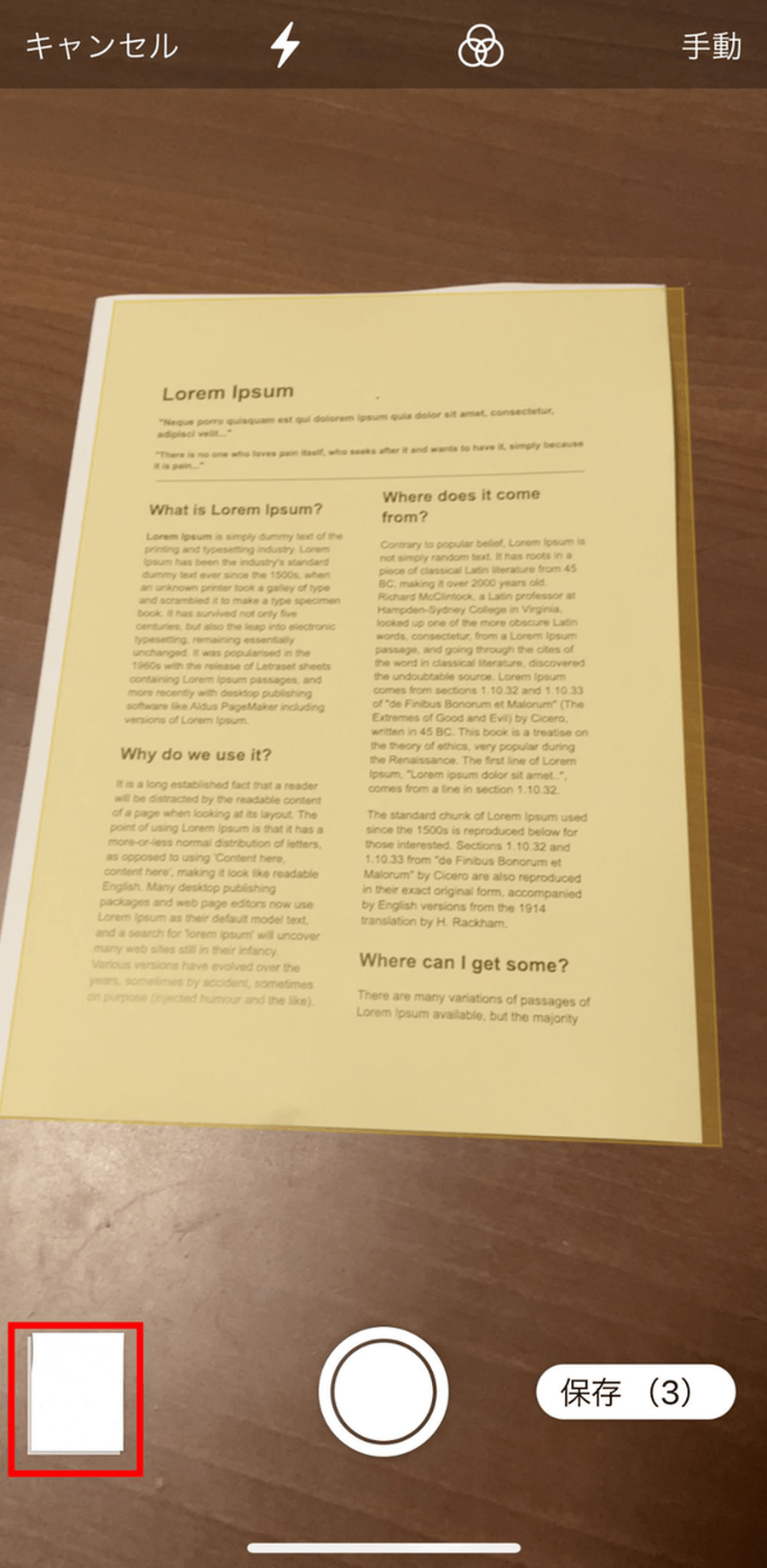
- カメラが起動したら、書類全体が画面に収まるようにかざす。自動的に書類の四隅が黄色い枠で検出され、自動でシャッターが切られます。
- 連続して次のページをかざせば、複数ページをまとめる作業もシームレスに行えます。
- 右下の「保存」をタップすると、スキャンデータがメモ内に埋め込まれます。
取り込んだデータは自動的にPDFフォーマットとして扱われるため、特別な変換作業を挟むことなく、そのまま公式なビジネス文書として活用できます。

【比較検証】メモアプリ vs ファイルアプリ vs サードパーティ製スキャナー
多くのユーザーが迷うのが、「メモアプリのスキャン機能」「ファイルアプリのスキャン機能」「外部の有料・無料スキャンアプリ」のどれを使うべきかという点です。それぞれの特徴とスペックの違いを表にまとめました。
| 項目 | iPhone メモアプリ | iPhone ファイルアプリ | サードパーティ製アプリ |
|---|---|---|---|
| コスト / 広告 | 完全無料・広告なし | 完全無料・広告なし | 無料版は広告あり / 月額500〜1,200円程度 |
| 主な保存先と管理形態 | メモ本文内にインライン保存(テキストと併用可) | iCloud Drive / 本体フォルダへ直保存 | 独自クラウドまたはアプリ内ストレージ |
| OCR(文字認識)精度 | 極めて高い(テキスト直接コピー可能) | 高い(PDF内テキストとして埋め込み) | アプリにより差異あり(クラウド解析型は高精度) |
| 編集機能(トリミング・色調) | 四隅補正、白黒/カラー/グレースケール切替 | メモアプリと同等の基本編集機能 | 歪み補正、署名、透かし追加など多機能 |
| 編集部の見解・評価 | 日常業務やメモと一緒に管理したい人に最適 | 最初からフォルダ分けして保管したい場合に有利 | 特殊な補正や帳票処理が必須でない限り不要 |
iPhone ファイル スキャン 違いについて疑問を持つ方も多いですが、内部で動作しているスキャンエンジン自体は同一です。「メモ内に議事録や補足メモと一緒に残したいか(メモアプリ)」、それとも「直接指定のフォルダにPDF単体として整理したいか(ファイルアプリ)」というワークフローの違いで使い分けるのが最も合理的です。
【実態検証】利用者の生の声と現場目線で見えたリアル
SNSや知恵袋、ITツールのレビューコミュニティにおける実際の利用者の声を調査すると、標準メモのスキャン機能に対して「コンビニのコピー機に行く回数が劇的に減った」「有料アプリを即座に解約した」という絶賛の声が多数を占めています。
一方で、実務で日常的に使い込んでいる現場からは、以下のようなリアルな課題感も報告されています。
「自動撮影モードが敏感すぎて、位置を合わせている途中でブレたまま撮影されてしまう」(30代・営業職の手記より)
「机の木目や敷物の柄が複雑だと、書類の境界線を誤認して余白が変な形にトリミングされる」(40代・事務職の検証コメント)
こうした現場の声が示す通り、オート機能任せにするのではなく、状況に応じて「手動撮影モードへの切り替え」や「撮影後の編集・トリミング」を適切に行うことが、失敗を防ぐ鍵となります。
綺麗に仕上げるプロの撮影術|影を消すコツと白黒・カラー切り替え
スマホで書類を撮影する際、最大の障害となるのが「自分の手やスマートフォンの影が書類に落ちてしまう現象」です。これらを回避し、まるで複合機で読み取ったかのようなクリアなデータに仕上げるための実践テクニックを紹介します。
1. 影を消すライティングとアングルの工夫
真上にある照明の下で撮影すると、どうしてもiPhoneの影が書類に写り込みます。これを防ぐiPhone メモ スキャン 影を消す コツは以下の2点です。
- 斜めから光を当てる:光源に対して書類を少しずらし、斜めからの光を受ける位置に配置します。iPhoneの台形補正機能は強力なため、多少斜めから撮影しても自動で綺麗な長方形に補正されます。
- 壁に立てかける:書類をデスクに平置きせず、本立てや壁に立てかけて垂直に近い状態で正面から撮影すると、影の映り込みをほぼ完全にゼロにできます。
2. 用途に合わせた白黒・カラー切り替え
スキャンした画像をタップすると、上部にカラー設定アイコンが表示されます。ここで適切なフィルターを選択することが視認性向上のポイントです。
- カラー:写真やカラー図表が含まれるカタログ、カラーチラシに最適。
- グレースケール:写真付きの身分証明書やモノクロ印刷のテキスト。
- 白黒:一般的な契約書、レシート、請求書。文字のコントラストが極限まで高まり、裏写りや紙の黄ばみが消去され、ファイルサイズも大幅に削減されます。
- 写真:補正をかけず、カメラで撮影した色合いをそのまま残したい場合。
【裏ワザ】文字認識(OCR)によるテキスト抽出と共有・送信方法
iOSの標準機能である「テキスト認識表示(Live Text)」との連携により、スキャンしたPDF内の文字は自動的にテキストデータとして認識されています。これにより、手書きのメモや印刷された書類から一瞬で文字をコピーできます。
スキャンしたプレビュー画面を開き、右下に表示される「テキスト認識アイコン(四角の中に三本線のマーク)」をタップするか、画像内のテキストを直接長押しするだけで、範囲選択してコピー、翻訳、Web検索が可能です。長文の資料をわざわざ手入力で打ち直す手間は、このiPhone メモ スキャン 文字認識 OCR機能を活用すれば完全に過去のものとなります。
また、作成したデータの共有・送信方法も簡単です。スキャンデータの右上にある共有ボタン(四角から矢印が飛び出しているアイコン)をタップすれば、AirDrop、メール添付、LINE送信、あるいは「ファイルに保存」を選択してGoogle DriveやDropboxなどの外部クラウドへ一発で転送できます。

一般に知られていない盲点と「スキャンできない」トラブル解決策
「カメラが書類を認識してくれない」「スキャンメニューが表示されない」といったトラブルには、明確な原因があります。よくある誤解と具体的な対処法を整理しました。
1. カメラアイコンを押しても「書類をスキャン」が出ない場合
これは保存先がiCloudや本体ではなく「Gmail」や「Yahoo!メール」などの外部アカウントに紐づいたメモフォルダになっていることが原因です。外部アカウント同期のメモでは高度なスキャン機能が制限されます。メモアプリのフォルダ一覧に戻り、「iCloud」または「iPhone」直下のフォルダ内で新規メモを作成してください。
2. 書類の境界線が自動認識されない場合
白い書類を白いデスクの上に置くと、コントラスト不足でエッジを検出できません。濃い色のデスクマットや木目の上に置くなど、背景と書類の明暗差をはっきりさせることが重要です。認識がうまくいかないときは、撮影画面右上の「自動」をタップして「手動」に切り替え、手動シャッターで撮影後に四隅の丸をドラッグして編集 トリミングを行ってください。
3. カメラへのアクセス権限エラー
「設定」>「プライバシーとセキュリティ」>「カメラ」を確認し、「メモ」アプリに対するアクセス許可がオンになっているかを確認してください。
【プロの結論】おすすめできる人・慎重になるべき人の判断基準
iPhoneの標準メモによるスキャンは、9割以上のビジネスパーソンや学生にとって「最も手軽で完成されたソリューション」です。特に、日々のレシート管理、学校や役所の書類整理、簡単な契約書のPDF送付においてはこれ以上のツールはありません。
ただし、数百ページに及ぶ書籍の一括電子化(自炊)や、高度な傾き微調整、特殊なOCRレイアウト解析を求める帳票業務を行う場合は、専用のドキュメントスキャナーハードウェアや専門のエンタープライズ向けアプリの導入を検討するのが賢明です。
【iphone メモ スキャン】に関するよくある質問(FAQ)
Q1:スキャンしたデータの保存先はどこになりますか?
A1:初期状態では「メモ」アプリ内の該当メモに直接保存されます。単体のPDFとして端末やクラウドに保管したい場合は、スキャン画像を長押しまたはタップして共有ボタンを開き、「"ファイル"に保存」を選択して任意のフォルダ(iCloud Driveや本体内)を指定してください。
Q2:複数ページの書類を1つのPDFにまとめるにはどうすればいいですか?
A2:スキャンカメラを起動した状態で、1ページ目を撮影したあとに「保存」を押さず、そのまま2ページ目、3ページ目を連続してカメラにかざしてください。すべてのページを読み取った後に右下の「保存(ページ数)」をタップすると、複数ページが1つのPDFデータとして自動的にまとまります。
Q3:手書きの文字でもOCRでテキスト認識できますか?
A3:はい、対応しています。丁寧なブロック体で書かれた文字であれば非常に高い精度で認識します。ただし、極端な崩し字やクセ字、薄い鉛筆書きの場合は誤認識が増えるため、重要な情報はスキャン後にテキストの正確性を目視で確認することをおすすめします。
まとめ:今後の動向と失敗しないための判断基準
スマートフォンのカメラ性能とオンデバイスAIの進化により、従来の「専用スキャナー機器」や「サードパーティ製アプリ」の多くは役割を終えつつあります。iPhoneの標準メモアプリは、セキュリティ面でも外部サーバーに書類画像をアップロードするリスクがなく、ビジネスの機密書類を扱う上でも極めて安全です。
まずは机の上の照明位置を意識し、標準メモのカメラから書類をかざしてみてください。その圧倒的なスピードと鮮明な仕上がりを一度体感すれば、日々のペーパーレス化と業務効率化が劇的に加速することは間違いありません。 (出典: iphone メモ スキャン(Yahoo!ニュース))
情報を整理して届けることが得意なWebディレクター。ユーザー視点に立った記事作成を目指しています。