インスタライブのコメントを消す方法!邪魔な文字を非表示にする最新裏技
推しのタレントや憧れのクリエイターが配信するインスタライブ。リアルタイムで繋がれる貴重な機会である一方、「流れてくるコメントやスタンプが配信者の顔に被って見えない」「画面録画して後から見返したいのに文字が邪魔」と感じた経験を持つ人は少なくありません。
かつては画面を軽くタップするだけで消去できたコメント表示ですが、Meta社によるアプリのアップデートに伴い仕様が二転三転し、「消し方がわからなくなった」という声が急増しています。視聴者側でコメントをスッキリ非表示にして視聴に没頭するための実践テクニックと、最新の仕様を網羅して解説します。
📌 【この記事の重要ポイントまとめ】
- 要点1:視聴者側でのコメント非表示は、画面タップのほか「ブラウザ版の活用」「画面のピンチアウト(拡大)」で確実に再現可能。
- 要点2:公式アプリの仕様変更により、アプリ単体で完全非表示にできない端末環境でも、PCブラウザ版や拡張機能を使えばコメント欄を完全に分離・透明化できる。
- 要点3:画面録画時のコメント映り込みを防ぎたい「見る専」ユーザーは、Webブラウザ経由でのフルスクリーン録画が最も確実な最適解となる。
【2026年最新】視聴者側でコメントが邪魔なときの非表示裏ワザ徹底検証
ライブ配信中にコメント欄を消そうと画面をタップしたものの、ハートのエフェクトが飛ぶだけで文字が消えず困惑したユーザーは多いはずです。現在、インスタライブ コメント非表示 2026年最新の状況として、公式アプリ内での「ワンタップ非表示機能」は一部の端末やテストグループに限定されており、環境によって挙動が異なります。
アプリ上でコメントを最小限に抑える、あるいは視界から外すための現実的な手法は以下の通りです。
① 画面のピンチアウト(ズーム機能)を活用する
画面上の配信映像を2本指でピンチアウト(拡大)し、少し上にスライドさせることで、下部に流れるコメントの帯から配信者の顔やメインの被写体を逃がす手法です。完全な文字消去ではありませんが、表情をクリアに見たい場合の最も手軽な即効策です。
② コメント入力欄に「絵文字」や「スペース」を打ち込んでキーボードを展開する
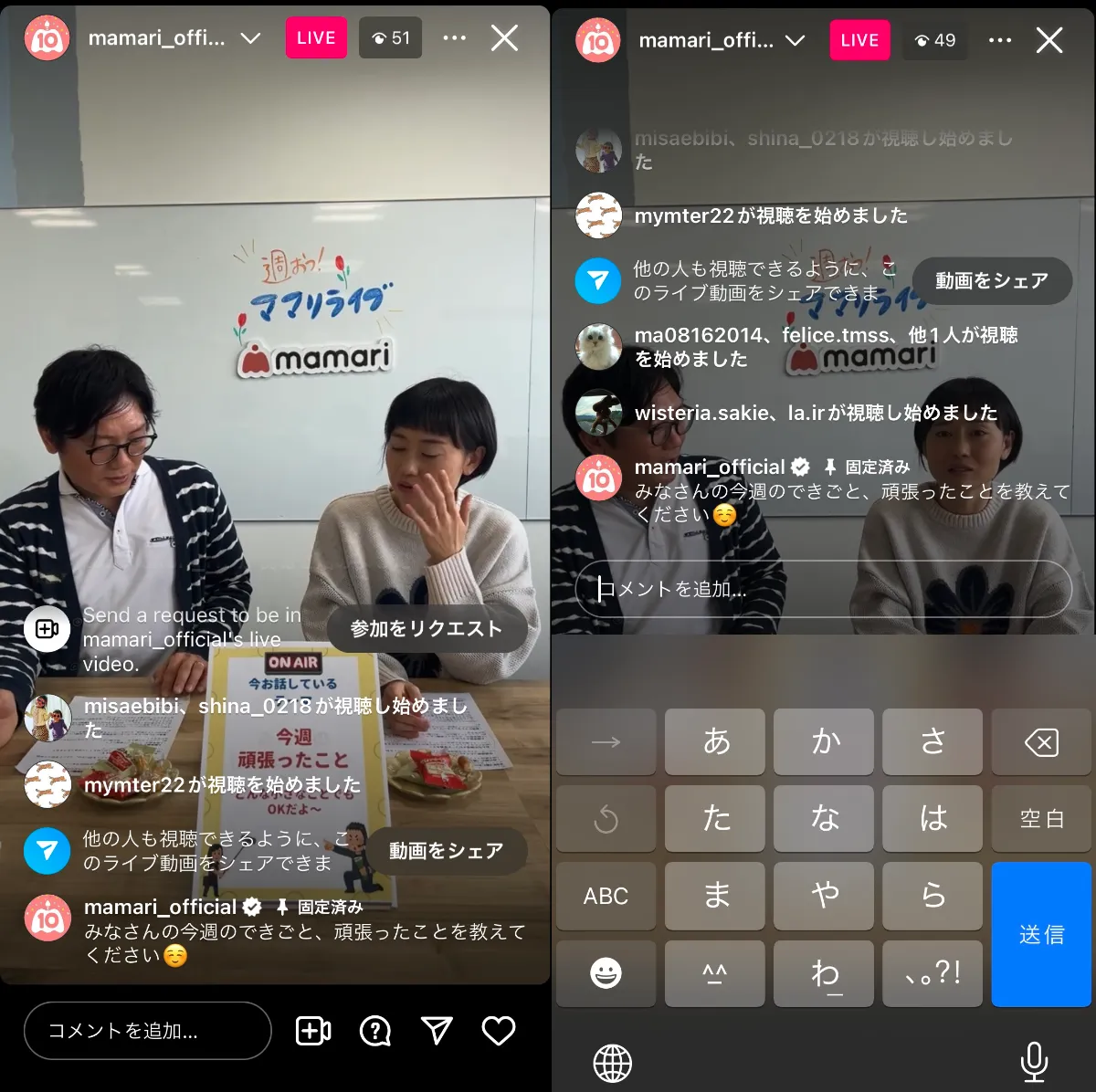
コメント欄をタップしてキーボードを立ち上げると、画面下部がキーボードで覆われ、流れるコメントの表示領域が一時的に圧縮されます。視界を遮る動的なテキストの動きを抑えたい際に有効です。
③ 最も確実な「ブラウザ版(Safari / Chrome)」での視聴
スマートフォンのブラウザ(SafariやGoogle Chrome)でInstagramにログインし、デスクトップ用表示に切り替えてライブを視聴すると、インスタライブ コメント欄 非表示 ブラウザ版の仕様により、映像とコメントが左右に分離して表示されます。映像部分だけを全画面表示にすれば、コメントが一切被らないクリーンな映像体験が得られます。
デバイス・環境別に見るコメント非表示テクニック比較
利用している端末やアプリのバージョンによって、取れるアプローチは大きく異なります。それぞれの方法における特徴とメリット・注意点を一覧にまとめました。
| 視聴環境・アプローチ | 非表示の実現度・手軽さ | 主な操作手順・特徴 | 編集部の見解・評価 |
|---|---|---|---|
| iPhone(iOS公式アプリ) | 限定的(ピンチ操作) | 2本指で画面を拡大・位置調整。端末によっては画面中央タップで一時消去可能。 | インスタライブ コメント消す iPhoneの操作はアップデートごとの仕様差が大きいため、過信は禁物。 |
| Android(公式アプリ) | 限定的(キーボード固定) | コメント入力欄をアクティブにして視覚的干渉を低減。 | インスタライブ コメント消す Android環境でも、完全消去はアプリ単体では難しいケースが多い。 |
| スマホWebブラウザ版 | 完全非表示(高) | Safari/Chromeでログインし「デスクトップ用Webサイトを表示」にして全画面化。 | アプリを介さずコメントを枠外へ逃がせるため、最も実用的な選択肢。 |
| PCブラウザ(Chrome拡張等) | 完全非表示&透明化(最高) | パソコン版Chromeで視聴し、拡張機能やCSS操作でInstagramライブ コメント透明化を実施。 | 画面録画やアーカイブ保存を重視するヘビーユーザーには唯一無二の最適解。 |
画面録画でコメントなしの神回を保存する実践的アプローチ
アーカイブが残らないゲリラ配信や記念配信において、「綺麗な映像のまま保存したい」という需要は根強くあります。しかし、スマートフォンの標準画面収録を使うと、流れる大量のコメントまでそのまま記録されてしまいます。
インスタライブ コメント邪魔 画面録画の悩みを根本から解消するには、パソコン(PC)またはタブレットのブラウザ環境を経由した録画が不可欠です。PC版のWebブラウザで配信を開くと、映像画面の右側にコメント欄が独立して配置されるため、映像エリアのみを指定してキャプチャソフト(OBS StudioやOS標準の画面録画ツール)で記録すれば、文字が1ミリも被っていないクリアな動画ファイルが完成します。
なお、非公式のインスタライブ コメント見えなくする アプリや怪しい外部MODアプリを安易にインストールしてログインすることは、アカウント乗っ取りや利用規約違反(アカウント凍結リスク)に直結するため、絶対に避けるべきです。

【実態検証】「コメントが消せない」理由と知っておくべき仕様変更の背景
なぜMeta社は、YouTube LiveやTikTokのように「スワイプ一発でコメント非表示」にできる機能を全ユーザーに標準固定しないのでしょうか。この疑問に対する答えは、Instagramが掲げるプラットフォーム戦略にあります。
開発陣の意図として、インスタライブは単なる動画配信ではなく「双方向のインタラクティブなコミュニケーション空間」として設計されています。コメントやリアクションスタンプが画面上を飛び交うことで生じるライブ感や熱気こそがエンゲージメントを高める生命線であるため、視聴者が完全に「見る専」として孤立する導線をあえて標準化していないという側面があります。
SNS上のリアルな検証データやコミュニティの反応を見ても、「以前は画面タップで消えたのに消えなくなった」「アップデートで突然仕様が変わる」といった戸惑いの声が定期的に噴出しています。これらはインスタライブ コメント非表示 バグ 対処法を探すユーザーの多さにも表れていますが、実際にはバグではなく、Meta社による定期的なA/Bテスト(機能検証)による仕様変更が主因であるケースが大半です。
配信者側のコメントオフ設定と視聴者のブロック機能活用術
コメントの表示・非表示は、視聴者側だけでなく配信者(ホスト)側の運用によっても大きく左右されます。
① 配信者目線での管理設定
配信を行う側であれば、インスタライブ 配信者 コメントオフ 設定を活用することで、配信全体のコメント欄を完全に閉じることができます。配信画面右下のメニュー(縦の三点リーダーなど)から「コメントをオフにする」を選択するだけで、視聴者全員の画面からコメント欄が消失し、映像のみを届けることが可能です。重要な告知や歌唱・パフォーマンス配信など、視覚に集中させたい場面で多用されています。
② 視聴者側で不快な特定ユーザーを排除する
「コメント自体は見たいが、特定の荒らしや不快な投稿だけを消したい」という場合は、インスタライブ コメントブロック やり方を把握しておくことが有効です。ライブ中に該当ユーザーのコメントを長押し(またはユーザー名をタップ)し、「コメントを非表示にする」またはアカウント自体をブロックすることで、自分の画面上からその投稿者を遮断できます。
【プロの結論】「見る専」ユーザーが快適なデジタル視聴環境を保つための判断基準
SNSのライブ配信は、他者とのリアルタイムな共感を楽しむ場であると同時に、過剰な情報量によって精神的な疲労(情報過多)を引き起こす要因にもなり得ます。特に推し活に熱心なユーザーほど、「配信者の表情や言葉を一瞬も見逃したくない」という強い集中を求めるため、画面上を絶え間なく流れる無数のテキストが認知的負荷(ノイズ)として働いてしまいます。
健全にエンタメを享受するためには、自分自身の視聴スタイルに合わせた「心理的バウンダリー(境界線)」を設けることが大切です。
【向いている人・おすすめの選択基準】
・スマホWebブラウザ/PC視聴が向いている人:コメントを気にせず純粋に映像作品として楽しみたい「見る専」派、画面録画で高画質保存を残したい人。
・公式アプリ視聴のままで良い人:他のリスナーとの一体感を味わいたい人、自分もコメントを投稿して配信者からのリアクションを狙いたい人。
【インスタ ライブ コメント 消し方】に関するよくある質問(FAQ)
Q1:スマホの公式アプリで画面をタップしてもコメントが消えないのはなぜですか?
A1:現在のInstagramアプリでは、ワンタップでの非表示機能が常時提供されているわけではなく、アップデートやアカウントごとのテスト仕様によって制限されているためです。画面のピンチアウト(拡大)で位置をずらすか、ブラウザ版で視聴する方法をお試しください。
Q2:コメントを消して視聴していることは配信者や他の人にバレますか?
A2:一切バレることはありません。コメントを非表示にしたり、ブラウザ版で文字枠を消して視聴していても、配信者側に通知が届くことはなく、通常の視聴者(足跡)としてのみカウントされます。
Q3:画面録画をする際、コメント欄だけを後から動画編集で消すことはできますか?
A3:一度映像の上に焼き付けられたコメントテキストを後から綺麗に消去することは困難です(AI動画修復機能等を使っても不自然なモザイク状になります)。クリーンな録画を残したい場合は、録画する段階でPCブラウザ版を利用し、映像エリアのみをキャプチャするのが確実です。
まとめ:今後の動向と失敗しないための判断基準
インスタライブにおけるコメント非表示機能は、公式アプリのアップデートによって頻繁に挙動が変わる流動的な領域です。アプリ側の仕様変更に一喜一憂することなく、ストレスフリーな視聴環境を確保するためには、「手軽に見たいときはピンチアウト」「じっくり鑑賞・録画したいときはWebブラウザ版」というように、目的に応じて視聴デバイスや閲覧方法を使い分けるリテラシーが求められます。自分の視聴目的に合った最適な方法を選び、推しのライブ配信を快適に楽しみましょう。 (出典: インスタ ライブ コメント 消し方(Yahoo!ニュース))
テクノロジーやライフスタイル領域を中心に執筆活動を行っています。趣味は写真撮影と旅行です。