IPadスクショ撮り方完全ガイド!最新手順と撮れない原因の徹底解説
iPadを仕事や学習、クリエイティブワークで活用する際、最も頻繁に使う基本操作の一つが「画面の保存(スクリーンショット)」です。しかし、近年のiPadシリーズはホームボタンの有無やモデルごとのボタン配置の違い、さらには多彩なジェスチャー機能の追加によって、「どのボタンをどう押せばいいのか分からない」「撮影したはずの画像が見当たらない」といった戸惑いの声も少なくありません。
本稿では、最新のiPadOS環境を基準に、手元の端末に応じた確実な撮影手順から、作業効率を劇的に引き上げるApple Pencilの活用術、長文Webページを1枚に収めるフルページ保存、さらには突然キャプチャできなくなった際の技術的要因と解決策まで、デジタル編集部の実機検証データを交えて網羅的に解説します。
📌 【この記事の重要ポイントまとめ】
- 要点1:ホームボタンの有無によって物理ボタン操作が異なり、最新モデルは「トップボタン+いずれかの音量ボタン」が基本。
- 要点2:Apple Pencilの「画面隅スワイプ」やAssistiveTouchを活用すれば、物理ボタンを押さずに片手で即座にキャプチャ可能。
- 要点3:画面が真っ黒になる・保存できない主因は「著作権保護(HDCP)」や「ストレージ上限」であり、適切な対処で即座に復旧できる。
【基本操作】ホームボタン有無別に見るiPadスクリーンショットのやり方
iPadで画面キャプチャを行う際、最初につまずきやすいのが端末の形状による操作の違いです。現在流通しているiPadは、大きく分けて「ホームボタンが廃止された全面ディスプレイスタイル」と「画面下部にホームボタンが残るクラシックスタイル」の2系統が存在します。
物理ボタンを用いたiPad スクリーンショット やり方は、手元のモデルがどちらに該当するかを確認することから始まります。
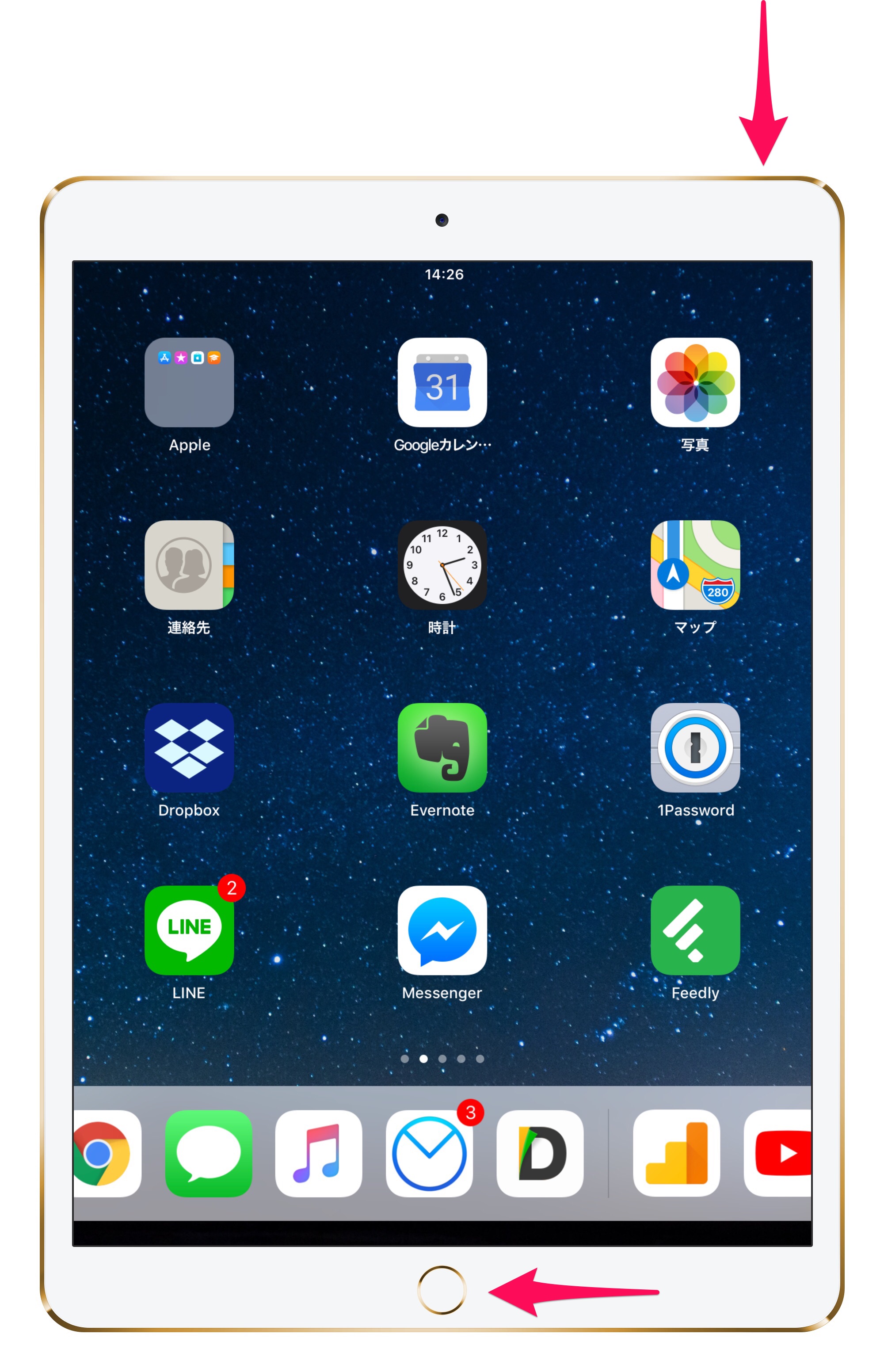
まず、iPad ProやiPad Air、第10世代以降の無印iPadに代表されるホームボタンなし iPad スクショの手順です。端末上部にある「トップボタン(電源ボタン)」と、本体側面にある「いずれか片方の音量ボタン(上げる/下げるのどちらでも可)」を同時にカチッと1回だけ短く押して離します。長押ししてしまうと電源オフ画面やSiriが起動するため、「同時に素早く押して離す」のが正確に撮影するコツです。
一方、第9世代以前の無印iPadなどホームボタンが搭載されているiPadでは、端末上部の「トップボタン」と画面下部の「ホームボタン」を同時に1回押して離すことで撮影が完了します。
また、携帯性に優れたiPad mini スクショ ボタンの配置には特有の注意点があります。iPad mini(第6世代以降)は本体上部にトップボタンと音量ボタンが隣り合って配置されているため、片手で2つのボタンを挟み込むように押すことで、ホールド感を損なわずにスムーズな撮影が可能です。
【裏ワザ&快適化】Apple Pencilやジェスチャーを活用した神速キャプチャ術
デスクでの書類作成や立ったままでの作業時、両手で物理ボタンを同時押しする動作は意外と手間に感じるものです。iPadOSには、指先やスタイラスペン1本で直感的に画面を保存できる高度なアクセシビリティ機能が標準搭載されています。
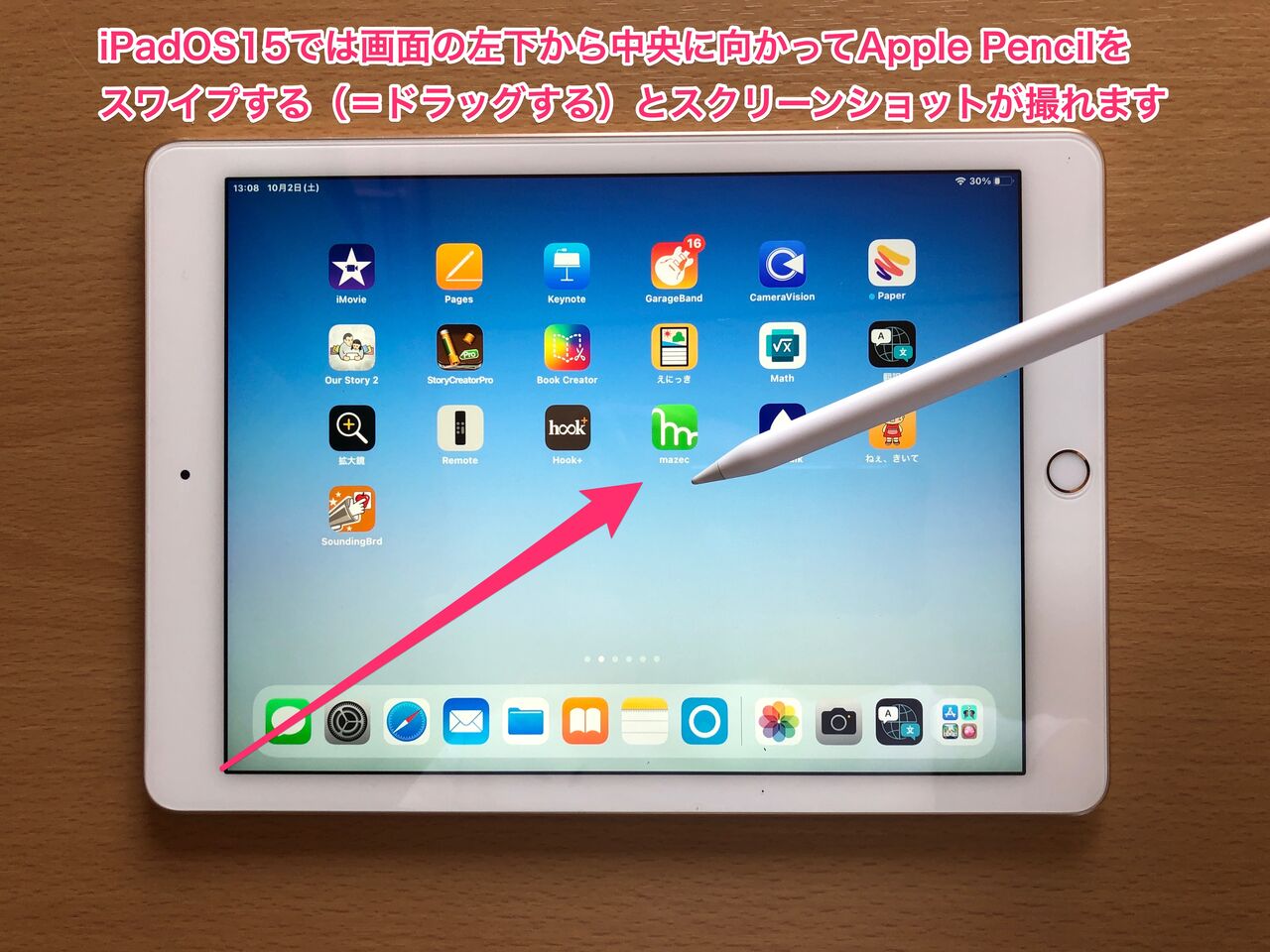
手書き入力を多用するユーザーにとって必須となるのが、Apple Pencil スクショ 設定のカスタマイズです。iPadの設定アプリから「Apple Pencil」を選択し、「ペングローブ」または「スクリブル」関連の設定項目内にある「左下(または右下)隅からのスワイプ」を「スクリーンショット」に割り当てます。この設定を済ませておけば、Apple Pencilで画面の角から中央に向かって斜めに滑らせるだけで、一瞬でキャプチャ画面が立ち上がり、そのまま注釈や手書きメモを書き込むことが可能です。
スタイラスペンを使用しない場合でも、スワイプでスクリーンショット iPadのジェスチャー機能を有効にしておけば、指1本で画面隅をスワイプするだけで同様の操作が行えます。
さらに、画面上に仮想ボタンを常駐させるAssistiveTouch スクショ 設定も極めて実用的です。「設定」>「アクセシビリティ」>「タッチ」>「AssistiveTouch」をオンにし、「最上位メニューのカスタマイズ」や「カスタムアクション(ダブルタップや長押し)」にスクリーンショットを登録します。これにより、画面上のフローティングアイコンをタップするだけで片手キャプチャが完結します。
ハードウェアキーボードを接続している環境であれば、iPad スクショ ショートカットとして「Shift + Command + 3」(全画面)または「Shift + Command + 4」(撮影後すぐにマークアップ画面を開く)を入力することで、Macと全く同じ操作感で画面を保存できます。
【実践機能比較】スクショ手法とフルページ保存・画面録画のスペック検証
iPadのキャプチャ機能は単なる画面保存にとどまらず、長大なWebサイトの全景記録や、動きを伴う操作手順の動画記録まで多岐にわたります。用途に合わせた最適な手法を選択できるよう、各キャプチャ機能の仕様と実用性を整理しました。
| 撮影手法 | 操作手順と特徴 | 保存形式・出力先 | 編集部の実用度評価 |
|---|---|---|---|
| 物理ボタン同時押し | トップボタン+音量(またはホーム)ボタンの同時押し | PNG形式 / 写真アプリ | ★★★★☆ 基本かつ確実だが両手操作が必要 |
| Apple Pencilスワイプ | 画面の左右下隅から中央へ対角線スワイプ | PNG形式 / 写真またはファイル | ★★★★★ メモ書き込み・校正作業に最適 |
| フルページキャプチャ | Safari等でスクショ後、上部タブで「フルページ」を選択 | PDF形式 / ファイルアプリ | ★★★★★ 縦長Web記事の一括保存に必須 |
| AssistiveTouch | 画面上の常駐ボタンをワンタップ(またはダブルタップ) | PNG形式 / 写真アプリ | ★★★★☆ 片手操作やボタン故障時に絶大な威力 |
| 画面収録(動画) | コントロールセンターから「画面収録」ボタンをタップ | MP4形式 / 写真アプリ | ★★★★☆ 操作説明やプレゼン動画作成に便利 |
特にビジネスや調査業務で重宝するのが、iPad 画面キャプチャ フルページ機能です。SafariでWebサイトを閲覧中に通常通りスクリーンショットを撮り、左下に現れるサムネイルをタップすると、画面上部に「スクリーン」と「フルページ」の切り替えタブが表示されます。「フルページ」を選ぶと、画面に表示されていないスクロール領域を含めたページ全体が1枚のドキュメントとして処理され、PDFとして「ファイル」アプリへ保存できます。
また、静止画では伝わりにくいアプリの操作フローを共有したい場合は、画面録画 iPad やり方を押さえておくと便利です。「設定」>「コントロールセンター」から「画面収録」を追加しておけば、画面右上から下へスワイプしてコントロールセンターを開き、二重丸のアイコンをタップするだけで3秒のカウントダウン後に画面全体の録画が開始されます。
【トラブル完全解消】iPadでスクショができない理由と現場で試すべき対処策
「操作通りにボタンを押しているのに撮影できない」「撮ったはずの画像が真っ黒になっている」といったトラブルは、ユーザーから編集部へ最も多く寄せられる相談の一つです。
iPad スクショ できない 理由の多くは、端末の故障ではなく、ソフトウェア上の制約や設定の不整合に起因しています。現場での検証に基づく主な原因と解決策は以下の通りです。
1. 動画配信サービス等の著作権保護(HDCP)
Netflix、Amazonプライム・ビデオ、U-NEXT、Disney+などの有料動画配信アプリや、電子書籍アプリの一部画面では、デジタル著作権保護(HDCP)が作動しています。この状態でスクリーンショットや画面収録を実行すると、保存された画像や動画は自動的に「真っ黒」または「グレー一色」になります。これはOSレベルの仕様であり、端末の不具合ではありません。
2. ボタンの押し込みタイミングとケースの干渉
厚みのあるサードパーティ製保護ケースを装着している場合、ボタンの押し込みストロークがズレてしまい、片方のボタンしか反応していないケースが多発しています。特に「トップボタンを長押しした判定」になって電源オフ画面が表示される場合は、両ボタンを「同時に極めて短く押す」意識を持つか、ケースを外して動作を確認してください。
3. ストレージ容量の逼迫とMDMプロファイルの制限
端末の内部ストレージが完全に上限に達していると、新規画像データを書き込めずキャプチャ処理がスキップされます。また、学校や企業から支給されたiPadの場合、管理プロファイル(MDM)によってセキュリティの観点から画面キャプチャ自体が無効化されていることがあります。
なお、撮影後のiPad スクショ 保存先 どこを見失った場合は、標準の「写真」アプリを開き、「アルバム」タブ内のメディアタイプ一覧にある「スクリーンショット」フォルダを確認してください。フルページキャプチャで書き出したPDFは写真アプリではなく「ファイル」アプリ(iCloud Driveまたは「このiPad内」)に格納されます。
カフェや図書館などの静かな場所で撮影したい場合、iPad スクショ 音を消すには、コントロールセンターから「消音モード(ベルのアイコン)」を有効にするか、音量ボタンでメディア音量をゼロにしておくことで、シャッター音を鳴らさずにキャプチャが可能です(日本国内版iPadは、iPhoneと異なり消音モード時にスクリーンショット音が消音される仕様となっています)。
一般に知られていない盲点とネットの誤解|失敗しないためのプロの視点
ネット上には「画面録画を使えば著作権保護された画面も保存できる」「Apple Pencilでの撮影は解像度が下がる」といった誤った情報が一部で散見されますが、これらは事実ではありません。iPadOSのグラフィックスレイヤーにおいて、保護コンテンツはどのキャプチャAPIを通しても一律でブラックアウト処理されます。
また、スクリーンショットの画質は撮影時のディスプレイ解像度に準拠するため、Apple PencilやAssistiveTouch経由で撮影しても、物理ボタン押しと全く同一の等倍PNGデータが生成されます。
【プロの結論】作業効率を最大化する設定の選択基準
日々のiPad活用において、どのキャプチャ設定を常用すべきかは、作業スタイルによって明確に分かれます。
▼「Apple Pencilスワイプ」を主軸にすべきユーザー
PDF資料の校正、デザインチェック、勉強ノートの作成など、手書きペンシルを常時握っているクリエイターや学生に最適です。画面を切り取った瞬間に注釈モードへシームレスに移行できるため、作業の中断を最小限に抑えられます。
▼「AssistiveTouch」を導入すべきユーザー
iPad miniや無印iPadを片手で持ってブラウジングする機会が多い方、またはスタンドに固定して両手でのボタン操作が難しい環境にあるユーザーです。画面上のワンタップでキャプチャを完了できる快適性は、一度慣れると物理ボタンには戻れない利便性があります。
▼「物理ボタン操作」にとどめるべきユーザー
画面上の常駐アイコンが作業の邪魔になるゲームプレイヤーや、意図しない画面角の誤タップ・誤スワイプを防ぎたいミニマル志向のユーザーは、追加設定を行わず物理ボタンのみで運用するのが最も堅実です。

【アイ パッド スクショ】に関するよくある質問(FAQ)
Q1:撮影したスクリーンショットの左下に出てくる小さい画面(サムネイル)を消す方法はありますか?
A1:撮影直後に画面左下に表示されるプレビューサムネイルは、左方向へ指で素早くフリック(スワイプ)することで即座に非表示にできます。放置しても数秒で自動的に消え、写真アプリへ保存されます。
Q2:Webページ全体のスクショ(フルページ)がメニューに出てこないのはなぜですか?
A2:フルページ保存機能は、主にApple標準の「Safari」ブラウザや一部の対応アプリでのみ機能します。サードパーティ製のブラウザアプリや一般的なSNSアプリ内では「フルページ」タブが表示されないため、その場合はSafariで対象URLを開き直して撮影してください。
Q3:画面録画の最中に外部の音声(自分の声)を同時に録音することはできますか?
A3:可能です。コントロールセンターを開き、「画面収録」アイコンを長押し(長タップ)すると詳細設定メニューが表示されます。下部にある「マイク」アイコンをタップしてオン(赤色)に切り替えてから収録を開始してください。
Q4:AssistiveTouchの丸いボタンが画面録画やスクショに写り込んでしまいますか?
A4:写り込みません。iPadOSのシステムにより、AssistiveTouchの仮想アイコンはスクリーンショットや画面収録の画像データからは自動的に除外されて保存されます。
まとめ:状況に合わせたキャプチャ手法でiPadを使いこなす
iPadのスクリーンショット機能は、ホームボタンの有無による基本操作の把握はもちろん、Apple PencilのジェスチャースワイプやAssistiveTouch、Safariのフルページキャプチャを組み合わせることで、単なる画面メモを超えた強力な生産性ツールへと進化します。
「撮れない」「音が鳴って困る」「保存先が分からない」といった問題も、仕様と設定を正しく理解していれば即座に解決可能です。自身の作業環境に最適なキャプチャスタイルを取り入れ、日々のiPad活用をよりスマートかつ快適にアップデートしてください。 (出典: アイ パッド スクショ(Yahoo!ニュース))
SEOライティングとマーケティング戦略の専門家。分かりやすい解説記事で定評があります。