Androidアプリ使用時間確認の決定版ガイド
「気づけば今日も数時間スマホをスクロールしていた」「どのアプリにどれだけ時間を奪われているのか把握したい」。そんな悩みを抱えるAndroidユーザーが急増しています。総務省の情報通信メディア利用時間調査などの最新データを見ても、スマートフォンの1日平均利用時間は年々増加傾向にあり、デジタルデトックスや自己管理の重要性が叫ばれています。
Android端末には、標準機能として強力な利用状況把握ツール「Digital Wellbeing」が搭載されており、特別なアプリを追加しなくても日々のアプリ別稼働時間や起動回数を1分単位で可視化できます。本記事では、主要機種ごとの確認手順から使いすぎを防ぐ時間制限の裏ワザ、家族管理のポイントまで、現場検証に基づき分かりやすく解説します。
📌 【この記事の重要ポイントまとめ】
- 要点1:Androidの標準機能「Digital Wellbeing」を使えば、設定画面から数タップで日別・アプリ別の正確な使用時間を確認可能。
- 要点2:GalaxyやXperiaなど主要メーカーごとにUIの違いはあるものの、基本機能として起動回数や通知数の詳細分析・タイマー制限が完結する。
- 要点3:Googleファミリーリンクとの連携やアクセス権限の見直しにより、子どものスマホ見守りや自分自身の使いすぎ防止を強固に仕組み化できる。
【基本手順】Androidでアプリ使用時間を確認する最短ルート
Androidにおけるスマホ使用時間の見方は極めてシンプルです。GoogleがOS標準で提供している「Digital Wellbeing(デジタル・ウェルビーイング)」機能を使うことで、現在開いている端末の総稼働時間や内訳が即座に円グラフで表示されます。
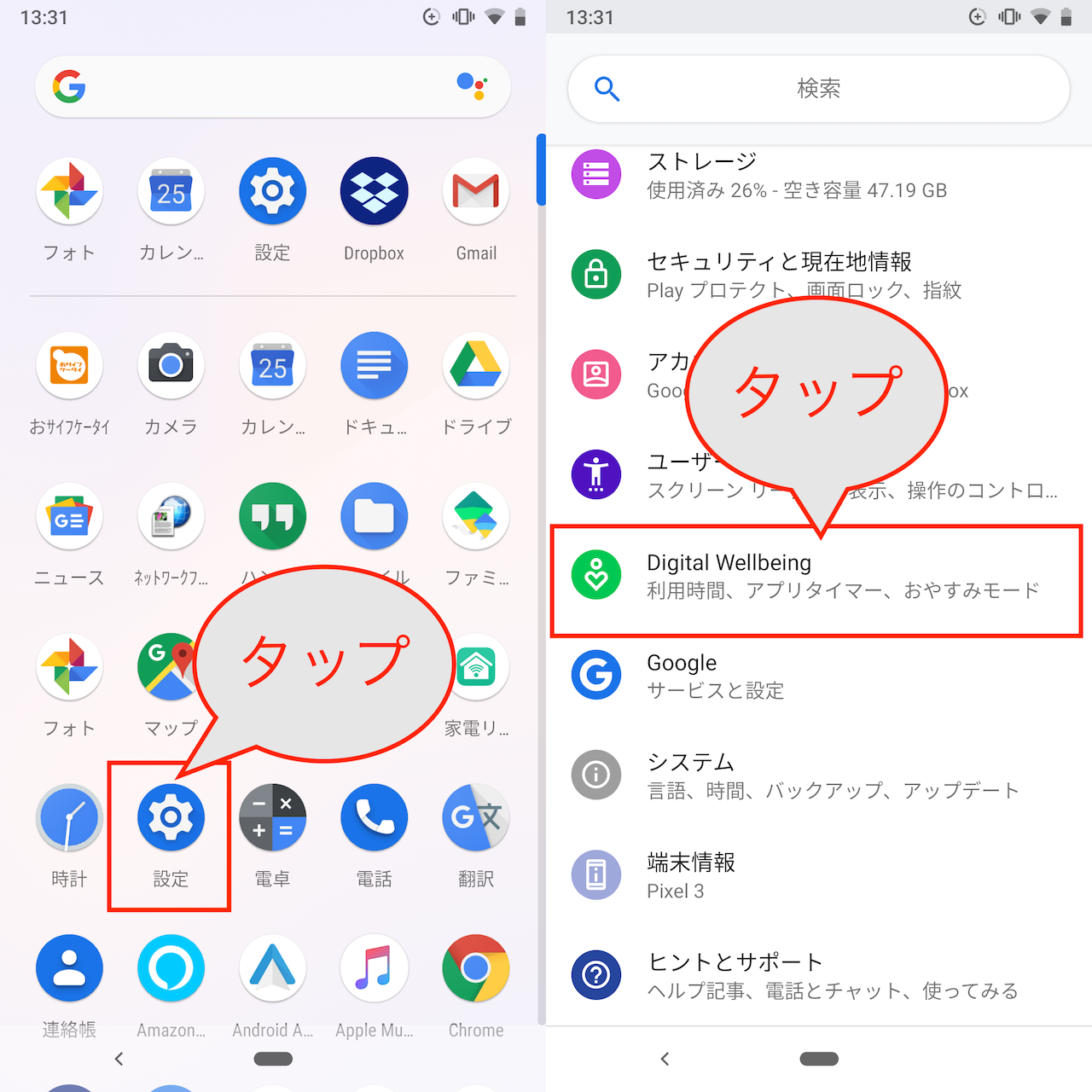
もっとも標準的なアクセス手順は以下の通りです。
- 端末の「設定」アプリを開く
- メニュー一覧から「Digital Wellbeing と保護者による使用制限」をタップする
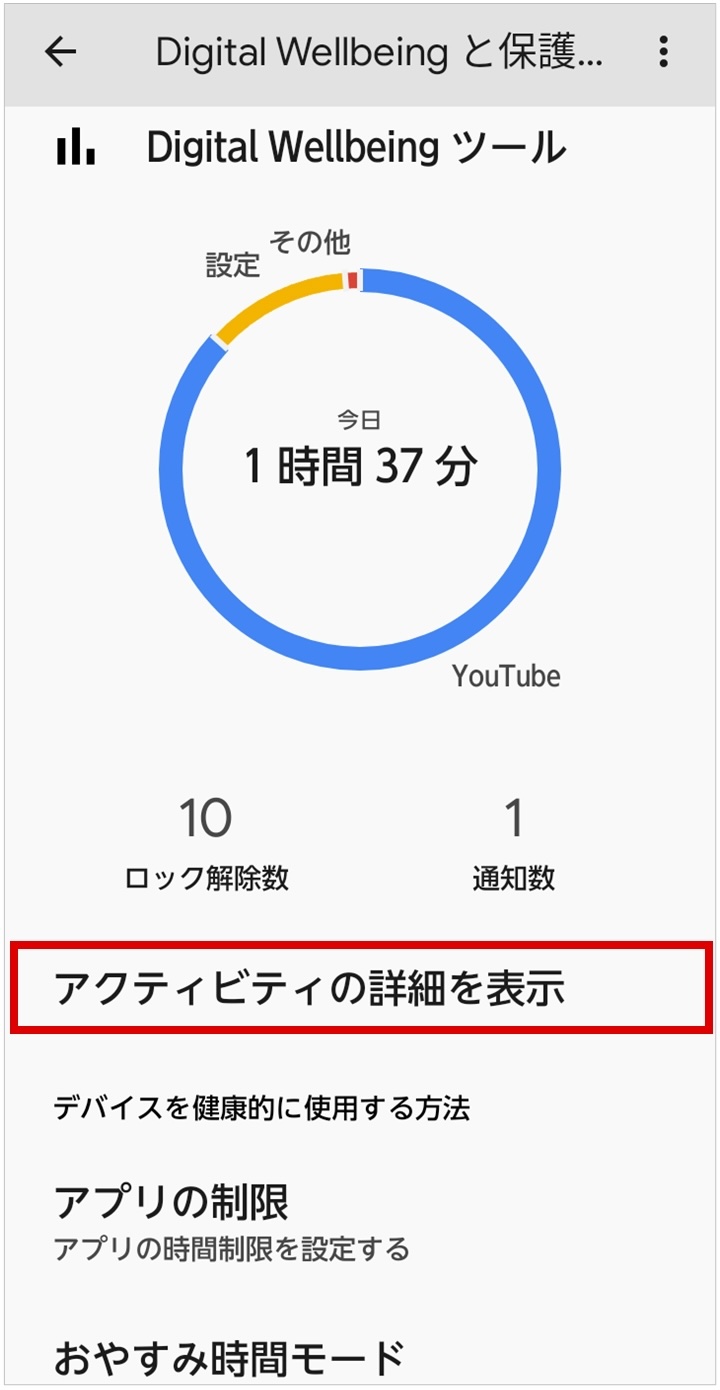
- 中央に表示される円グラフ(本日の利用時間)をタップし、ダッシュボードを開く
ダッシュボード内では、Androidアプリ別使用時間が棒グラフとともにランキング形式で一覧化されます。日別だけでなく曜日ごとの比較や、前週比での増減推移も確認可能です。さらに画面上部の切り替えメニューを使うことで、使用時間だけでなくAndroidアプリ起動回数確認や「受信した通知数」の集計に切り替えることもできます。無意識に特定のSNSを1日に何十回も開いてしまう「トリガーの正体」を突き止めるのに役立ちます。
【主要機種別】Galaxy・Xperia・Pixelにおける表示の違い
AndroidはメーカーごとにカスタマイズされたUIを採用しているため、メニューの名称や配置に若干の差異があります。ここでは国内シェアの高い主要3ブランドでの具体的な確認ルートを整理しました。
| 機種ブランド | 該当メニューの名称 | 独自機能・操作の特徴 | 編集部の評価・利便性 |
|---|---|---|---|
| Google Pixel | Digital Wellbeing と保護者による使用制限 | 標準ピュアAndroid仕様。おやすみ時間モードとの連動が滑らか。 | 直感的で最も分かりやすい構成。 |
| Galaxy(Samsung) | デジタルウェルビーイングとペアレンタルコントロール | One UI専用ダッシュボード。ウィジェット配置や目標設定が強力。 | ホーム画面での可視化機能が極めて優秀。 |
| Xperia(Sony) | Digital Wellbeing と保護者による使用制限 | 基本はPixel準拠。いたわり充電設定など省電力機能と近接。 | シンプルで無駄のない標準配置。 |
Galaxyアプリ使用時間確認を行う場合、ホーム画面の空きスペースを長押ししてウィジェットを追加すると、設定アプリを開かずに当日の残り目標時間を確認できるため大変便利です。一方、Xperia使用時間見る方法としては、設定内の検索窓に「Wellbeing」と打ち込むのが最も迷わないショートカットとなります。
【実践ワザ】使いすぎを防ぐ時間制限とブロックの仕組み化
利用時間を把握した次のステップは、生活に支障を出さないためのコントロールです。いわゆるAndroidスクリーンタイム設定の核となるのが「アプリタイマー」機能です。
ダッシュボードで利用時間を減らしたいアプリ(動画配信サービスやSNS、ゲームなど)の横にある「砂時計アイコン」をタップすると、1日あたりの使用上限を15分単位で指定できます。指定した時間に達すると、アプリ時間制限Android機能が作動し、アイコンがグレーアウトして当日は起動できなくなります。
さらに強力な対策として、以下の3つの機能を組み合わせるのが効果的です。
- おやすみ時間モード:就寝時刻に合わせて画面をモノクロ化(グレースケール)し、通知をミュート。視覚的なドーパミン刺激を抑えて睡眠導入を助けます。
- フォーカスモード:仕事中や勉強中に邪魔になるアプリを指定し、ワンタップで一括一時停止。タイマー解除するまで通知も遮断されます。
- スマホ使いすぎ防止アプリの併用:標準機能のタイマーを無意識に解除してしまう場合は、サードパーティ製の強制ロックアプリ(「StayFree」や「Forest」など)を補助的に導入する選択肢もあります。

【実態検証】利用者の生の声と現場目線で見えたリアル
SNSや知恵袋、コミュニティフォーラムで実際に寄せられている声を検証すると、多くのユーザーが「数値を直視したときの衝撃」を口にしています。
「週末の利用時間を見たら1日9時間を超えていてゾッとした」「ショート動画を15分だけ見るつもりが、起動回数38回・累計3時間半になっていた」といった投稿が目立ちます。可視化によって初めて自身の依存度合いを客観視できたというケースが大半です。
一方で、「アプリタイマーを設定しても、通知ポップアップから『制限を一時解除』を選んでしまい結局使い続けてしまう」という意志力への限界を訴えるリアルな声も散見されます。この点において、単なる自己規律に頼るのではなく、「寝室にスマホを持ち込まない」「グレースケール化を常時オンにする」といった環境整備をセットで行うことが実用上の分水嶺となっています。
一般に知られていない盲点とネットの誤解
アプリの使用時間を管理する上で、ネット上で誤解されがちな2大ポイントがあります。
1. 利用時間が正常に記録されない場合の対処
「Digital Wellbeingを開いても一部のアプリの使用時間が0分のまま」「ダッシュボードに反映されない」というトラブルの原因の多くは、権限設定にあります。設定アプリ内の「特別なアプリアクセス」からAndroid利用状況へのアクセス設定を確認し、該当機能に対するアクセス許可が「オン」になっているかを必ずチェックしてください。ここが無効化されていると、バックグラウンドでの稼働時間が正確に計測されません。
2. データの集計サイクルとリセットの仕様
アプリ使用時間リセット方法について、「手動で数値をゼロに戻したい」という質問が頻発しています。しかし、Digital Wellbeingの仕様上、利用時間は毎朝午前0時(24:00)に自動リセットされる仕組みとなっており、特定アプリの当日分データだけを手動でリセットする機能は備わっていません。どうしても記録を初期化したい場合は、アプリ自体の「ストレージとキャッシュを消去」を実行するか、設定のデータ権限を一時的にオフにする必要があります。
【家族と安全】ファミリーリンクを活用した安心の見守り設定
保護者が子どものスマートフォン利用を管理・見守る場合は、Google公式のファミリーリンク使用時間確認を活用するのが確実です。
保護者の端末から子どものGoogleアカウントを紐付けることで、子どもの端末に触れることなく手元のスマートフォンから「どのアプリを何時間使ったか」「今週の推移はどうなっているか」をリアルタイムで閲覧できます。夜間のロック時刻設定や、指定アプリの完全ブロック、課金リクエストの承認管理まで一括してコントロール可能です。
【プロの結論】デジタル依存対策における心理的バウンダリーの構築
デジタル機器の過剰利用は、個人の意志の弱さだけではなく、脳の報酬系を刺激するアプリ側の緻密なアルゴリズムに起因しています。だからこそ、罪悪感を抱くのではなく「境界線(心理的バウンダリー)」を物理的・システム的に引くことが健全な関係性を保つ唯一の解です。
向いている人の条件:日々の生産性を高めたい方、睡眠の質を改善したい方、子どものスクリーンタイムを健全に保ちたい家庭。
慎重になるべき人の条件:業務連絡や緊急待機で常に通知を受け取る必要のある職種の方(タイマー設定やフォーカスモードの除外設定を厳密に行う必要があります)。
【アプリ 使用 時間 確認 android】に関するよくある質問(FAQ)
Q1:Digital Wellbeingで過去何日分の使用時間まで遡って確認できますか?
A1:通常、過去数週間分の推移を日別・週別グラフで確認できます。前週との合計時間比較も自動表示されるため、中長期的なデジタルデトックスの成果を測る目安になります。
Q2:ブラウザ(Chromeなど)で閲覧した特定のWebサイトごとの滞在時間は分かりますか?
A2:はい、確認可能です。Digital Wellbeingの設定内で「アクセスしたウェブサイトの表示」を有効にすると、Chromeで閲覧したサイトごとの詳細な滞在時間がダッシュボード内に個別リスト化されます。
Q3:アプリタイマーの上限時間に達した際、緊急で使いたい場合はどうすればいいですか?
A3:制限画面に表示される設定リンクからタイマーを一時的に削除、または延長することができます。ただし、ファミリーリンクで管理されている子ども端末の場合は、保護者側の承認パスコードが必要となります。
まとめ:今後の動向と失敗しないための判断基準
スマートフォンの利用時間を正確に把握することは、自分自身の貴重な時間と集中力を取り戻すための第一歩です。Androidに標準搭載されている「Digital Wellbeing」は、プライバシーを守りつつバッテリー消費を最小限に抑えて稼働する極めて完成度の高いツールです。
まずは今すぐ設定画面を開き、今日の使用時間と起動回数を確認してみてください。数字という客観的な事実を知るだけでも、無意識のスマホいじりにブレーキがかかります。必要に応じてアプリタイマーやおやすみ時間モードを組み合わせ、ストレスのない快適なデジタルライフを構築していきましょう。 (出典: アプリ 使用 時間 確認 android(Yahoo!ニュース))
SEOライティングとマーケティング戦略の専門家。分かりやすい解説記事で定評があります。