写真の無断転載を防ぐ!ウォーターマーク作り方と2026年最新の画像保護術
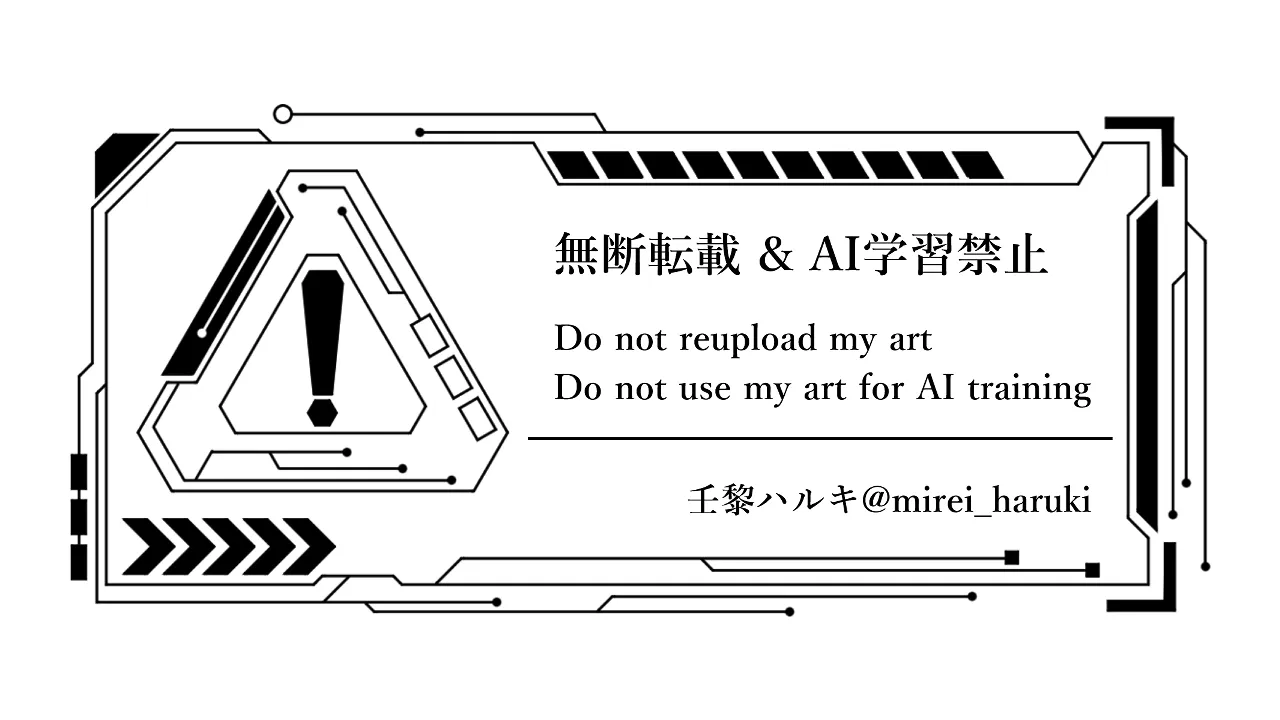
SNSや画像共有プラットフォームへの投稿が増える一方で、丹精込めて撮影した写真や描き下ろしたイラストが無断転載・悪用されるトラブルが後を絶ちません。生成AIによる画像学習や自動収集ボットが飛び交う現在、クリエイターや発信者にとって「自分の権利を明確に示す防衛策」は必須の自衛手段となっています。
作品のオリジナリティを主張し、無断転載を心理的・視覚的に抑止する決定打が「ウォーターマーク(透かし)」の導入です。スマートフォンひとつで即座に作れる無料アプリの手順から、CanvaやPhotoshopを用いたプロ仕様の背景透過ロゴ作成、さらにはAI除去ツールに対抗する配置テクニックまで、現場の知見を交えて体系的に解説します。
📌 【この記事の重要ポイントまとめ】
- 要点1:ウォーターマークは無断転載の心理的抑止と著作権の明示に直結し、スマホ無料アプリやCanvaで誰でも数分で作成可能。
- 要点2:AI消去ツールが普及した2026年環境では、端っこ配置を避け「被写体の主要部と背景の境界線」に透明度30〜50%で重ねる配置が最も防御力が高い。
- 要点3:正しい著作権表記(©+公開年+著作権者名)を組み合わせることで、万が一の盗用時にも権利主張を法的にスムーズに進められる。
【2026年最新】無断転載を防ぐウォーターマークの基礎知識と正しい著作権表記
ウォーターマーク(Watermark)とは、画像や写真の上に重ねて配置する半透明の文字やロゴマークを指します。元々は紙幣や重要書類の偽造防止に使われていた「透かし技術」がデジタル画像に応用されたもので、現在では写真の無断転載防止対策および画像の著作権保護における第一線の防壁として機能しています。
デジタル画像におけるウォーターマークの役割は、大きく分けて2点あります。
- 心理的・物理的な盗用抑止:「勝手に転載・商用利用するとトラブルになる」と第三者に直感させ、保存・再配布のハードルを引き上げる。
- 権利者情報の明示・認知拡大:作品が正当にシェア・拡散された際、元の制作者アカウントやブランドへ閲覧者を誘導する動線になる。
透かし文字を入れる際、国際的に通用する著作権表記(コピーライト)の作り方を押さえておくことが欠かせません。万国著作権条約に基づく標準的なフォーマットは以下の通りです。
【標準的なコピーライトの記述構成】© 2026 Taro Yamada. All Rights Reserved.
※最低限必要な要素は「©(またはCopyright)」「著作物の最初の発行年(西暦)」「著作権者の氏名・ペンネーム・企業名」の3点です。「All Rights Reserved」は慣例的な記載であり、現在の法制度(ベルヌ条約加盟国)では省略しても権利自体は発生しますが、視覚的な警告効果を高めるために併記するのが実用的です。
【スマホ&PC別】ウォーターマークの簡単な作り方と実践ステップ
専用ソフトを持っていなくても、普段使っているスマートフォンや無料のWebブラウザツールでクオリティの高い透かしを作成・合成できます。用途に応じた主要な作成ステップを解説します。
1. Canvaを使った透かしロゴ&文字の作成(PC・スマホ両対応)
デザイン知識がなくても直感的にプロっぽい透かしを作れるのが、クラウド型デザインツールCanvaです。
- キャンバスの作成:「500×500px」程度の正方形カスタムサイズで新規作成する。
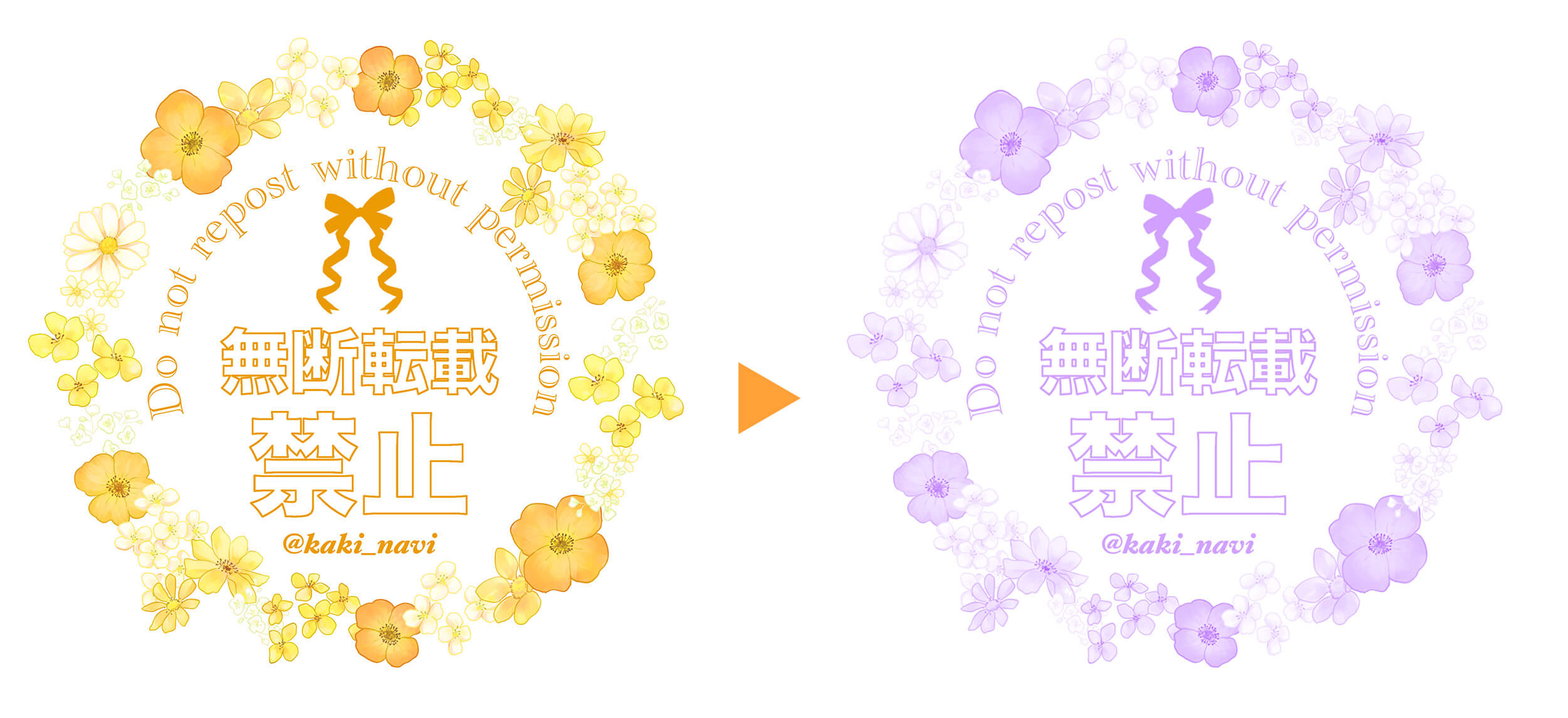
- テキスト・ロゴの配置:「テキスト」ツールからフォントを選び、自身のID(例:@username)やブランド名、コピーライトを入力。必要に応じて図形アイコンを追加。
- フォント選びのコツ:細すぎるフォントは画像上で潰れやすく、太すぎると作品の邪魔になります。視認性の高いゴシック体やシンプルなサンセリフ体が適しています。
- 背景透過で書き出し:デザイン完成後、「共有」→「ダウンロード」からファイルの種類を「PNG」にし、「透明背景」にチェックを入れて保存します(※無料プランで背景透過が選べない場合は、後述の透過ツールやアプリを併用します)。
2. iPhone・Androidの無料アプリで写真に透かしを入れる方法
撮影した写真をその場でSNSへ投稿したい場合、スマホ完備のウォーターマーク無料アプリ(「Phonto」「LINE Camera」「Watermarkly」など)を活用するのが最短です。
- iPhoneの写真アプリ標準機能(応急処置):写真の編集画面から「マークアップ(ペンのアイコン)」を開き、「+」ボタンから「テキスト」を追加。透明度の調整は限定的ですが、急ぎでサインを入れたいときに役立ちます。
- 専用アプリでの一括挿入:「Phonto」等のアプリを使えば、作成したPNG透明ロゴを写真上に読み込み、透明度スライダーを「40%〜60%」程度に調整して好みの位置へ配置できます。複数写真への一括適用に対応したアプリを選べば、大量投稿時の作業負荷を大幅に削減できます。
3. Photoshopによる本格的な透かしパターン・カスタムブラシ作成
Adobe Photoshopを使用する場合、一度作成したロゴを「カスタムブラシ」または「パターン」として登録しておくと、ワンクリックでどんな画像にも透かしを適用できます。
- 白背景の新規ドキュメントに、黒単色でロゴやサインを作成する。
- メニューの「編集」→「ブラシを定義」を選択し、名前をつけて保存。
- 透かしを入れたい写真を開き、新規レイヤーを作成。ブラシツールでロゴをスタンプのように押し、レイヤーの不透明度や描画モード(「オーバーレイ」や「ソフトライト」など)を調整する。
【比較検証】無料アプリから本格ソフトまで!画像透かしツールの特徴比較
制作者の制作環境や投稿頻度によって、最適なツールは異なります。主要な作成手段を実務目線で比較しました。
| 作成ツール・手法 | コスト・作業時間 | 特徴・使い勝手 | 編集部の見解・おすすめ用途 |
|---|---|---|---|
| Canva(Web/アプリ) | 無料(Pro版は月額約1,500円) 作成時間:約3分 | 豊富なフォントとテンプレート。直感的な操作で洗練されたロゴが作れる。 | 初心者から個人事業主まで幅広く推奨。手軽におしゃれな透かしを作りたい層に最適。 |
| スマホ専用アプリ(Phonto等) | 完全無料(広告あり) 作成時間:約1分 | スマホ単体で完結。撮影後の写真に素早く文字やサインを配置可能。 | 日常的なSNS投稿(X, Instagram)を頻繁に行うスマホ中心のユーザー向け。 |
| Adobe Photoshop / Lightroom | 月額サブスク(約1,180円〜) 初期設定:約10分 | 書き出し時の自動一括挿入、高度なブレンドモード、ベクター品質の維持。 | プロカメラマン・商業イラストレーター必須。大量のRAW現像と連動させるなら一択。 |
| iPhone標準 マークアップ機能 | 完全無料・追加アプリ不要 作成時間:30秒 | 手書きサインや簡易テキストの追加。透明度やフォントの自由度は低い。 | アプリを増やしたくない場合や、緊急で出品写真等にIDを入れたい時の応急手段。 |
【実態検証】「消される透かし」と「守れる透かし」の違い|現場クリエイターの証言
生成AIや画像修復アプリの精度が飛躍的に向上した結果、かつて主流だった「画像の四隅に小さく入れた透かし」は、わずか数秒で綺麗に消去されてしまうケースが急増しています。
ネット上のクリエイターコミュニティや実務現場の検証から浮き彫りになった「透かしの脆弱性と対策」について検証します。
【検証:AI消去ツールに狙われやすい透かしの特徴】
- 単色背景の端に置かれたサイン:背景の塗りつぶし補正が容易なため、AI消去ツールで痕跡なく消されやすい。
- 小さすぎる文字:トリミング(画像の端を切り落とす編集)だけで簡単に除去されてしまう。
- 完全に独立した孤立配置:被写体に一切干渉していないサインは、切り抜きツールで回避される。
【防御力を最大化する「ウォーターマークおすすめ位置」と設定基準】
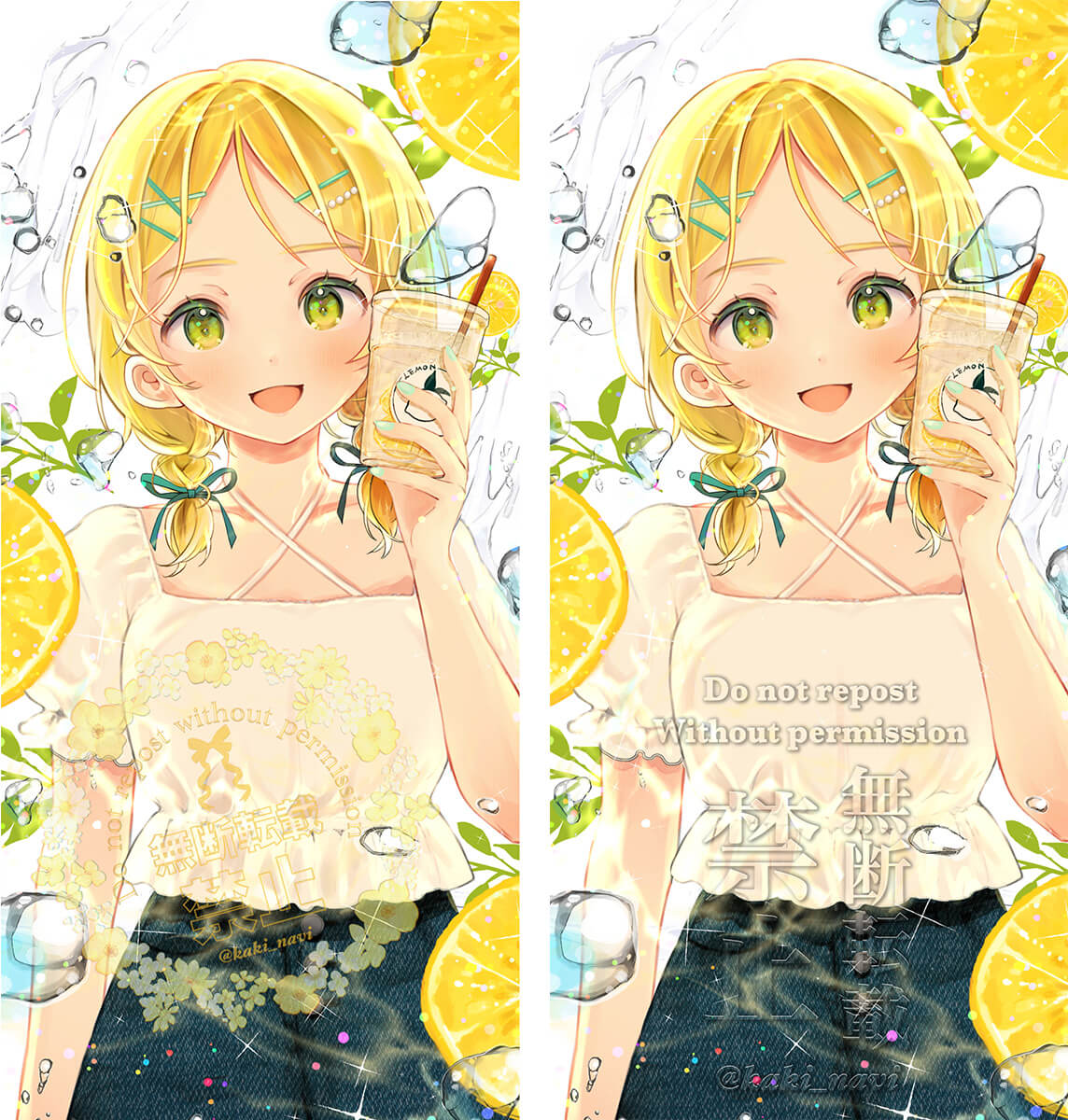
- 被写体のディテールと背景の「境界線」に跨がせる:人物の衣服、髪の毛の毛先、イラストの主線など、消去すると形状が破綻しやすい重要パーツの上に半透明で重ねます。AIで無理に消そうとすると元画像が不自然に歪むため、転載者が加工を諦める確率が高まります。
- 不透明度は「25%〜40%」が黄金比:濃すぎると作品の鑑賞性を著しく損ない、薄すぎると視認できません。作品の世界観を壊さず、かつ無断使用された際に違和感を残す絶妙な濃度が30%前後です。
- グリッド状(斜め格子状)のパターン透かし:ポートフォリオサイトや商用サンプルのプレビューでは、画像全体に薄く斜めのラインとロゴを張り巡らせる手法が最も確実な防衛策となります。
一般に知られていない盲点とネットの誤解|「透かし=完全防御」の罠
ウォーターマークを導入するにあたり、制作者が陥りがちな誤解と法的な実態を整理しておく必要があります。
誤解1:「透かしを入れないと著作権が発生しない」は間違い
日本の著作権法は「無方式主義」を採用しており、作品を創作した瞬間に自動的に著作権が発生します。透かしや「©」マークがなくても法律上の権利は保護されます。ただし、透かしがないと「誰の作品か分からない」「権利者が不明で放置されていると誤認した」といった言い逃れを許す要因になるため、「権利者の存在を証明する客観的証拠」として透かしが機能します。
誤解2:「透かしさえ入れれば無断学習や転載は100%防げる」という過信
透かしは強力な防犯カメラのような「抑止力」ですが、物理的にスクリーンショットや保存を完全に遮断する鍵ではありません。悪意を持った転載者は手作業でレタッチしてでも奪おうとする場合があります。
そのため、2026年最新の画像保護対策としては、透かしの挿入に加えて「Web公開時の解像度をあらかじめ長辺1200〜1600px程度に落とす」「Exif情報(撮影データ)の管理」「GlazeやNightshadeといった機械学習対抗ツールの併用」など、多層的な防衛ラインを敷くのが定石です。
【プロの結論】作品を守るための防御設計|向いている人・おすすめできない人の条件
透かしの導入は「作品の保護」と「見栄え・拡散性」のトレードオフです。自身の活動目的やターゲット層に照らし合わせ、適切なバランスを選択する必要があります。
ウォーターマークを徹底的に入れるべき人
- 商用イラストレーター・同人作家:自作絵柄の無断グッズ化や海賊版販売、他サイトでの自作発言リスクが高い。
- 商品撮影・レビューを行うブロガーやインフルエンサー:撮影した写真がフリマアプリの無在庫転売や別メディアへ盗用されやすい。
- 未公開ポートフォリオやクライアント確認用データを送るクリエイター:納品前の持ち逃げや未払いトラブルを未然に防ぐ必要がある。
控えめな透かし(または署名程度)に留めるべき人
- SNSでの爆発的なファンアート拡散(バズ)を最優先したい人:透かしが目立ちすぎると「いいね・リポスト」のエンゲージメントが落ちる傾向があります。右下や目立たない箇所にシンプルなサイン(@アカウント名)を添える程度が好まれます。
- 風景写真やファインアート写真で純粋な美しさを鑑賞させたい人:作品の中央に文字が入ると没入感が削がれるため、余白部分への控えめな配置や低解像度公開で対応するのが賢明です。
【ウォーターマークの作り方】に関するよくある質問(FAQ)
Q1:ウォーターマークに入れる文字は何を書くのが一番効果的ですか?
A1:最も実効性が高いのは「@SNSアカウント名(または活動名)」と「©+年号」の組み合わせです。無断転載された際も、画像を見た第三者が一目で元の発信元を特定・検索できるよう、主要な発信媒体のIDをシンプルに明記するのがベストです。
Q2:スマホで背景が透明なロゴ画像を作る一番簡単な方法は?
A2:Canva Pro(有料版)の「背景透過保存」を使うか、iOS 16以降のiPhone標準機能(写真を長押しして被写体を切り抜く機能)を活用する方法があります。無料アプリ「背景透明化」やWebツール「remove.bg」を使ってロゴの白背景を透過PNGに変換する手順も手軽でおすすめです。
Q3:イラストにサインを入れる場合、手書きとフォント文字のどちらが良いですか?
A3:オリジナリティと雰囲気の一致を重視するなら「手書きサイン」、可読性や検索性を重視するなら「洗練されたフォント文字」が有利です。最近では、手書きサインの横に小さく「@ID」をタイピング文字で添えるハイブリッド型が多くのプロイラストレーターに採用されています。
Q4:他人の画像から無断でウォーターマークを消して転載する行為は罪になりますか?
A4:明確な違法行為となります。著作権法第20条(同一性保持権の侵害)や第113条(権利管理情報の改変)に抵触する可能性が極めて高く、故意に透かしを消去して転載・利用した場合は損害賠償請求や刑事罰の対象となり得ます。
まとめ:大切な作品を守り抜くために今すぐ実践すべき防衛策
デジタル空間における作品の盗用や無断転載は、クリエイターの情熱や経済的権利を直接脅かす深刻な問題です。しかし、適切な知識を持ってウォーターマークを設計・配置すれば、トラブルのリスクを劇的に引き下げられます。
まずは自身のアカウント名を入れたシンプルな透過ロゴを1つ作成し、次回投稿する写真やイラストから「境界線を跨ぐ半透明の配置」を試してみてください。作品の魅力を損なわずに権利を主張するスマートな防衛策が、長期的なクリエイティブ活動の安心と信頼を支えてくれます。 (出典: ウォーター マーク 作り方(Yahoo!ニュース))
SEOライティングとマーケティング戦略の専門家。分かりやすい解説記事で定評があります。